
写真を撮るだけでOK。文字起こしはいりません
回覧板が回ってきた。PTA本部からは、来年度の役員選出についての説明資料がLINEで送られてきた。開いてみると、A4で3枚分、細かい文字がびっしり。「結局、私は何をすればいいの?」と、読み終える前に疲れてしまう——そんな経験はありませんか。
役員の順番が回ってくる時期は特に、こうした長文の配布物が次々と届きます。専門用語も多く、忙しい合間に全部読み込むのは正直しんどいものです。
結論からお伝えすると、こうした長い資料は、スマホのカメラで撮ってAIに渡すだけで「3行で要約して」と頼むことができます。文字を一つずつ打ち直す「文字起こし」の作業はいりません。
この記事では、紙の資料の撮り方から、ChatGPTやGeminiへの渡し方、聞き方の例文、そして出てきた答えの確かめ方まで、順番に解説します。
なぜ配布物は「読むだけで疲れる」のか
PTAや自治会・町内会の配布物は、行政や学校とのやり取りをそのまま転記していることが多く、専門用語や前置きが長くなりがちです。加えて、「いつまでに」「何をすればいいのか」といった肝心な情報が、文章の後半に埋もれていることも珍しくありません。
本来なら読み手のために要点を先に書いてほしいところですが、配布する側にそこまでの余裕がない場合も多いのが実情です。だからこそ、受け取る側が「要点だけ先に知る」工夫をすることが助けになります。
始める前に、必ず守ってほしい3つのこと
AIに資料を渡すのはとても便利ですが、始める前に次の3点を必ず頭に入れてください。
① 個人情報が載った資料は渡さない
会員名簿・緊急連絡網・住所録など、氏名・住所・電話番号・お子さんの名前が載った資料は、そのままAIに渡さないでください。個人情報保護委員会も、生成AIに入力した内容が学習等に利用され、他の情報と組み合わさって外部に出力される可能性がある、と注意を呼びかけています。
(出典:個人情報保護委員会「生成AIサービスの利用に関する注意喚起等」2023年6月2日 取得日2026-09-03)
具体策は次の3つです。
- 名簿・連絡網のページは、そもそも撮影しない
- 撮影後にスマホの写真編集機能で、個人名・住所・電話番号の部分を隠してから渡す(半透明のマーカーではなく、不透明なペンで同じ場所を何度も塗り重ねてください(iPhoneの場合は図形の塗りつぶしも使えます)。マーカーは明るさを上げると下の文字が透けて読めることがあります。保存後に写真を拡大して、文字が透けていないか必ず確認しましょう。名簿部分が写真の端にあるなら、切り抜き(トリミング)で外すのがいちばん確実です)
- 個人名が入ったページだけ手元に残し、「お知らせ」部分だけをAIに渡す
② AIの要約は「抜け・取り違え」が起きる。金額・日付・締切は原文で必ず確認
AIは長い文章の中から重要な部分を拾って要約しますが、大事な数字を読み落としたり、似た日付を取り違えたりすることがあります。Google公式のGeminiヘルプにも、サイズの大きいファイルをアップロードすると「コンテンツ全体のつながりまたは詳細情報が欠落した回答を返す場合がある」と明記されています。
(出典:Google「Geminiアプリでファイルをアップロードして分析する」取得日2026-09-03)
会費の金額・提出期限・集合日時といった数字は、要約を鵜呑みにせず、必ず元の資料を自分の目で見て確認してください。
③ 無料版はファイル数・回数に上限がある
ChatGPT・Geminiともに無料プランには、ファイルのアップロードや、ファイルを使ったやり取りの回数に上限があります。ChatGPTの無料プランは1日あたり3個のファイルアップロードまで(写真も同じ枠に含めて考えるのが安全です)、Geminiは1回のやり取りで最大10個のファイルを渡せますが、やり取りの回数自体には別の上限があります(詳しくは手順②で説明します)。上限に達したら、しばらく時間をおく(日を改める。いつ戻るかは画面の表示で確認)か、有料プランへの切り替えが必要になります。
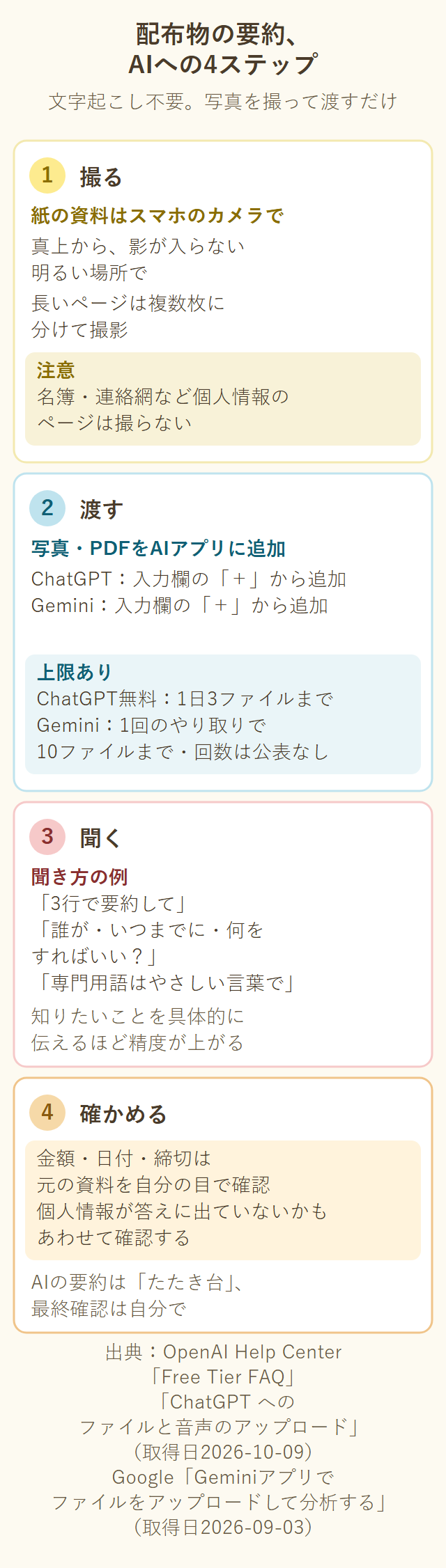
手順①:紙の資料はスマホのカメラで撮るだけ(文字起こし不要)
回覧板や紙のプリントは、まずスマホのカメラアプリで写真を撮りましょう。撮った写真をそのままAIアプリに渡せば、AIが文字を読み取って内容を理解してくれます。
きれいに撮るコツは次の4つです。
1. 真上から、影が入らない明るい場所で撮る(斜めから撮ると文字がゆがみ、AIが読み取りにくくなります)
2. 蛍光灯の光が反射して文字が白飛びしないよう、少し角度を変えて確認する
3. 1枚に収まらない長い資料は、ページごとに複数枚に分けて撮る(無理に1枚へ収めようとすると文字が潰れます)
4. 名簿や個人名の欄が写り込んでいないか、撮ったあとに必ず確認する(①の注意点とセットで)
3ページを超える資料は、ChatGPT無料版だと1日で渡しきれないことがあります(理由は手順②で説明します)。ページ数が多い資料は、Gemini(1回のやり取りで最大10ファイルまで渡せます)を使うほうがスムーズです。
手順②:写真・PDFをAIアプリに渡す
撮った写真は、ChatGPT・Geminiどちらの無料プランでも、アプリの中から直接渡すことができます。LINEやメールで届いたPDFファイルは、いちど開いて共有や保存のメニューからスマホに保存してから、AIアプリのファイル選択画面で選んでください(保存先が分からないときは、スマホの「ファイル」アプリ(Androidでは「Files」アプリ)の「最近」の欄から探せます。名称は機種によって多少異なります)。
ChatGPT(無料プラン)の場合
OpenAI公式のヘルプページによると、無料プランのユーザーも「画像やファイルをアップロードして質問に使う」ことができると明記されています。アプリ下部の入力欄にある「+」の追加アイコンから、写真やファイルを選んでください。
ただし、ファイルのアップロードには、通常の文字によるやり取りとは別に利用回数の上限が設けられており、上限に達すると通知が表示されます。OpenAI公式ヘルプ「ChatGPT へのファイルと音声のアップロード」によると、無料ユーザーは1日あたり3個のファイルアップロードに制限されています(ピーク時間帯にはさらに引き下げられる場合があります)。写真がこの3個の枠に含まれるかどうかは公式に明記されていませんが、写真もこの枠に入ると考えて、安全側で使うのがおすすめです。
(出典:OpenAI Help Center「ChatGPT Free Tier FAQ」「ChatGPT へのファイルと音声のアップロード」取得日2026-10-10)
Gemini(無料プラン)の場合
Google公式のヘルプページによると、Geminiアプリでは入力欄の「+」アイコンをタップし、①その場で写真を撮る(カメラ)②スマホの写真から選ぶ(フォトライブラリ)③デバイス内のファイルを選ぶ、などの方法で資料を渡せます(Googleドライブからも追加できます)。
「ほとんどのファイル形式に対応している」とされ、動画以外のファイルは1ファイルにつき100MBまで、1回のやり取りで最大10個のファイルを追加できます(状況により制限がかかる場合があります)。
ファイルを使ったやり取りにも回数の上限があり、上限に達すると「ファイルを含むチャットの上限に達しました」と表示されます。一定期間待てばリセットされる、と説明されていますが、具体的な回数(何回まで)は執筆時点で公式ヘルプに明記されていません。
(出典:Google「Geminiアプリでファイルをアップロードして分析する」取得日2026-09-03)
どちらのアプリも、写真の撮影・アップロードの操作自体は無料の範囲で問題なく使えます。上限に達した旨の表示が出たら、ChatGPTもGeminiも、しばらく時間をおく(日を改める)ことで再びアップロードできるようになります(有料版に切り替えると上限が広がります)。
手順③:聞き方の例文
写真やファイルを渡したら、そのまま「これ何?」と聞くのではなく、知りたいことを具体的に伝えましょう。
- 「この配布物の内容を3行で要約して」
- 「誰が・いつまでに・何をすればいいのかを、箇条書きで教えて」
- 「専門用語があれば、やさしい言葉で説明を添えて」
- 「持ち物や準備するものがあれば教えて」
条件や知りたいことをまとめて先に伝えるほど答えの精度が上がるのは、AIに何かを頼むときに共通するコツです。AIへの「聞き方」をさらに詳しく知りたい方は、記事末尾の「あわせて読みたい」で紹介している旅行計画の記事もあわせてご覧ください。
手順④:出力を確かめる
AIが出した要約は、そのまま信じて動かず、必ず次の2点を元の資料と照らし合わせてください。
- 金額・日付・締切:会費の金額、提出期限、集合日時は、要約の文章だけで判断せず、元の写真・PDFの該当箇所を自分の目で見て確認する
- 個人情報が答えの中に出てきていないか:もし誤って個人情報が写り込んだ資料を渡してしまった場合、AIの回答の中に名前や連絡先が含まれていないかも確認する
「AIの要約はたたき台、最終確認は自分で」という距離感を守れば、配布物を読む負担はぐっと軽くなります。
まとめ:撮る→渡す→聞く→確かめる
1. 紙は撮るだけ、PDFはそのまま渡す:文字起こしは不要。写真もPDFもAIアプリにそのまま渡せる。
2. 個人情報が載ったページは渡さない:名簿・連絡網は撮影しない、または黒塗りしてから渡す。
3. 金額・日付・締切は原文で確認:AIの要約はたたき台。大事な数字は自分の目で照合する。
今日の1アクション
次に長い配布物が届いたら、まず名簿・連絡先など個人情報が載ったページが混ざっていないか確認しましょう。問題なければ残りのページをスマホのカメラで撮り、AIアプリに渡して「3行で要約して」と聞いてみる——ここまでが今日のゴールです。
あわせて読みたい
- AIって何ができる?「まだ怖い」50代が無料で試せる最初の3歩 — まだAIを使ったことがない方は、先にこちらで始め方を
- AIで旅行計画を立てる聞き方5つ|ChatGPT・Geminiに下書きを頼むコツ — 条件を先にまとめて伝えるなど、AIへの「聞き方」のコツはこちら
- AIで今日の献立を決める方法|冷蔵庫の余り物でOK・セリフ例つき — AIを「下書き係」として頼る使い方は献立でも同じです
- 忘年会・新年会の幹事をAIで時短|案内文づくりと名前を入れない頼み方 — 配布物を読む側だけでなく、案内文を書く側でもAIは頼れます
- スマホの録音と文字起こしのやり方|自治会・PTAの話をメモにする — 紙の配布物ではなく、口頭の説明を残したいときはこちら
- Googleフォトの消しゴムマジックの使い方|無料でできる範囲と保存の注意 — スマホで撮った写真にAIを使う、もうひとつの例。家族写真の手直しはこちら
※本記事は公開情報をもとに作成しています。料金・仕様は変更される場合があるため、最新情報は各公式サイトでご確認ください。
※本文中の一般的な事例は、特定の個人の体験ではなく一般化した内容です。
【AI利用について】本記事は、構成案の作成・本文の下書き・整合性の検証にAIを活用していますが、掲載内容は執筆者本人が確認し、責任を持って公開しています。
出典
- OpenAI Help Center「ChatGPT Free Tier FAQ」(取得日2026-10-10) https://help.openai.com/en/articles/9275245-chatgpt-free-tier-faq
- OpenAI Help Center「ChatGPT へのファイルと音声のアップロード」(旧題「ファイルアップロード FAQ」・取得日2026-10-10) https://help.openai.com/ja-jp/articles/8555545-uploading-files-and-audio-to-chatgpt
- Google「Geminiアプリでファイルをアップロードして分析する – Android – Gemini アプリ ヘルプ」(取得日2026-09-03) https://support.google.com/gemini/answer/14903178?hl=ja&co=GENIE.Platform%3DAndroid
- Google「Gemini アプリを使用する – Android – Gemini アプリ ヘルプ」(取得日2026-09-03) https://support.google.com/gemini/answer/13275745?hl=ja&co=GENIE.Platform%3DAndroid
- 個人情報保護委員会「生成AIサービスの利用に関する注意喚起等」(2023年6月2日、取得日2026-09-03) https://www.ppc.go.jp/news/careful_information/230602_AI_utilize_alert/ (別添1PDF:https://www.ppc.go.jp/files/pdf/230602_alert_generative_AI_service.pdf )








コメント