
2026年8月30日更新: ①ChatGPTの無料枠に関する記述を最新の内容に改めました(2026年8月に、無料のままテキストチャットが回数無制限になったため)。②LINE「Agent i」の無料の利用回数を、公式ヘルプの現行の記載(画像編集は1カ月あたり無料10回)に訂正しました。以前は「1日あたり3回」と記載しており、これは別機能「返信を提案」の回数でした。お詫びして訂正します。③アプリストアの「無料トライアル」に関する注意を追記しました。
「テレビやニュースで連日のように『AI(人工知能:人間の言葉や文章を理解して答えてくれる技術)』という言葉を聞くけれど、自分には関係なさそう」
「なんだか難しそうだし、変なボタンを押して勝手に課金されたら怖い…」
スマホでLINEを使ったり、ネットで買い物をしたりは普段通りできているけれど、AIとなると少し一歩引いてしまう。そんな風に感じていませんか?
結論からお伝えすると、今のAIは難しい専門知識がなくても、普段お友達とLINEでメッセージをやり取りするような感覚で使えます。代表的なサービスは、無料の範囲でも暮らしに役立つことがひと通り試せます。
この記事では、「AIって何ができるの?」という素朴な疑問から、不安を解消する考え方、そして今日からスマホで試せる「最初の3歩」まで、分かりやすく解説します。
そもそもAIって何?暮らしがちょっと楽になる4つの使い方
AI(人工知能)とは、簡単に言うと「こちらの質問やお願いに対して、人間のように言葉を理解して適切な答えを返してくれるデジタル上の相談相手」のような存在です。
「仕事で使う高度なツール」と思われがちですが、実は日常のちょっとした「困った」「面倒くさい」を解決するのにぴったりです。暮らしの中で役立つ代表的な使い方を4つご紹介します。
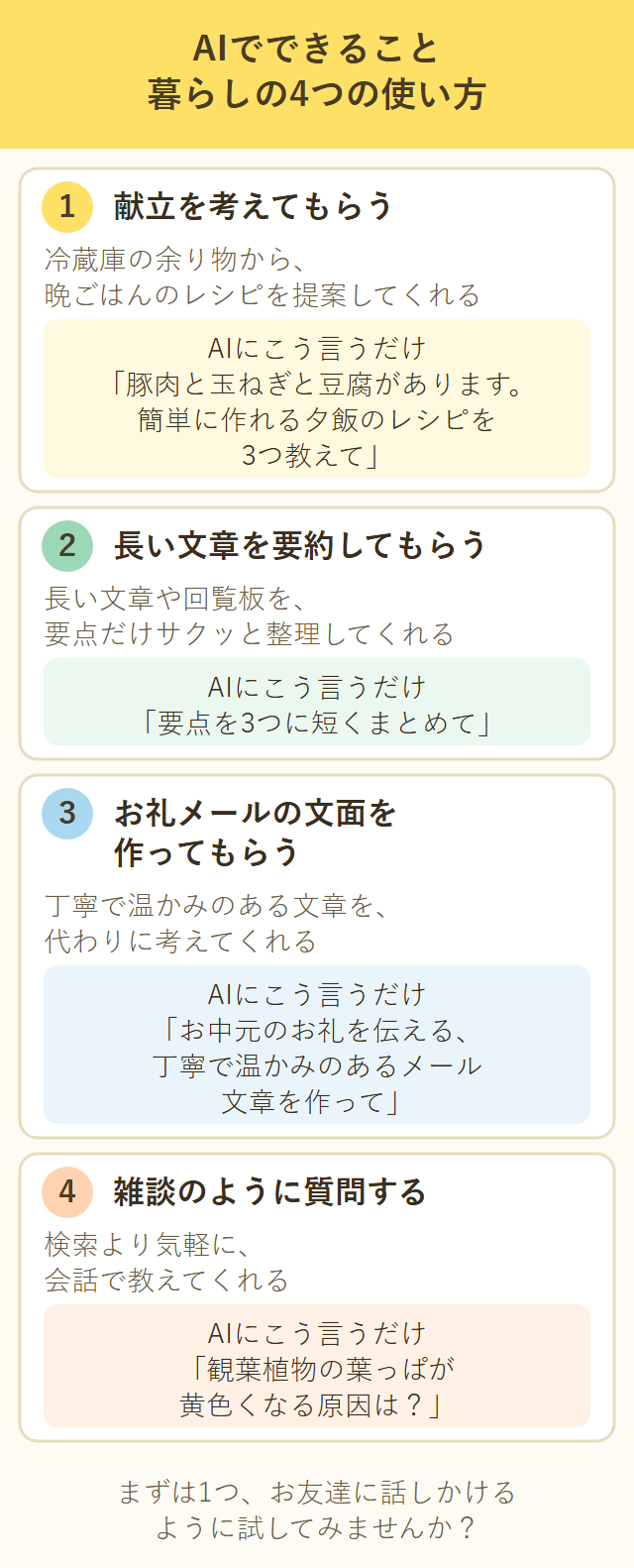
1. 冷蔵庫の余り物で献立を考えてもらう
「今夜の晩ごはん、何にしよう…」と毎日悩むのは大変ですよね。AIに「豚肉と玉ねぎと豆腐があります。簡単に作れる夕飯のレシピを3つ教えて」と相談すると、一瞬で具体的な料理名と分かりやすい作り方を提案してくれます。
2. 長い文章や回覧板のお知らせを要約してもらう
地域の回覧板や、長文のメール、複雑な説明書など、目を通すのが少し面倒な文章があるときに便利です。文章をコピーしてAIに貼り付け、「要点を3つに短くまとめて」と伝えると、サクッと読みやすく整理してくれます。
3. 丁寧なお礼メールや連絡の文面を作ってもらう
「知り合いにお礼のメールを送りたいけれど、失礼のない文章を作るのに時間がかかる…」というときもAIの出番です。「〇〇さんにお中元のお礼を伝える、丁寧で温かみのあるメール文章を作って」と頼むと、そのまま使える素敵な例文を作成してくれます。
4. 知りたいことを雑談のように会話で質問する
通常のネット検索だと、検索結果に出てくるウェブサイトを一つずつ開いて調べる必要があります。AIなら「来週の旅行で持っていくと便利な持ち物は?」「観葉植物の葉っぱが黄色くなる原因は?」など、人に聞くように質問するだけで要点を分かりやすく教えてくれます。
「なんだか怖い…」その不安を解消する3つの安心ポイント
「便利そうなのは分かったけれど、やっぱり少し怖い」と感じるのも自然なことです。ここでは、よくある3つの不安と、安心して使うためのポイントを整理しておきましょう。
① 勝手に課金されない?
⇒ 無料の範囲で使っているかぎり、料金は発生しません。
多くのAIサービスには有料プランもありますが、普段の暮らしで使う分には「無料枠」だけでも十分役に立ちます。支払い情報(クレジットカードやキャリア決済など)を登録しないかぎり、知らないうちに課金されることは基本的にありません。もし「お支払い情報を入力してください」という画面が出たら、いったん立ち止まって、それが有料プランの案内でないかを確かめてください。
なお、無料で使える範囲はサービスごとに違い、しかもよく変わります。この記事で紹介する2つは、2026年8月30日時点で次のようになっています。
- ChatGPT:2026年8月、無料のまま文字でのやり取り(テキストチャット)が回数無制限になりました。ただし、ファイルの添付・画像・音声・画像生成には引き続き上限があります(取得日2026-08-30)。
- Gemini:使用量の上限があります。上限に達したときの案内を、公式ヘルプは「上限が引き上げられた Google AI サブスクリプションにアップグレードするか、モデルの上限がリセットされるまでお待ちください」と説明しています(取得日2026-08-30)。
いずれの場合も、支払い情報を登録していなければ、「上限に達しました」の表示が出たからといって自動的に課金されることは基本的にありません。あわてて申し込まなくて大丈夫です。
⚠️ ひとつだけ、別の話があります
アプリストア(App StoreやGoogle Play)から申し込む「無料トライアル(お試し期間)」は、支払い情報を登録して始めるものなので、ここまでの話とは別です。Apple公式は「トライアルが終了する24時間以上前に解約してください」と案内しており、期間中に解約しなければ自動的に課金されます(取得日2026-08-30)。「無料」という言葉が付いていても、支払い情報の登録を求められたら、それは有料プランのお試しだと考えてください。
② 個人情報が漏れたりしない?
⇒ 本名や住所、電話番号などの大切な情報は入力しないようにしましょう。
AIとの会話で「自分の本名」「詳しい住所」「パスワード」「家族の個人情報」などを書かないルールを決めておきましょう。「50代・主婦」といった大まかな立場や、暮らしの悩み相談程度であれば、過度に心配する必要はありません。
③ 間違えた情報を教えられない?
⇒ AIはときどき「知ったかぶり」をすることがあります。
AIの答えは100%正しいとは限りません。間違えた情報を本当のことのように答えてしまうケースもあります。そのため、献立のアイデアやお礼の文章作成など「間違えても困らないこと」から使い始め、健康や契約に関する重要な情報は、最後にご自身で公式サイトを確認し、必要に応じて専門家(医師・薬剤師・弁護士・契約先の窓口など)に相談するようにしましょう。AIの答えを、医療・法律・お金の専門的な助言の代わりにしないことが大切です。
スマホで今日から試せる!AI入門「最初の3歩」
それでは、実際にスマホを使ってAIと話してみましょう。難しい設定は不要で、次の3つのステップで進めるだけです。
第1歩:無料のAIアプリやサイトをスマホで開く
まずは、スマホから無料で使えるAIサービスを開きます。
本記事執筆時点(取得日2026-07-31)で、スマホから手軽に無料で試せる代表的なサービスには次のようなものがあります。
- ChatGPT(チャットジーピーティー):世界中で使われている代表的なAIサービス。iPhone・アンドロイドのどちらにもスマホアプリがあります。公式サイトは chatgpt.com です。
- Google Gemini(グーグル ジェミニ):Googleが提供するAI。iPhone・アンドロイドのどちらでも、アプリまたはブラウザ(インターネットの画面)から使えます。公式サイトは gemini.google.com です。
スマホのアプリストア(App StoreやGoogle Play)から公式アプリをダウンロードするか、SafariやGoogle Chromeなどのインターネット閲覧画面で上のアドレスを開いてみましょう。
💡 アプリが入らない機種でも大丈夫です
アプリには対応OSの条件があります(App Store掲載の必要OSは、ChatGPTが iOS 18.0以上、Geminiが iOS 17.4以上/取得日2026-10-08)。お使いのiPhoneが古くて「インストールできません」と出る場合でも、ブラウザで上のアドレスを開けば同じように使えます。
⚠️ 開く前に、ここだけ確認してください
AIサービスは人気があるぶん、よく似た名前の偽サイト・偽アプリも出回っています。次の2点を確かめてから使い始めると安心です。
- ブラウザで開くときは、アドレス欄が上に書いた公式アドレス(chatgpt.com / gemini.google.com)になっているか
- アプリを入れるときは、提供元(開発元)の名前を確認する。ChatGPTは OpenAI(App Storeでは「OpenAI OpCo, LLC」と表示されます)、Geminiは Google(Google Playでは「Google LLC」と表示されます)です(取得日2026-07-31)
💡 最初に一度だけ「ログイン」が必要です
どちらのサービスも、使い始めに一度だけアカウントでのログインを求められることがあります(Geminiは普段お使いのGoogleアカウント、ChatGPTはメールアドレスやGoogleアカウントなど)。「登録=お金がかかる」ではありません。無料で使う場合、クレジットカードの情報を入力する必要はありませんので、安心して進めてください。
LINEの中のAIは「Agent i」に名前が変わりました
普段お使いのLINEの中にもAIがあります。名前は「Agent i(エージェント アイ)」で、新しいアプリを入れずに使えます。公式ヘルプは開き方を「ホーム画面内の(Agent iのアイコン)をタップしてください」と、アイコンの絵を差し込む形で説明しています。メイン端末の場合はトーク/ニュース/ミニアプリの画面からも開けます(取得日2026-07-31)。
⚠️ ここが分かりにくいところです。 公式ヘルプ自体が、名前ではなくアイコンの絵で場所を示しています。筆者のiPhoneで見たかぎりでも、そのアイコンに名前は書かれていませんでした。「Agent i」という文字で探すと、たどり着けないかもしれません。
探し方はこうです。
LINEのホーム画面の中に、名前の書かれていないアイコンがあります。それを押して、「Agent i」と書かれた画面が開けば当たりです。
名前で探すのではなく、押して確かめるのが早道です。
参考までに、筆者のiPhoneでは、ホーム画面のいちばん上・自分の名前の右側に並んだアイコンのうち、いちばん左にありました。丸みのある四角い形で、名前は書かれていません(2026年7月31日時点)。ただしこれはiPhone1台で見た結果で、アンドロイド端末では確認していません。お使いの機種では、位置も見た目も違うことがあります。
💡 「Agent i」の画面が開かなかったときは
- 別の画面(「友だち追加」など)が開いた場合
押したアイコンが違うだけです。壊したわけではないので、近くにある他のアイコンも順番に押してみてください。 - どれを押してもAgent iが出ない場合
お使いのLINEでまだ使えない可能性があります。公式の特設サイトによると、Agent iの利用にはLINEアプリ26.5.0以上が必要です(取得日2026-07-31)。- ⚠️ iPhoneの場合、OSが古いとLINEをそこまで新しくできません。 LINE公式の「利用環境」によると、iOS 17.0〜17.7.7ではLINEバージョン26.1.1までしか使えず、Agent iに必要な26.5.0に届きません(取得日2026-07-31)。
- ⚠️ アンドロイドは事情が違います。使えるかどうかを事前に見分ける確実な方法が、公式の情報からは分かりません。(Agent iの特設サイトは「LINEアプリは動作環境iOS18以上、Android12以上」と案内する一方、LINE公式の「利用環境」の推奨環境は Android 11.0以上。2つの公式ページで数字が食い違っています。)押してみて開かなければ、ChatGPTかGeminiをブラウザで使うほうが早いです。
どちらの場合も、この記事の前半で紹介したChatGPTやGeminiをブラウザから使うほうが早いです。
なお、LINEは新しいホームタブを「バージョン26.2.0以上にて順次提供」しており(LINE公式「みんなの使い方ガイド」/取得日2026-07-31)、同じ時期でも人によってホーム画面の見え方が違うことがあります。※これはホーム画面全体の話で、Agent iに必要な26.5.0とは別の条件です。位置の説明が合わなくても故障ではありません。
ただし、この機能は名前が何度か変わっている点に注意してください。以前の「LINE AIアシスタント」は2026年1月7日に終了し、その後の「LINE AI」も2026年4月20日にYahoo! JAPANの「AIアシスタント」と統合されて「Agent i」になりました(取得日2026-07-28)。
LINEの画面で「LINE AI」を探しても見つからないので、「Agent i」を探してください。 それでも見当たらない場合は、上に書いたアプリのバージョン・OSの条件を確認してみてください。
料金についても、公式に案内があります(取得日2026-08-30)。
- 無料でも使えます。 ただし機能によって回数の上限があり、機能ごとに「1日あたり」と「1カ月あたり」が違います。
- LINEヘルプセンターは、プロフィール/トークルームでの画像編集について「プロフィール/トークルームでのAgent iを使った画像編集では、以下のように1カ月あたりの利用回数に制限があります」とし、「無料利用:10回」「LYPプレミアム会員:20回」「LINE AI サービス使い放題プラン会員:無制限」「利用回数は、毎月1日にリセットされます」と案内しています。
- LYPプレミアム側の機能比較では、「返信を提案」が未登録3回/日・LYPプレミアム10回/日、「AI編集」が未登録10回/月・LYPプレミアム20回/月と、機能ごとに書き分けられています(「口調を変換」については、未登録の場合の回数が公式ページに記載されていませんでした)。
- なお、ふつうの会話が何回まで無料なのかは、公式の書き方からは読み取れませんでした(いずれも取得日2026-08-30)。
- 上限をなくしたい人向けに「LINE AI サービス使い放題プラン」(月額750円・税込)があります。
まずは上のChatGPTかGeminiで基本に慣れて、LINEの中で手早く使いたくなったらAgent iも試す、という順番がおすすめです。
第2歩:お友達に話しかけるように質問してみる(プロンプトを入力する)
画面が開いたら、文字を入力する場所に質問やお悩み事を打ち込みます。(※AIへの指示や質問文のことを「プロンプト」と呼ぶこともあります)
スマホのキーボード入力が面倒な場合は、マイクのマークを押して音声入力で話しかけても大丈夫です。
ひとつだけ知っておいてください。 マイクに話しかけた声は、スマホの中だけで処理されるのではなく、そのアプリの会社のサーバーに送られて文字に変換されます。 ChatGPTの公式ヘルプにも「録音された音声は文字起こしのために当社のモデルに送信されます」と書かれています(取得日2026-08-09)。設定によっては学習に使われることもあります。「紅茶の淹れ方を教えて」という質問に、あなたが誰かを特定できる情報は含まれていません。 ただ、「誰にも聞かれていない独り言」ではないということだけ覚えておいてください。学習への利用を止める設定のしかたは ChatGPT・Geminiに入力した内容は残る?学習と履歴の設定の確認場所 でくわしく説明しています。
きっちりとした敬語や難しい指示を考える必要はありません。「こんにちは!」「今日の夕飯のアイデアを教えて」など、お友達とおしゃべりするような感覚で話しかけてみてください。
第3歩:返ってきた答えを暮らしに活かしてみる
質問を送信すると、数秒でAIからお返事が届きます。
返ってきた答えを読んでみて、「もう少し詳しく教えて」「別の案も出してみて」と会話を続けてみましょう。提示された献立を作ってみたり、作ってもらった文章を参考に連絡を返してみたりと、実際の暮らしに活かしてみてください。
まとめ:今日から始めるAIのある暮らし
最後に、今回のポイントを振り返ってみましょう。
本記事のまとめ3つのポイント
1. AIは暮らしの頼もしい相談相手:献立づくりや文章作成、長文の要約など日常の「面倒くさい」を助けてくれます。
2. 安全に使う約束を守れば怖くない:無料枠を使い、本名や住所などの個人情報は入力せず、大事な情報は最後に自分で確認すれば安心です。
3. 使い方はシンプル:スマホで開いて、普段の言葉で話しかけ、返ってきた答えを試してみるだけでOKです。
今日の1アクション
まずはスマホで「ChatGPT」または「Gemini」と検索し、無料の画面を開いて「こんにちは、おすすめの紅茶の淹れ方を教えて」と1回だけ話しかけてみましょう!
一度試してみると、「なんだ、こんなに簡単だったんだ!」と実感できるはずですよ。ぜひ楽しんで体験してみてくださいね。
よろしければX/Threadsのフォローや、関連記事もあわせてご覧いただけると励みになります。
あわせて読みたい
- AIで今日の献立を決める方法|冷蔵庫の余り物でOK・セリフ例つき — AIに慣れてきたら、次はこれ。毎日の献立を任せてみる
- スマホが熱い時の冷やし方5ステップ|保冷剤・冷蔵庫がNGな理由 — 暑い時期にスマホを守る、今日できる対処法
- 詐欺かもしれないSMSが届いたら|リンクを開く前の確認と開いてしまった後の対処 — AIを使い始める前に知っておきたい、怪しい通知への向き合い方
- PTA・自治会の配布物をAIで要約|写真を撮って渡す手順と個人情報の注意 — AIに任せてみる次の一歩として
- 忘年会・新年会の幹事をAIで時短|案内文づくりと名前を入れない頼み方 — AIに慣れてきたら、幹事の仕事も任せてみませんか
- Googleフォトの消しゴムマジックの使い方|無料でできる範囲と保存の注意 — AIは文章だけでなく写真の手直しにも。写り込みを消す・明るくする、身近なAIの使い道
【AI利用について】本記事は、構成案の作成・本文の下書き・整合性の検証にAIを活用していますが、掲載内容は執筆者本人が確認し、責任を持って公開しています。
出典
- LINEヘルプセンター「Agent iとは?」(取得日2026-08-30/開き方・画像編集は1カ月あたりの利用回数の上限=無料利用10回・LYPプレミアム会員20回・使い放題プラン会員無制限・毎月1日にリセット)
- LYPプレミアム「Agent i」(取得日2026-08-30/機能ごとの回数の書き分け=「返信を提案」未登録3回/日・LYPプレミアム10回/日、「AI編集」未登録10回/月・LYPプレミアム20回/月。「口調を変換」は未登録欄の記載なし。LINE AI サービス使い放題プラン月額750円税込)
- LINEヘルプセンター「LINEの利用環境」(取得日2026-07-31/推奨環境はiPhone iOS 18.0以上・Android 11.0以上。「iOS/iPadOS 17.0 ~ 17.7.7:LINEバージョン26.1.1まで利用可能」)
- Agent i 公式特設サイト(取得日2026-07-31/対応アプリバージョン)
- LINEみんなの使い方ガイド「ホームタブのリニューアル」(取得日2026-07-31/「新しいホームタブは、LINEバージョン26.2.0以上にて順次提供してまいります」=人によって画面の見え方が違う根拠)
- LINEヤフー株式会社 公式プレスリリース「LINEヤフー、AIエージェントの新ブランド「Agent i」を本日スタート」(取得日2026-07-28/改称と統合の経緯)
- LINE AIアシスタント サービス終了のお知らせ(公式)(取得日2026-08-01/終了日「2026年1月7日(水)13:00(予定)」・ページ現存を再確認)
- App Store「ChatGPT」/App Store「Google Gemini」(取得日2026-10-08/提供元の表記・無料でダウンロード可)
- OpenAI 公式「Improving GPT‑5.6 Sol in ChatGPT—and expanding access to GPT-5.6 Luna for free users」(取得日2026-08-30/無料ユーザーのテキストチャット無制限化・ファイル/画像/その他ツールには上限が残る旨。※当該ページはHTTP 403で本文を直接取得できず、検索結果に表示された当該ページの記述および下記TechCrunch記事で内容を確認した)
- TechCrunch「ChatGPT brings unlimited text chats to free users」(取得日2026-08-30/2026-08-06発表。「removing limits on text-based chats for all users on ChatGPT」「there will still be separate limits for files, images, voice, and image generation」・無料/Goへの展開は翌週)
- Gemini アプリ ヘルプ「Google AI のサブスクリプション プランに応じた Gemini アプリの使用量上限とアップグレード」(取得日2026-08-30/上限到達時は「アップグレードするか、モデルの上限がリセットされるまでお待ちください」)
- Apple公式サポート「Appleのサブスクリプションを解約する」(取得日2026-10-08/無料トライアルは「トライアルが終了する24時間以上前に解約してください」)
- Google「Gemini について」(取得日2026-07-31/Googleアカウントがあれば0円で使える)








コメント