
「今月ももうギガが足りない」を繰り返していませんか
月の途中で「モバイルデータ通信量が上限に近づいています」という通知が来て、ため息をついた経験はないでしょうか。
こうなると、つい「もっと大きい容量のプランに変えようか」「格安SIMに乗り換えようか」と、契約そのものを見直す方向に考えが向きがちです。
ですが、契約を変える前にやっておきたいことがあります。それは、「いま、何がギガを使っているのか」を5分だけ確認することです。
原因が特定の設定にあった場合、プランを上げなくても、その設定を見直すだけで状況が変わることがあります。この記事では、犯人の見つけ方と、よくある犯人の止め方を、副作用とあわせて紹介します。
なぜ「気づかないうちに」ギガを使ってしまうのか
スマホには、写真のバックアップやアプリの更新など、画面を見ていない間にも自動で通信する機能がいくつも備わっています。
これらは便利さのために標準でオンになっていることが多く、「自分が動画を見た分」以外にも、静かに通信量を積み重ねていることがあります。
まずは、その積み重ねの正体を確認するところから始めましょう。
ステップ1:犯人を見つける(現状把握)
iPhoneをお使いの場合
1. 「設定」アプリを開きます。
2. 「モバイル通信」(回線によっては「モバイルデータ通信」)をタップします。
3. アプリの一覧まで下にスクロールし、「すべて表示」が出ているときはタップします。アプリごとのデータ通信量が一覧で表示されます。
一覧を見れば、どのアプリが多くの通信量を使っているか、大まかな傾向がつかめます。特定のアプリの使用量が突出して多い場合は、そのアプリの右にあるスイッチをオフにすると、そのアプリだけモバイル通信を使わなくなります(Wi-Fi接続時は引き続き使えます)。
(出典:Apple公式サポート「iPhoneやiPadでモバイルデータ通信を利用する」 https://support.apple.com/ja-jp/109323 取得日2026-10-02 /Apple iPhoneユーザガイド(iOS 27)「iPhoneでモバイルデータ通信の設定を表示する/変更する」 https://support.apple.com/ja-jp/guide/iphone/iph3dd5f213/27/ios/27 取得日2026-10-02)
この数字は「どのアプリが多いか」を見るためのものです
一覧の数字を見て、「今月はこんなに使っているのか」と早合点しないでください。この画面は、正確な請求額を知るためのものではなく、「どのアプリが飛び抜けて多いか」を見つけるためのものです。
Apple公式のこのページにも、こう案内されています。
今回の支払い請求期間のモバイルデータ通信量をさらに詳しく調べるには、通信事業者にお問い合わせください。
つまり、今月あと何ギガ残っているかという正確な数字は、契約している通信会社のアプリやマイページで確認するのが確実です。iPhoneのこの画面は、あくまで犯人を絞り込むための「顔ぶれ」を見る場所だと考えてください。
今日からの分だけを測りたいときは、一覧のいちばん下にある「統計情報をリセット」(Appleのページによっては「統計情報のリセット」と書かれています)をタップしてから、数日〜1週間ほどふだんどおり使い、あらためて開いてみてください。期間を区切ることで、どのアプリが伸びているかがはっきりします。
注意(副作用):統計情報をリセットすると、それまで表示されていた通信量の記録は消えます。残しておきたい場合は、リセット前に一覧の画面を撮影しておきましょう。
(出典:Apple公式サポート「iPhoneやiPadでモバイルデータ通信を利用する」 https://support.apple.com/ja-jp/109323 取得日2026-10-02 /Apple iPhoneユーザガイド(iOS 27)「iPhoneでモバイルデータ通信の設定を表示する/変更する」 https://support.apple.com/ja-jp/guide/iphone/iph3dd5f213/27/ios/27 取得日2026-10-02)
Androidをお使いの場合
Google公式のヘルプ(Pixel向け)には、次の手順が案内されています。
1. 「設定」アプリを開きます。
2. 「ネットワークとインターネット」→「インターネット」をタップします。
3. お使いの携帯通信会社の名前の横にある設定アイコン(歯車マーク)をタップします。
4. 「アプリのデータ使用量」を開くと、アプリごとの使用量が確認できます。
(出典:Google Pixel ヘルプ「モバイルデータ使用量を節約、管理する」 https://support.google.com/pixelphone/answer/2819524?hl=ja 取得日2026-10-02)
注意:この手順はGoogle Pixel向けヘルプに基づくものです。Android スマホはメーカー(Galaxy・Xperia・AQUOSなど)によってメニューの名前や場所が異なることがあります。同じ項目が見当たらないときは、「設定」アプリ内の検索欄に「データ使用量」と入力して探してみてください。
同じ画面から「データ警告を設定」することもできます。あらかじめ決めた通信量に近づいたら通知が来るようにしておくと、月の途中で気づけるようになります。
(出典:Google Pixel ヘルプ「モバイルデータ使用量を節約、管理する」 https://support.google.com/pixelphone/answer/2819524?hl=ja 取得日2026-10-02)
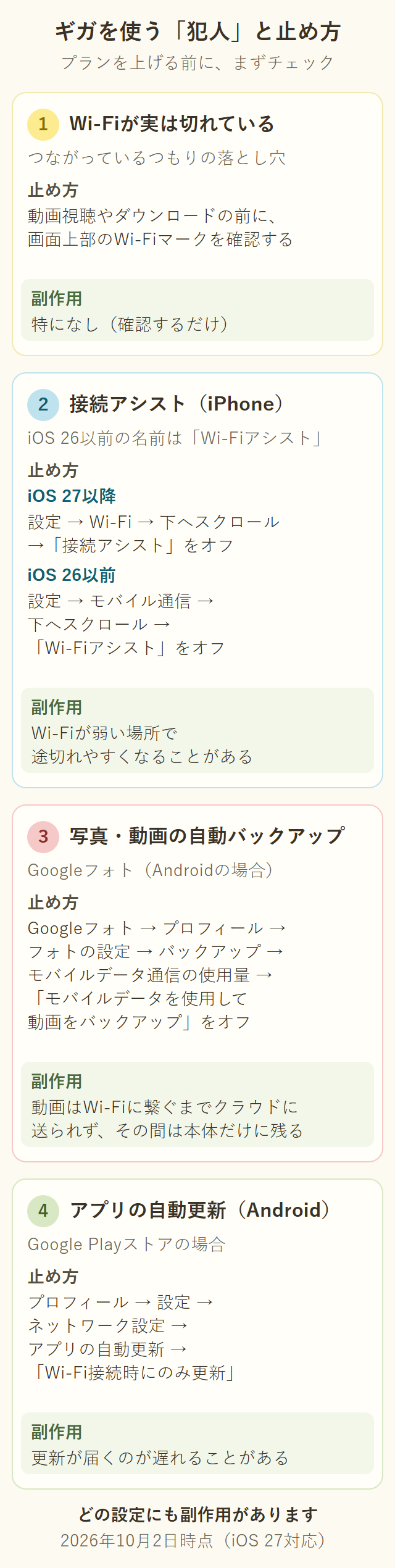
ステップ2:よくある「犯人」と、その止め方(副作用つき)
現状把握で「これが多いかも」と目星がついたら、代表的な犯人とその止め方を確認していきましょう。どの対策にも副作用があるので、必ずセットで読んでから設定してください。
犯人①:Wi-Fiが実は切れている・繋がっていない
自宅や外出先で「Wi-Fiに繋がっているつもり」でも、電波が弱かったり、パスワードの更新などで実際には切断されていたりすることがあります。この状態に気づかないまま普段通りスマホを使うと、動画視聴やアプリの利用がそのままモバイル通信に流れます。
止め方:通信量が多い操作(動画視聴・アプリのダウンロードなど)をする前に、画面上部のステータスバーにあるWi-Fiのマークを一度確認する習慣をつけましょう。
- 副作用は特にありません。ひと手間ですが、確認するだけの習慣です。
犯人②:Wi-Fiが不安定なときにモバイル通信で補う機能(iPhoneの手順。Androidにも同じ働きの機能がある機種があります)
iPhoneには、Wi-Fiが遅い・使えないときに、モバイルデータ通信を使って接続を補う機能があり、標準でオンになっていることがあります。Wi-Fiに繋がっているつもりでも、裏でモバイル通信が使われている可能性があります。
この機能は、iOSのバージョンによって名前も場所も違います。ご自身のiPhoneに合う方をご覧ください。
どちらか分からないときは、まず「設定」→「Wi-Fi」を開き、下の方に「接続アシスト」が見当たらなければ、iOS 26以前の手順を試してください。
iOS 27以降(2026年9月配信):「接続アシスト」
Appleの公式案内では、「接続アシスト」は、以前は「モバイル通信」の設定にあった「Wi-Fiアシスト」に代わる機能で、「Wi-Fi」の設定の中に表示されます。アップデートしたときに「Wi-Fiアシスト」がオンだった場合は、「接続アシスト」も最初からオンになっています。
止め方:
1. 「設定」アプリを開きます。
2. 「Wi-Fi」をタップし、Wi-Fiがオンになっていることを確認します。
3. 下にスクロールして、「接続アシスト」のスイッチをオフにします。
(出典:Apple公式サポート「接続アシストについて」 https://support.apple.com/ja-jp/127686 取得日2026-10-02)
iOS 26以前:「Wi-Fiアシスト」
止め方:
1. 「設定」アプリを開きます。
2. 「モバイル通信」(または「モバイルデータ通信」)をタップします。
3. 下にスクロールして、アプリやサービスの一覧にある「Wi-Fiアシスト」のスイッチをオフにします。
(出典:Apple iPhoneユーザガイド(iOS 26)「iPhoneでモバイルデータ通信の設定を表示する/変更する」 https://support.apple.com/ja-jp/guide/iphone/iph3dd5f213/26/ios/26 取得日2026-10-02)
副作用(どちらの場合も):オフにすると、Wi-Fiの電波が弱い場所でインターネットが繋がりにくくなったり、途切れやすくなったりすることがあります。オンのままにしておくと、モバイルデータ通信の使用量が増えることがあります(Apple公式の案内より)。
Androidでも、Galaxyの「モバイルデータに切り替え」(Wi-Fiの設定→Intelligent Wi-Fi)のように、同じ働きの機能がある機種があります。名前と場所は機種で違うので、「設定」アプリで「モバイルデータ」「切り替え」と検索して確かめてください。
犯人③:写真・動画の自動バックアップ(Googleフォトなど)
スマホで撮った写真や動画を自動でクラウドに保存する機能は便利ですが、特に動画はサイズが大きく、モバイル通信を使って自動バックアップされていると、あっという間に通信量を消費します。
止め方(Androidをお使いの場合):
1. Googleフォトアプリを開き、右上のプロフィールアイコンをタップします。
2. 「フォトの設定」→「バックアップ」→「モバイルデータ通信の使用量」と進みます。
3. 「モバイルデータを使用して動画をバックアップ」をオフにします(写真とは別に、動画だけを個別にオフにできます)。あわせて「ローミング中にバックアップ」もオフにしておくと安心です。
iPhone・iPadをお使いの場合、Googleフォトの公式ヘルプ(iPhone と iPad 版)にはこの「モバイルデータ通信の使用量」にあたる項目の案内がありません(取得日2026-10-02時点)。iPhoneの方は、上で紹介したiPhone側の設定(設定 →「モバイル通信」でGoogleフォトのモバイルデータ通信をオフにする)か、後述の「省データモード」で対応してください。
ただし、設定でアプリのモバイルデータ通信をオフにすると、そのアプリはWi-Fiがある場所でしか通信しなくなります(Apple公式も「オフにしたアプリは、データ通信にWi-Fiしか使いません」と案内しています)。Googleフォトでこれを行うと、動画のバックアップが止まるだけでなく、外出先でクラウド上の写真を開いたり検索したりすることもできなくなります。「出先で家族に写真を見せたい」ことがある方は、動画のバックアップだけを止められるAndroid版の手順と違い、影響が大きい点を承知のうえで選んでください。
(出典:Googleフォト ヘルプ「写真や動画をバックアップする」Android版 https://support.google.com/photos/answer/6193313?hl=ja&co=GENIE.Platform%3DAndroid /iPhone と iPad版 https://support.google.com/photos/answer/6193313?hl=ja&co=GENIE.Platform%3DiOS 取得日2026-10-02)
副作用:止めた分は、Wi-Fiに繋がるまでバックアップされません。Androidの手順(動画だけを止める)なら外出先で撮った動画が、iPhoneでGoogleフォトのモバイルデータ通信をオフにした場合は写真・動画の両方が、自宅などのWi-Fiに繋ぐまでの間、スマホ本体だけに保存された状態になります。この間にスマホを紛失・破損すると、その分がクラウドに残っていない可能性がある点は知っておいてください。
犯人④:アプリの自動更新(Google Playストアなど)
スマホにインストールしているアプリは、気づかないうちに自動で更新されていることがあります。アプリの数が多いほど、更新のたびに積み重なる通信量も大きくなります。
止め方(Google Playストアの場合):
1. Google Playストアアプリを開き、右上のプロフィールアイコンをタップします。
2. 「設定」→「ネットワーク設定」→「アプリの自動更新」と進みます。
3. 「Wi-Fi接続時にのみ更新」を選びます。
(出典:Google Play ヘルプ「Androidでアプリを更新する方法」 https://support.google.com/googleplay/answer/113412?hl=ja 取得日2026-10-02)
副作用:Wi-Fiに繋ぐまでアプリの更新が行われなくなります。セキュリティに関わる更新が届くのが遅れたり、新機能をすぐ使えなかったりすることがあります。ときどきはWi-Fi環境でアプリを開き、更新がたまっていないか確認しましょう。
まとめて対策したいときは「省データモード」「データセーバー」
犯人を1つずつ探すのが大変なときは、まとめて通信を抑える機能もあります。ただし、影響範囲が広い分、副作用も大きめです。
iPhone:省データモード
設定画面で探すときは「省データモード」という名前です(「低データモード」と紹介されていることがありますが、iPhoneの画面上の表記は「省データモード」です)。
設定方法:ご利用の回線によって、経由する画面が1つ変わります。
- LTE/4Gの場合:「設定」→「モバイル通信」→「通信のオプション」→「省データモード」をオン。
- 5Gの場合:「設定」→「モバイル通信」→「通信のオプション」→「データモード」→「省データモード」をオン。
iOS 26・27の公式ユーザガイドでは、「設定」→「モバイル通信」→「モバイルデータ通信のオプション」→「データモード」→「省データモード」と案内されています。画面の表示が違うときは、「設定」アプリ内の検索欄で「省データモード」と探してください。
(出典:Apple iPhoneユーザガイド(iOS 27)「iPhoneでモバイルデータ通信の設定を表示する/変更する」 https://support.apple.com/ja-jp/guide/iphone/iph3dd5f213/27/ios/27 取得日2026-10-02)
オンにすると、Apple公式には次のような制限がかかると案内されています。
- アプリを積極的に使っていなければ、ネットワークデータの使用を停止する
- アプリのバックグラウンド更新をオフにする
- コンテンツのストリーミング時の品質を低下させる
- 自動ダウンロードと自動バックアップをオフにする
- iCloud写真などのサービスのアップデートを一時停止する
(出典:Apple公式サポート「iPhoneやiPadで省データモードを使う」 https://support.apple.com/ja-jp/102433 取得日2026-10-02)
副作用:メッセージアプリの新着通知やニュースアプリの最新表示が遅れる、写真の自動バックアップが止まる(犯人③と同じ注意点)、動画・音楽のストリーミング画質が下がる、といった影響が一度に出ます。
Android:データセーバー
Google公式には、データセーバーをオンにすると「ほとんどのアプリやサービスで、Wi-Fi接続時のみバックグラウンドデータが取得される」と案内されています。設定項目の名称や場所は機種によって異なるため、「設定」アプリ内で「データセーバー」と検索して探すのが確実です。
(出典:Google Pixel ヘルプ「データセーバーでモバイルデータの使用量を抑える」 https://support.google.com/pixelphone/answer/7055392?hl=ja 取得日2026-10-02)
副作用:省データモードと同様に、通知の受信やアプリの表示更新が遅れることがあります。
それでも足りないときに、初めてプランを考える
ここまでの犯人探しと対策をひと通り試しても、それでも毎月ギガが足りないのであれば、そのときは契約プランそのものを見直すタイミングです。
「無駄を消してもなお足りない」と分かってからプランを検討すれば、必要以上に大きい(=割高な)プランを選んでしまう遠回りを避けられます。プラン変更や乗り換えの具体的な手順は、別の記事で詳しく解説しています。
まとめ:ギガ不足、プランを上げる前の3つのポイント
1. まず犯人を探す:iPhoneは「設定→モバイル通信」、Androidは「設定→ネットワークとインターネット→インターネット」から(機種によって項目名が異なります)、アプリごとの通信量を確認できる。
2. 画面の数字は「顔ぶれ」を見るためのもの:今月あと何ギガ残っているかの正確な数字は、通信会社のアプリで確認する。iPhoneは「統計情報をリセット」で期間を区切ると、どのアプリが伸びているか分かりやすい。
3. 犯人を止める設定には必ず副作用がある:バックアップの遅れ、更新の遅れ、通知の遅れなど。良いことずくめの設定はない。
今日の1アクション
まずは、ご自身のスマホで「モバイル通信」(iPhone)または「アプリのデータ使用量」(Android)の画面を開いて、通信量の多いアプリを1つだけ確認してみましょう。そこから、この記事のどの「犯人」が当てはまりそうか、見当がつくはずです。
あわせて読みたい
- 50代の格安SIM乗り換え|不安を1つずつ解消する5ステップと注意点 — 無駄を消してもなお足りないときは、こちらでプラン変更・乗り換えの手順を
- Googleフォトでスマホの写真容量を空ける方法|思い出を消さずに整理する手順 — 写真のバックアップと通信量は切っても切れない関係です
- 家計簿アプリはレシート撮影で始める|口座連携なしの手順と続け方 — 通信費を含めた固定費全体の見直しに
- サブスクの確認方法|スマホで4か所を見て知らない課金を見つける — 「気づかない無駄」を探すという意味で、今回と同じ視点の記事です
- OSアップデート前の確認3つ|バックアップ・空き容量・Wi-Fiと充電 — 通信量の話つながりで。更新前に確認しておきたいこと
- スマホの音声入力のやり方|iPhone・Androidと使う前の4つの注意 — 音声入力はモバイルデータ通信を使う場合があります。通信量つながりで
- 格安SIMの選び方|店舗・家族割・通話の7条件で9社を絞る — 犯人を減らしてもなお足りず、乗り換えを考えるときは。条件別の選び方はこちら
- Wi-Fiが遅い原因はおもに3か所|買い替え前にスマホでできる確認手順 — 家ではWi-Fiにつないでいるのに遅い時は。ルーター・回線の原因さがしはこちら
【AI利用について】本記事は、構成案の作成・本文の下書き・整合性の検証にAIを活用していますが、掲載内容は執筆者本人が確認し、責任を持って公開しています。
出典
- Apple公式サポート「iPhoneやiPadでモバイルデータ通信を利用する」(取得日2026-10-02) https://support.apple.com/ja-jp/109323
- Apple公式サポート「接続アシストについて」(取得日2026-10-02) https://support.apple.com/ja-jp/127686
- Apple iPhoneユーザガイド「iPhoneでモバイルデータ通信の設定を表示する/変更する」(iOS 27版・iOS 26版、取得日2026-10-02) https://support.apple.com/ja-jp/guide/iphone/iph3dd5f213/27/ios/27 / https://support.apple.com/ja-jp/guide/iphone/iph3dd5f213/26/ios/26
- Apple公式サポート「iPhoneやiPadで省データモードを使う」(取得日2026-10-02) https://support.apple.com/ja-jp/102433
- Googleフォト ヘルプ「写真や動画をバックアップする」(取得日2026-10-02) Android版 https://support.google.com/photos/answer/6193313?hl=ja&co=GENIE.Platform%3DAndroid /iPhone と iPad版 https://support.google.com/photos/answer/6193313?hl=ja&co=GENIE.Platform%3DiOS
- Google Play ヘルプ「Androidでアプリを更新する方法」(取得日2026-10-02) https://support.google.com/googleplay/answer/113412?hl=ja
- Google Pixel ヘルプ「モバイルデータ使用量を節約、管理する」(取得日2026-10-02) https://support.google.com/pixelphone/answer/2819524?hl=ja
- Google Pixel ヘルプ「データセーバーでモバイルデータの使用量を抑える」(取得日2026-10-02) https://support.google.com/pixelphone/answer/7055392?hl=ja
- au オンラインマニュアル Samsung Galaxy S25「「Intelligent Wi-Fi」を設定する」(モバイルデータに切り替え。取得日2026年10月16日) https://www.au.com/online-manual/galaxy_s25/galaxy_s25_02/m_09_00_04.html








コメント