
大きな地震のニュースを見るたびに、「うちのスマホは、いざというとき役に立つのだろうか」と気になる、という声をよく聞きます。
水や食料の備蓄は分かっていても、スマホの中身まで見直したことがある人は多くありません。
この記事では、水も食料もいらない、今日3分でできるスマホの設定を3つに絞って紹介します。9月1日は「防災の日」、8月30日から9月5日は「防災週間」。備えを見直すにはちょうどよいタイミングです。
※本記事は「スマホの設定」の話です。防災グッズや非常持ち出し袋の中身については、他の記事や自治体・専門機関の情報を参考にしてください。
なぜ「地震が来る前」にやるべきなのか
「そのときになったら調べればいい」と思ってしまいがちですが、これには2つの落とし穴があります。
1つ目は、大きな災害が起きると、その地域の通信が混み合って、電話やインターネットがつながりにくくなることがある、という点です。設定を確認しようにも、検索すら思うようにできない状況になりえます。
2つ目は、慌てているときほど、ふだんできる操作もできなくなるという点です。落ち着いて設定を見直せるのは、何も起きていない「今」しかありません。
なお、この記事で紹介する設定は、あくまで備えの一つです。実際に災害が起きたときにいちばん優先すべきなのは、気象庁の発表や、お住まいの自治体が発信する避難情報です。スマホの設定を整えることは、その情報を確実に受け取り、家族と連絡を取りやすくするための下準備だと考えてください。
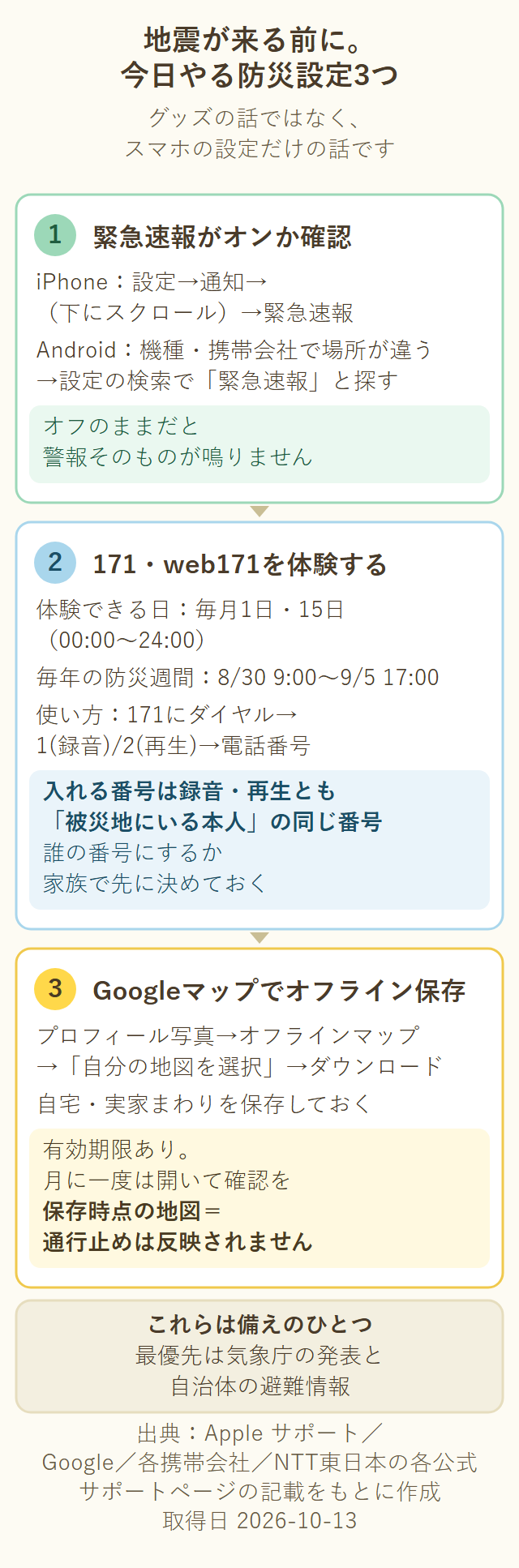
今日やる設定① 緊急速報が「オン」になっているか確認する
緊急地震速報や避難情報を知らせる「緊急速報」の通知は、初期設定でオンになっていることが多いのですが、過去に自分で通知設定をいじった際に、気づかないうちにオフにしてしまっていることがあります。まずは今の設定を確認しましょう。
iPhoneの場合
Appleの公式サポートページには、次のように案内されています。
「『設定』をタップし、『通知』をタップします。画面の下までスクロールします。『緊急速報』をタップし、オンまたはオフを切り替えます」
出典:Apple サポート「iPhone で日本の緊急速報を設定する」(取得日:2026年10月13日)
https://support.apple.com/ja-jp/102295
つまり、設定 → 通知 →(下までスクロール)→ 緊急速報という順番です。
Androidの場合
Google公式ヘルプには、次のように案内されています。
「スマートフォンで設定アプリを開きます。」
出典:Google 「Android スマートフォンを使用して緊急時に助けを求める」(取得日:2026年10月13日)
https://support.google.com/android/answer/9319337?hl=ja
公式の案内では、続けて[通知]、[緊急速報メール]の順にタップします(2つの間には矢印の画像が入っています)。
設定 → 通知 → 緊急速報メールという順番ですが、Androidは機種や携帯会社によって場所も項目名も異なります(「緊急速報」「緊急速報メール」「エリアメール」など)。上の場所に見当たらない場合は、お使いの機種に近いものを試してみてください。
- Pixel:設定 → 安全性と緊急情報 → 緊急速報メール
- Galaxy:設定 → 安全及び緊急 → 緊急速報メール
- ドコモの端末:「災害用キット」アプリ → 「緊急速報エリアメール」→ メニュー → 設定 →「エリアメールの許可」がオンか確認(Android 8.1以上の端末の場合)
- ソフトバンクの一部機種:「緊急速報メール」アプリ → メニュー → 設定
- どれも見当たらない:設定アプリの検索欄で「緊急速報」や「エリアメール」と入力して探す
※Googleの「災害情報アラート」は、携帯会社の緊急速報メールとは別の機能です。そちらがオンになっていても、緊急速報メールがオンかどうかの確認にはなりません。
出典:ドコモ「エリアメール」利用方法 https://www.docomo.ne.jp/service/areamail/usage/ /ソフトバンク「緊急速報メール」FAQ https://www.softbank.jp/support/faq/view/20724 /Android公式 https://www.android.com/intl/ja_jp/articles/214/ /Samsung公式 https://www.samsung.com/jp/support/mobile-devices/tell-me-why-you-received-the-emergency-alert-message-right-after-setup /Google ヘルプ「Android スマートフォンを使用して緊急時に助けを求める」(災害情報アラートの項) https://support.google.com/android/answer/9319337?hl=ja(いずれも取得日:2026年10月12日)
副作用として知っておきたいこと
緊急速報の通知をオフにすると、命に関わる警報そのものが鳴らなくなります。「通知が多くてうるさいから」といった理由で安易にオフにする設定ではありません。今日はオン・オフを切り替える日ではなく、今の状態を確認するだけの日、と考えてください。
今日やる設定② 災害用伝言ダイヤル・伝言板を「体験」しておく
災害が起きると、被災地への電話がつながりにくくなることがあります。そのときのために、NTTが提供しているのが、声で安否を伝える「災害用伝言ダイヤル(171)」と、文字で伝える「災害用伝言板(web171)」です。
どちらも、実際の災害時以外は使えないサービスですが、決まった日に「体験利用」ができます。NTT東日本の公式ページには、体験利用日として次のように案内されています。
「毎月1日,15日 00:00~24:00」「正月三が日(1月1日00:00~1月3日24:00)」「防災週間(8月30日9:00~9月5日17:00)」「防災とボランティア週間(1月15日9:00~1月21日17:00)」
出典:NTT東日本「災害用伝言ダイヤル(171)体験利用のご案内」(取得日:2026年10月13日)
https://www.ntt-east.co.jp/saigai/voice171s/howto.html
この記事が公開されているのがまさに防災週間なら、今すぐ体験できます。読んでいるのがそれ以外の時期でも、毎月1日と15日なら同じように体験できます。次の1日か15日を、カレンダーに入れておきましょう。
使い方(171・音声)
1. 電話で「171」をダイヤルする
2. 録音するなら「1」、再生するなら「2」を選ぶ
3. 安否を確認したい人(被災地にいる本人)の電話番号を、市外局番からプッシュする
ここが171のいちばんの注意点です。録音する人(被災地にいる本人)も、再生する人(離れて暮らす家族)も、入力するのは同じ「被災地にいる本人の電話番号」です。「相手に伝えたい」からと相手(家族側)の番号を入力してしまうと、双方の伝言がすれ違って届きません。
💰 通話料について:NTT東日本は「NTT東日本・NTT西日本の電話サービスから伝言を録音または再生する電話番号までの通話料は無料です」としたうえで、「他通信事業者の電話、携帯電話やPHSから発信する場合、通話料については各通信事業者にお問い合せください」と案内しています。つまり、スマホから171にかける場合の通話料は、ご契約の通信会社しだいです。かけ放題プランに入っていない場合は、体験のたびに通話料がかかる可能性がある点をふまえてお試しください。
使い方(web171・文字)
パソコンやスマホのブラウザから「https://www.web171.jp/」にアクセスすると、文字で伝言を登録・確認できます。体験利用できる日程は171の音声版と同じです。
出典:NTT東日本「災害用伝言板(web171)体験利用のご案内」(取得日:2026年10月13日)
https://www.ntt-east.co.jp/saigai/web171s/howto.html
体験する前に、家族で決めておくこと
171もweb171も、誰の電話番号あてに伝言を残すかを、事前に家族で決めておく必要があります。バラバラの番号で試すと、いざというとき肝心の相手の伝言が見つからない、ということになりかねません。
- 実家の固定電話など、変わりにくい番号を「合言葉」にしておく
- 一人ひとりのスマホ番号ではなく、家族の代表番号を1つ決めておくと迷いにくい
- 決めた番号は、家族の誰か一人の記憶に頼らず、みんなが分かる場所にメモしておく
離れて暮らす家族の安否がとくに気になる方は、ふだんの見守りの工夫もあわせて確認しておくと安心です(後述の関連記事を参照)。
今日やる設定③ 自宅・実家まわりのオフラインマップを保存しておく
災害時は通信が混み合うだけでなく、停電で近くの基地局が使えなくなり、地図アプリの読み込みそのものができなくなることもあります。そのための備えが、地図をあらかじめスマホ本体に保存しておく「オフラインマップ」です。
Googleマップの公式ヘルプには、次のように案内されています。
Google マップ アプリを開く →「プロフィール写真またはイニシャル」をタップ →「オフライン マップ」→「自分の地図を選択」→ ダウンロードするエリアに合わせて地図を調整 →「ダウンロード」
出典:Google マップ ヘルプ「Google マップでエリアをダウンロードしてオフラインでナビを使う」(取得日:2026年10月13日)
iPhone・iPad版 https://support.google.com/maps/answer/6291838?hl=ja&co=GENIE.Platform%3DiOS /Android版 https://support.google.com/maps/answer/6291838?hl=ja&co=GENIE.Platform%3DAndroid
※ 場所を検索してから保存する別のやり方もあります。iPhone・iPadの場合は、場所を検索 → 画面下の場所名か住所をタップ →「もっと見る」→「オフライン マップをダウンロード」→「ダウンロード」。Androidの場合は、場所を検索 → 画面下に出た場所の情報を右にスワイプ →「もっと見る」→「オフライン マップをダウンロード」→「ダウンロード」です。どちらか一方の手順で進めてください(2つのルートのボタン名を混ぜると途中で迷います)。
自宅の周辺と、実家など気になる場所の周辺、両方をダウンロードしておくと、通信が使えないときでも地図を開けます。
ただし、保存されるのは「ダウンロードした時点の地図」です。 災害時に発生した通行止め・道路の崩落・冠水・建物の倒壊といったその場の状況は反映されません。保存した地図に描かれた道が通れるとは限らないので、避難の経路は、地図ではなく現地の状況と、自治体・消防・警察の指示にしたがって判断してください。 オフラインマップは「自分がいまどのあたりにいるか」「避難先がどちらの方向か」を確かめるための補助として使うものです。
副作用として知っておきたいこと
オフラインマップには有効期限があります。公式ヘルプには、期限の15日前からWi-Fi接続時に自動更新が試みられる旨が案内されていますが、長期間Wi-Fiにつながずにいると期限が切れ、いざというとき使えない状態になっていることがあります。ダウンロードして終わりにせず、月に一度くらいはアプリを開いて更新されているか確認することをおすすめします。
なお、停電時にスマホ本体の充電をどう確保するかは、モバイルバッテリーや電源タップ選びの話になります。この記事では設定にしぼって扱いますが、機器選びについては後述の関連記事で詳しく解説しています。
災害時に増える「偽の募金」「偽の給付金」のSMSにも注意
大きな災害のあとは、「支援金の申請はこちら」「義援金はこちらから」といった、それらしい体裁のSMSやメッセージが増える傾向があります。本物の公的な案内かどうかを見分ける手口の詳細は、詐欺対策を扱った別記事に譲りますが、災害の直後こそ、こうした連絡が増えやすい時期だということだけは、頭の片隅に置いておいてください。
まとめ
- 緊急速報がオンになっているか、今日確認する。(iPhoneは設定 → 通知 → 緊急速報。Androidは機種によって場所が違うので、本文の一覧を参照)
- 災害用伝言ダイヤル・伝言板を、体験利用日に一度試しておく。(毎月1日・15日、または防災週間などの指定日)
- 自宅・実家まわりのオフラインマップを保存し、月に一度は開いて更新を確認する。
そして、これらの設定はどれも「備えの一つ」にすぎません。実際の災害時にいちばん頼るべきは、気象庁の発表と、お住まいの自治体が発信する避難情報です。
今日の1アクションは、まず設定アプリを開いて、緊急速報がオンになっているかだけを確認することです。3分もかかりません。
あわせて読みたい
- 離れて暮らす親の見守り|スマホの位置情報の共有を始める前に決める4つの約束 — 家族の安否確認つながり
- 詐欺かもしれないSMSが届いたら|リンクを開く前の確認と開いてしまった後の対処 — 災害時に増える偽SMSへの備え
- モバイルバッテリーの選び方|半固体電池は発火しにくい?3つのCで確認 — 停電時の電源確保(機器選び)
- ホテルのコンセント不足に|薄型電源タップの選び方と使うときの注意 — 限られたコンセントでの充電(機器選び)
- 鍵・財布のスマートタグ入門|AirTagとFind Hub対応タグの選び方と設定 — なくす前に備えておくという意味で近い話
- OSアップデート前の確認3つ|バックアップ・空き容量・Wi-Fiと充電 — 同じ「スマホの設定を見直す」文脈で読める記事
※本記事は公開情報をもとに作成しています。記載の操作手順・画面表示・体験利用の日程は取得日時点のものであり、OSやアプリのアップデート、サービス内容の変更により変わる場合があります。実際の操作前に、ご利用の端末や公式サイトで最新の表示をご確認ください。
※本文中の一般的な事例(相談内容など)は、特定の個人の体験ではなく、一般化した内容です。
※災害発生時は、本記事の内容よりも気象庁の発表・お住まいの自治体からの避難情報を優先してください。
【AI利用について】本記事は、構成案の作成・本文の下書き・整合性の検証にAIを活用していますが、掲載内容は執筆者本人が確認し、責任を持って公開しています。








コメント