
家計簿ノート、3日で止まっていませんか?
「今年こそ家計簿をつけよう」と可愛いノートを買ったのに、気づけば1週間分の白紙ページが続いている。
財布の中はレシートでパンパン。夜、疲れて帰ってきてから電卓片手に1円単位で書き写す気力は、正直もう残っていない。
そんな経験、ありませんか。
実はそれ、あなたの根気が足りないのではありません。「手書きで転記する」という作業そのものが、続かない仕組みになっているだけです。
この記事では、レシートをスマホのカメラで撮るだけで支出が記録できるアプリの使い方を、初めての方でも迷わないよう1ステップずつご紹介します。
銀行口座やクレジットカードの情報を一切登録しなくても始められる、安心できる方法からご案内しますので、「アプリに口座を教えるのはちょっと怖い」という方もそのまま読み進めてください。
なぜ手書きの家計簿は挫折しやすいのか
手書きの家計簿がつらいのは、次の3つの作業を毎回すべて自分の頭でこなす必要があるからです。
- レシートを見ながら金額を1文字ずつ書き写す
- 「食費」「日用品」など、使い道ごとに自分で分類する
- 電卓で合計を計算し、予算と見比べる
どれも単純な作業に見えますが、忙しい毎日の中で「あとでまとめてやろう」と後回しにした瞬間に、レシートは溜まり続けます。
そして数週間分のレシートを前に「もう無理」と諦めてしまう。これが、家計簿が続かない一番よくあるパターンです。
スマホの家計簿アプリは、この「書き写す」「分類する」「計算する」の3つを、レシートを1枚撮影するだけで肩代わりしてくれます。
【安心設計】まずは口座連携なしで始められます
家計簿アプリと聞くと、「銀行口座やクレジットカードの情報を登録しないといけないのでは」と不安に思う方が多いのですが、そんなことはありません。
これからご紹介する方法は、銀行口座・クレジットカードとの連携を一切しなくても、レシート撮影と現金管理だけで完結します。
まずはここから始めて、アプリの使い勝手に慣れてから、必要に応じて口座連携を検討する、という順番がおすすめです。
もし将来、口座連携を使う場合の注意点
銀行やカードの連携機能を使うと、アプリにIDやパスワードに準じる情報を預けることになります。使う場合は、次の点を必ず確認してください。
- 提供元がはっきりしていて、利用者数が多く実績のあるアプリを選ぶ(ただし「大手だから絶対に安全」ということではありません。どのサービスでもリスクはゼロにはならない、という前提で使ってください)
- 他のサービスと同じパスワードを使い回さない(ここがいちばん大事です。どこか1か所から情報が漏れたとき、使い回していると被害が一気に広がります)
- ご自身のGoogleアカウントやApple ID、アプリ自体に「二段階認証(本人確認をもう1段階増やす仕組み)」を設定する
- スマホ本体に画面ロック(指紋認証・顔認証・パスコード)を必ずかけておく
不安な場合は、無理に連携せず、レシート撮影だけで運用しても十分に家計は把握できます。
主要アプリ、無料でどこまでできる?
家計簿アプリにはいくつか種類があり、「レシート撮影が無料かどうか」「口座連携の上限」がそれぞれ違います。ここでは代表的な3つのアプリを比較します。
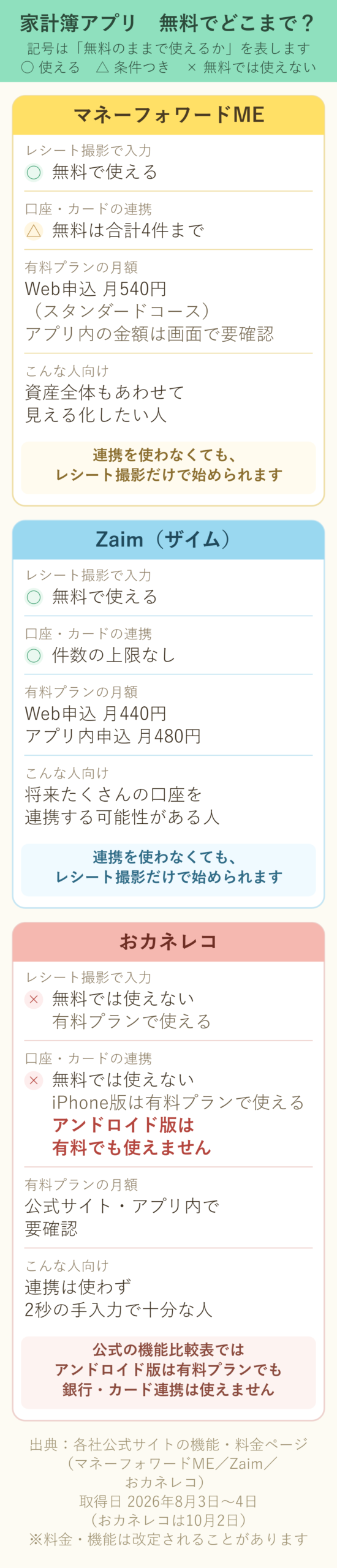
- マネーフォワードME:レシート撮影による入力は無料で使えます(公式の「無料会員/有料会員」の機能比較表にレシートの項目はなく、公式も過去に「全ユーザーに無料にて提供開始」と発表しています)。銀行・カード等の連携は無料版で4件まで(2022年に上限が変更され、2026年8月3日時点も4件のまま)
- Zaim(ザイム):レシート撮影による入力は無料。連携できる金融サービスの件数に上限がない(無料会員・プレミアム会員とも上限なしと公式に明記)
- おカネレコ:カテゴリを選んで金額を入力する「2秒入力」が持ち味。レシートの自動読み取りは有料プラン(プレミアム会員)で使えます(公式の機能比較表では「レシート認識」は無料会員が「×」、プレミアム会員が「◎」/取得日2026-10-02に再確認。料金は公式ページに具体額の記載がなく、公式サイトやアプリ内で確認する必要があります)。⚠️ ただしクレジットカード・銀行の連携は、iPhone版のプレミアム会員だけ。アンドロイド版は有料プランでも使えません(公式の機能比較表がiPhone版とアンドロイド版で分かれており、アンドロイド版は無料・プレミアムとも「×」/取得日2026-08-03)
「とにかくレシート撮影から始めたい」「将来的に銀行口座も連携したい」という方には、レシート撮影が無料で使えるマネーフォワードMEかZaimが向いています。「口座連携はそもそも使わず、シンプルな手入力だけで十分」という方にはおカネレコも選択肢になります。
💡 有料プランを申し込むときの注意:多くのアプリは、アプリの中から申し込むより、パソコンやスマホのブラウザで公式サイトから申し込むほうが月額が安く設定されています。たとえばZaimは、公式に Webから月440円/アプリ内から月480円と明記されています。マネーフォワードME(スタンダードコース)は、料金ページには Web版「月額540円」とだけあり、アプリ内課金の金額は「アプリ内に表示されている金額になります」と案内されています。ただし同社の別ページ(マネーフォワード でんき)には、公式が「支払い方法によって異なります」として 「クレジットカード決済:540円、App Store決済/Google Play決済:590円」と金額を明記しています。⚠️ 50円の差は小さく見えますが、1年で600円です。申し込む前に、必ずアプリの画面に出ている金額を確かめてください。無料のまま使うなら関係ありませんが、もし有料プランにするときは、申し込む場所で金額が変わることを覚えておいてください。
💡 有料プランが「無料になる」道もあります:マネーフォワードの電気サービス(マネーフォワード でんき)を契約すると、契約期間中はマネーフォワードMEのプレミアムサービス(スタンダードコース)が原則無料になると公式に案内されています(取得日2026-08-04)。
ただし、電気代そのものが安くなるとは限りません(オール電化のプランでは公式も「メリットが出ない場合がある」と案内しています)。また、マンション等で一括受電されている場合・引っ越し先・法人・沖縄電力エリアでは申し込めないと公式に明記されています。すでにプレミアム会員の場合は、App StoreやGoogle Playから課金しているときは自分で自動更新を止める手続きが必要で、返金もありません。
電力会社の切り替えは、家計簿アプリとは別にしっかり比較すべき話なので、この記事では深入りしません。申し込む前に必ず公式サイトで条件をご確認ください。
本記事の料金・機能の情報は2026年8月3日〜4日に各社の公式ページで確認したものです。無料でできる範囲やプランは改定されることがあるため、実際に使う前に必ず各アプリの公式サイト・アプリ内表示でご確認ください。
手順①:アプリをインストールする
ここからは、レシート撮影が無料で使える「マネーフォワードME」を例に、実際の操作を1ステップずつご案内します(Zaimでもおおむね同じ流れで使えます)。
iPhoneをお使いの場合
1. ホーム画面から「App Store(アップストア)」を開きます。
2. 画面右下の検索マークをタップし、「マネーフォワードME」と入力して検索します。
3. アプリが表示されたら「入手」をタップしてインストールします。
Androidスマホをお使いの場合
1. ホーム画面やアプリ一覧から「Google Play(グーグルプレイ)ストア」を開きます。
2. 検索窓に「マネーフォワードME」と入力します。
3. アプリが表示されたら「インストール」をタップします。
インストール後、メールアドレスなどで新規登録を行います。この段階では銀行口座やカードの登録画面が出てきますが、すべて「あとで」「スキップ」を選んで進めて構いません。
手順②:レシートを撮影して入力する
アプリの準備ができたら、実際にレシートを撮影して支出を記録してみましょう。入り口のボタンがiPhoneとアンドロイドで違いますので、お使いの機種のほうをご覧ください。
iPhoneをお使いの場合
1. アプリを開き、画面の下のほうにある「入力」ボタンをタップします。「入力」の画面が下から出てきます。(筆者のiPhoneでは、ホーム画面の右下にあるオレンジ色の丸い「鉛筆」マークがこれにあたりました。⚠️ ただし無料会員の画面には広告が表示されるため、ボタンの見え方や位置が違うことがあります)
2. その画面の左上にある「レシート」(カメラのアイコンに文字が添えてあります)をタップします。
3. 枠内にレシートを写して、シャッターボタンをタップします。
Androidスマホをお使いの場合
※ 以下はマネーフォワードME公式サポート(2026年7月8日更新)に記載されている手順です。筆者はiPhoneでのみ実機で確認しています。
1. ホーム画面、または入出金画面の右下にある「+」をタップします。
2. 出てきたメニューから「レシート読み込み」をタップします。
3. 枠内にレシートを写して、シャッターボタンをタップします。
ここから先は共通です
4. 「店舗」または「品目一覧」の画面に、読み取られた内容が表示されます。
5. 内容が合っているか確認し、間違っている箇所があればその行をタップして手直しします。
6. 「保存」をタップして完了です。⚠️ 「店舗」と「品目一覧」は同時には保存できません。どちらかの画面を表示した状態で保存してください(公式に明記されています)。
iPhoneの手順は実際に操作して確認したものです(2026年8月3日時点)。ただし確認したのは有料プランに加入したアカウントのため、無料会員の画面(広告が表示されます)とは見え方が違う可能性があります。Androidの手順は、マネーフォワードME公式サポート(2026年7月8日更新)に記載されている手順で、こちらは実機では確認できていません。いずれの場合も、「入力」「レシート」という文字を手がかりに探してみてください。
※ iPad版はレシート撮影に対応していません(公式に明記)。
きれいに読み取るコツ
公式が案内している撮影のコツです。
- レシートに電話番号が印字されているか、またその電話番号が写るように撮影する(店舗の判別に使われます)
- レシート全体が画面に入るように、平らな場所に置いて撮影する
- 影が入らない明るい場所で撮影する
- ピント(フォーカス)が合ってから撮影する
- ⚠️ レシートの上部に合計金額が印刷されているタイプでは、合計だけを読み取って終わってしまうことがあります。その場合は上部が写らないように撮り直してみてください(公式の案内)。
うまく読み取れなかった場合も、金額欄をタップして手で数字を直せば問題ありません。「完璧に読み取れなくても、あとで直せばいい」くらいの気持ちで気軽に使ってみてください。
手順③:無理なく続けるコツ
アプリを入れて満足してしまい、結局続かない……というのもよくある話です。続けるための工夫を3つご紹介します。
1. レシートは「その日のうち」に撮る
財布にレシートを溜めず、買い物のあと、家に着いたタイミングで撮影する習慣をつけると、あとでまとめて処理する苦手意識がなくなります。
2. 毎日ではなく「週1回」の見直しでOK
入力は撮影するだけなので数秒で終わりますが、グラフでの振り返りは毎日やる必要はありません。週末に1回、アプリのグラフ画面を開いて「今週は使いすぎていないか」を眺める程度で十分です。
3. 通知・リマインダー機能を活用する
多くのアプリには入力を促す通知機能があります。「毎晩20時に通知」のように設定しておくと、うっかり忘れを防げます。
正直なところ、どこまで「ラク」になるのか
期待しすぎて がっかりしないように、レシート撮影の限界も先にお伝えしておきます。
レシートの文字がかすれていたり、感熱紙の印字が薄れていたりすると、読み取りがうまくいかず手直しが必要になることがあります。「撮影すれば100%自動」というほど万能ではありません。 月に何度かは、自分で金額を打ち直す場面が出てくると考えておいてください。
それでも、ゼロから手で書き写すのと比べれば入力の手間は大きく減ります。この記事がおすすめしているのは「完璧な自動化」ではなく、「多少の手直しはあっても、書き写すよりずっとラク」という現実的な落としどころです。
財布にレシートが溜まらなくなる、という副次的な効果もあります。小さなことですが、「あとでまとめてやらなきゃ」という気持ちの重さが消えるのは、続けるうえで意外と効いてきます。
まとめ:完璧を目指さないから続けられる
家計簿が続かない人向けの、レシート撮影アプリ活用のポイントをまとめます。
1. 銀行口座を連携しなくても、レシート撮影と現金管理だけで家計簿は始められる
2. マネーフォワードMEやZaimなら、レシート撮影による入力は無料で使える
3. 毎日の入力は撮るだけ、振り返りは週1回でOK。完璧を目指さないほうが続く
手書きの家計簿で挫折した経験がある方ほど、「撮るだけ」の手軽さに驚くはずです。
今日の1アクション
まずは「家計簿アプリをインストールして、財布の中にあるレシートを1枚だけ撮影してみる」ことから始めてみましょう。
よろしければX/Threadsのフォローや、関連記事もあわせてご覧いただけると励みになります。
あわせて読みたい
- AIって何ができる?「まだ怖い」50代が無料で試せる最初の3歩 — スマホのAIを無料で試してみる最初の一歩
- ふるさと納税のワンストップ特例をスマホで申請|条件と期限の確認点 — 家計の見える化とあわせて読みたい、デジタル節約の記事
- 宅配食材とネットスーパーの違いと選び方|置き配・定期便の確認点 — 食費の買い物そのものをスマホの注文アプリに任せるときの選び方
- 格安SIMの選び方|店舗・家族割・通話の7条件で9社を絞る — 通信費を下げたいときに。店舗・家族割・通話などの条件から格安SIMの候補を絞り込む
- キャッシュレス決済は何を選ぶ?還元ルールの変更が続く2026年の考え方 — 決済アプリが増えると家計簿も散らかりがち。使う決済を絞る考え方
【AI利用について】本記事は、構成案の作成・本文の下書き・整合性の検証にAIを活用していますが、掲載内容は執筆者本人が確認し、責任を持って公開しています。
出典
2026年8月3日〜4日に確認したもの(料金・機能の根拠)。おカネレコのレシート認識・料金は2026年10月2日に再確認
※ iPhone版とアンドロイド版で比較表が分かれています。「クレカ銀行入力」はiPhone版プレミアムが◎、アンドロイド版はプレミアムも×。「レシート認識」は両OSともプレミアムで◎。
※ スタンダードコースの Web版「月額 540円」を確認(このほかに「資産形成アドバンスコース 月額980円」があります)。アプリ内課金の金額の記載はなく「アプリ内に表示されている金額になります」との案内。無料会員の連携可能数「4件まで」も確認。
- マネーフォワード ME サポート「レシート撮影で手入力する方法」(2026年7月8日更新)
※ iOS版・Android版それぞれの操作手順、撮影のコツ、注意事項の出典。有料会員限定である旨の記載はありません。「【iPad】は対応しておりません」も同ページ。
- マネーフォワード プレスリリース「レシート読込機能を全ユーザーに無料にて提供開始」(2015年6月8日)
※ レシート撮影が無料で使える根拠。「従来、プレミアム会員のみご利用が可能でしたが……プレミアム会員に限らず、マネーフォワードをご利用の皆様に無料にて提供を開始」。⚠️ 発表は2015年ですが、上記サポートページ(2026年7月8日更新)にも現行の比較表にも有料限定の記載がないことを2026年8月3日に確認しています。
※「『マネーフォワード でんき』ご契約期間中、無料でご利用いただけます」(スタンダードコース)。Web版のクレジットカード払いは申し込み時に自動で更新停止されるため手続き不要/Google Play・Apple IDからの課金は各プラットフォームで停止が必要(アプリ・Web版からは停止不可)と課金経路別に明記。返金なし、およびすでにプレミアム会員の場合は無料期間が電気の契約期間より短くなる旨も同ページ。
※ 申し込めない条件「マンション等で一括受電されている場合/引っ越し先の電気を切り替えたい方/法人の方/沖縄電力エリア」、オール電化プランは「メリットが出ない場合がある」、およびスタンダードコースの月額「クレジットカード決済:540円、App Store決済/Google Play 決済:590円」の出典(取得日2026-08-04)。「原則無料」の表記も同ページ。
実機で確認したもの
- レシート撮影の操作手順(ホーム右下の鉛筆ボタン →「入力」画面の左上「レシート」)
※ iPhone(iOS)で実際に操作して確認(2026年8月3日時点)。Androidの手順は上記の公式サポートページに拠っており、実機では未確認です。なお確認した端末は有料プランに加入したアカウントのため、無料会員の画面で表示が異なる可能性までは確認できていません(レシート撮影が無料である根拠は、上記の公式比較表とプレスリリースです)。
参考
- マネーフォワード ME サポート「レシートを読み取っても店舗名が反映されない」(2026年3月27日更新)
※「電話番号を読み取りいただくことで店舗名の表示をすることが可能です」=撮影のコツで「電話番号が写るように」と書いている理由の根拠。
- Zaim ご利用ガイド「レシート撮影入力する」
- マネーフォワード ME サポートサイト「無料会員における金融関連サービス連携上限数の変更のお知らせ」 https://support.me.moneyforward.com/hc/ja/articles/11112036463001







コメント