
「鍵、さっきまでここにあったのに」「財布、どこに置いたっけ」——出かける前にそんな時間が増えた、という声をよく聞きます。
年齢を重ねると、置いた場所を忘れる回数そのものが増えていきます。これは特別なことではなく、誰にでも起こりうる自然な変化です。
この記事では、鍵・財布・バッグに付けておくと「スマホで探せる」ようになるスマートタグについて、仕組みから選び方・初期設定・使い方・注意点まで順番に紹介します。iPhoneを使っている人と、Androidを使っている人とで対応する仕組みが違うので、両方の設定方法を用意しました。
まず今日、無料で1つだけ確認しておくこと
スマートタグを買う前に、実はお金をかけずに今すぐ確認できることが1つあります。
それは、自分のスマホ自身の「探す」機能がONになっているかです。この機能は、タグを付けた持ち物だけでなく、スマホ本体を置き忘れた・なくしたときにも位置を確認できる土台になります。タグ選びに進む前に、まずここを確認しておきましょう(確認方法は後ろの「A. iPhoneの場合」「B. Androidの場合」の章でそれぞれ説明します)。
なぜ「今」より「なくす前」の準備が大事なのか
スマートタグは、なくしたあとに探すための道具ですが、タグを付けていない持ち物は、そもそも探しようがありません。
鍵や財布は、家の中でも外出先でも、置いた場所を忘れやすい代表格です。そして厄介なことに、なくしたと気づくのはたいてい「今すぐ必要なとき」——出かける直前や、外出先で電車に乗る直前だったりします。慌てているときほど、いつも置く場所を確認する余裕もなくなりがちです。
だからこそ、まだなくしていない今のうちに、よくなくすものにタグを付けておくことに意味があります。
仕組みをひと言で。「近くの人のスマホ」が見つけてくれる
スマートタグには電話回線が入っていません。ではどうやって位置が分かるのかというと、近くを通りかかった他の人のスマホが、匿名で位置情報を報告してくれる仕組みを使っています。
Apple公式の説明によると、iPhoneの「探す」ネットワークは、近くのApple製品どうしがBluetoothでつながり、匿名化・暗号化された位置情報をクラウド経由で持ち主に伝える仕組みです。
出典:Apple「”探す”とプライバシー」(取得日:2026年9月4日)
https://www.apple.com/jp/legal/privacy/data/ja/find-my/
Androidの「Find Hub」(2025年に「デバイスを探す」から名称変更されました。以下「Find Hub(旧デバイスを探す)」)も同じ考え方で、クラウドソース化されたAndroidデバイスのネットワークを使い、位置情報は一意のキーで暗号化された状態でやり取りされます。
出典:Google「Find Hub でのデータの保護」(取得日:2026年9月4日)
https://support.google.com/android/answer/14796936?hl=ja
つまり、タグそのものにGPSや通信機能が入っているわけではなく、周りの人のスマホの力を借りて位置を教えてもらう、という仕組みです。この特徴は、あとで説明する「注意点」にも関わってきます。
iPhone用?Android用?まず自分の組み合わせを確認
スマートタグには大きく分けて2種類あり、自分がふだん使っているスマホのOS(基本ソフト)に合わせて選ぶ必要があります。
- A. iPhoneを使っている → Appleの「探す」に対応したタグ(AirTagなど)
- B. Androidのスマホを使っている → Googleの「Find Hub(旧デバイスを探す)」に対応したタグ
両方の違いを図にまとめました。
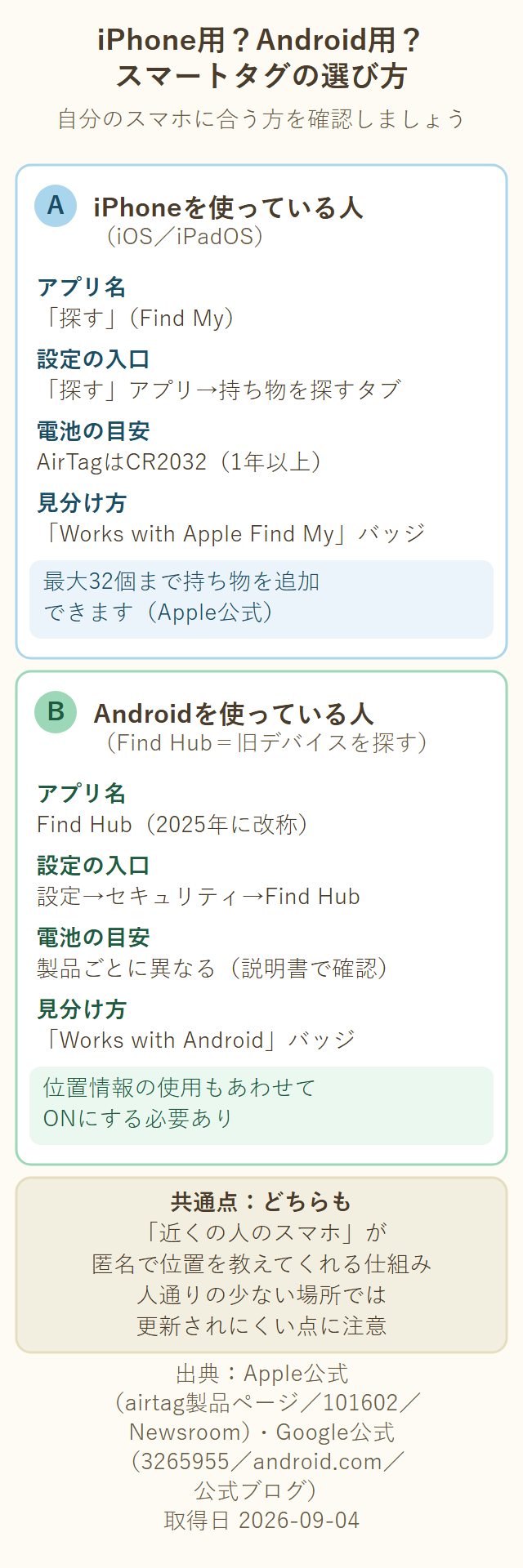
どちらも「対応タグを買う→スマホのアプリに登録する→なくしたときにアプリで探す」という流れ自体は同じです。ここから先は、自分に当てはまる方だけ読み進めてもらえれば大丈夫です。
A. iPhoneの場合:「探す」アプリにAirTagを追加する
iPhoneでは、Apple公式の「探す」アプリに、AirTagや他社製の対応タグを追加します。
まず、iPhone本体の「探す」がONになっているか確認
設定アプリを開き、いちばん上の「自分の名前」→「探す」→「iPhoneを探す」の順にタップし、ONになっているか確認します。ここがOFFのままだと、タグを追加してもネットワークを使った位置確認ができません。
出典:Apple「”探す”とプライバシー」(取得日:2026年9月4日)
https://www.apple.com/jp/legal/privacy/data/ja/find-my/
タグの追加手順(本人のiPhoneで操作)
1. タグ(AirTagなど)をiPhoneに近づけ、「接続」をタップする
2. 名前を付けるカテゴリを選ぶ(自由に名前を付けたい場合は「カスタム名」を選び、絵文字を選択)
3. 「同意する」または「続ける」をタップする
4. 「完了」をタップする
これで「探す」アプリの「持ち物を探す」タブに追加されます。
出典:Apple「AirTagを『探す』に追加する方法」(取得日:2026年9月4日)
https://support.apple.com/ja-jp/101602
追加後は、持ち物ごとに「手元から離れたときに通知」をONにしておくと、置き忘れに気づきやすくなります(この通知については後の章でくわしく説明します)。
出典:Apple「”探す”とプライバシー」(取得日:2026年9月4日)
https://www.apple.com/jp/legal/privacy/data/ja/find-my/
なお、「探す」アプリに追加できる持ち物の数には上限があり、Apple公式サポートによると共有したアイテムやアクセサリを含めて最大32個までとされています(AirPods Maxは1個分、AirPods/AirPods Pro 1は2個分、AirPods Pro 2以降は3個分としてカウントされます)。鍵・財布・バッグ程度であれば、まず上限を気にする必要はないでしょう。
出典:Apple「AirTagを『探す』に追加する方法」(取得日:2026年9月4日)
https://support.apple.com/ja-jp/101602
新しいAirTag(第2世代)を追加するにはiOS/iPadOS 26.2.1以降が必要です。しばらくOSを更新していない古いiPhoneをお使いの場合は、購入前に対応OSを確認しておいてください(出典は同上)。
AirTag以外にも、「探す」ネットワークに対応した他社製のタグ(キーホルダー型・カード型など)を追加できます。Apple公式のFind My ネットワークアクセサリプログラムでは、対応品には「Works with Apple Find My」というバッジ(英語表記)を付けることになっており、これが購入前の見分け方になります。日本語での呼称は確認できていないため、パッケージや商品ページで英語表記のこのバッジがあるかどうかを確認してください。
出典:Apple Newsroom「Apple’s Find My network now offers new third-party finding experiences」(2021年4月7日付・取得日:2026年9月4日)
https://www.apple.com/newsroom/2021/04/apples-find-my-network-now-offers-new-third-party-finding-experiences/
B. Androidの場合:Find Hub(旧デバイスを探す)にタグを追加する
Androidでは、Googleの「Find Hub」アプリに対応タグを登録します。このアプリは2025年に「デバイスを探す」から名称が変更されています。古い情報や製品パッケージに「デバイスを探す」と書かれていても、現在の正式名称は「Find Hub」なので、探すときは両方の名前で検索してみてください。
出典:Google公式ブログ「Locate your lost belongings in more ways with Find Hub on Android」(2025年5月13日付・取得日:2026年9月4日)
https://blog.google/products/android/locate-lost-belongings-find-hub/
ここから先の設定手順の一部は、Android 14以上でのみ動作します(Google公式サポートが明記しています)。それより古いバージョンのスマホをお使いの場合、項目の場所や名前が記事と異なることがあります。お使いのAndroidバージョンは「設定→デバイス情報」で確認できます。
Find Hub本体を使うには、あらかじめ次の設定がONになっている必要があります(本人のスマホで操作)。
1. 設定→セキュリティ→「Find Hub」→「デバイスの場所の特定を許可」をON(機種により「セキュリティとプライバシー」という項目名の場合があります)
2. 設定→位置情報→「位置情報の使用」をON
3. (任意)設定→Google→すべてのサービス→「Find Hub」→「オフラインのデバイスを探す」を確認
3つ目の「オフラインのデバイスを探す」には、OFF/ネットワークを使用しない/人通りの多い場所でのみネットワークを使用する/どこでもネットワークを使用する、の4段階があります。タグを探しやすくしたい場合は、家族や自分の許容範囲に応じて選んでください。
あわせて、スマホ自体に画面ロック(PIN・パターン・パスワードのいずれか)を設定していないと、Find Hubのネットワーク経由でタグを探すことができません。まだ設定していない場合は、タグを追加する前にスマホの画面ロックを設定しておきましょう。
出典:Google公式サポート「Android デバイスを紛失した場合に見つけられるようにしておく」(重要事項=対象OSの記載を含む・取得日:2026年9月4日)
https://support.google.com/accounts/answer/3265955?hl=ja
タグ自体の追加は、Googleの「ファストペアリング」の仕組みを使います。Bluetoothトラッカータグは、ペア設定が完了するとFind Hubに自動的に追加されます。(ヘッドフォンなど一部のアクセサリーでは、代わりに「Find Hubに追加しますか」という趣旨のメッセージが表示されるので、その場合は「追加」をタップします。)
出典:Google公式サポート「Android デバイスを紛失した場合に見つけられるようにしておく」(「ヘッドフォンなどのアクセサリーを追加する」の項・取得日:2026年9月4日)
https://support.google.com/accounts/answer/3265955?hl=ja
対応タグを選ぶときの目印になるのが、パッケージに付いている「Works with Android」バッジです。Google公式によると、Find Hubに対応しているアクセサリーは、このバッジが付いているかどうかで判別できるとされています。
出典:Google「Find Hub でスマートフォンを見つける: デバイスの位置情報の特定と共有」(android.com、取得日:2026年9月4日)
https://www.android.com/intl/ja_jp/learn-find-hub/
置き忘れたときに気づく:通知機能を使う
タグを追加しただけでは、「なくしたことにすぐ気づく」ところまではカバーできません。あわせて設定しておきたいのが、持ち物が手元から離れたときの通知です。
iPhoneの「探す」アプリでは、持ち物ごとに「手元から離れたときに通知」をONにできます。
出典:Apple「”探す”とプライバシー」(取得日:2026年9月4日)
https://www.apple.com/jp/legal/privacy/data/ja/find-my/
置き忘れ通知のオン/オフの場所は、iOSの版で違います。
- iOS 27以降:「探す」アプリ →「持ち物を探す」→ 設定したい持ち物の名前 → [その他]ボタン →「手元から離れたとき」→「手元から離れたときに通知」をオン →[完了]
- iOS 26以前:「探す」アプリ →「持ち物を探す」→ 設定したい持ち物の名前 →「通知」の下の「手元から離れたときに通知」→ オン →「完了」
どちらも、「探す」アプリの通知を許可しておかないと通知は届きません。
出典:Apple「AirTagや持ち物を置き忘れた場合に備えて、手元から離れたときの通知をiPhoneの「探す」で設定する」(iPhoneユーザガイド iOS 27版・iOS 26版、取得日:2026年10月2日)
https://support.apple.com/ja-jp/guide/iphone/iph5fe280d90/27/ios/27
https://support.apple.com/ja-jp/guide/iphone/iph5fe280d90/26/ios/26
Androidでは、置き忘れ通知に対応しているかどうか・設定する場所は、タグの製品によって違います。お使いのタグのメーカーアプリで確認してください。
この通知をONにしておくと、「玄関を出てから数分経ってもバッグのタグが近くにない」といったときにスマホへ知らせてくれるので、外出先で気づいて焦る前に、家を出てすぐ気づけるようになります。
注意点として知っておきたい4つのこと
スマートタグは便利な反面、知らずに使うと戸惑ったり、思わぬトラブルにつながったりする点もあります。使い始める前に、次の4つを確認しておいてください。
① 見知らぬタグの通知は「お互いさま」の仕組み
「近くの人のスマホが位置を教えてくれる」仕組みには、逆の働きもあります。自分の知らないタグが、自分と一緒にしばらく移動していると検出された場合、スマホに通知が届くようになっているのです。これは、タグを使ったストーカー行為などを防ぐための安全機能です。
Apple公式によると、iOS 14.5以降では、見知らぬAirTag等が自分と一緒に移動していると検出された場合に通知が届く仕組みがあります(位置情報サービス・iPhoneを探す・Bluetoothがオンで、機内モードがオフになっていることなどが条件です)。通知が来たら、音を鳴らして探す・近くを検索して特定する、といった対応方法が案内されており、安全上の懸念がある場合は警察に連絡するよう案内されています。
出典:Apple「迷惑なトラッカーを検出する」(取得日:2026年9月4日)
https://support.apple.com/ja-jp/guide/personal-safety/ips139b15fd9/web
Android 6以降を搭載した機種でも、Googleの「不明なトラッキングアラート」機能により、一緒に移動している不明なBluetoothタグを検出すると通知が届く仕組みが用意されています。この機能は、Find Hubネットワーク対応のタグやヘッドフォンだけでなく、Apple AirTagにも対応しています。
出典:Google公式サポート「不明なトラッカーを検出する」(取得日:2026年9月4日)
https://support.google.com/android/answer/13658562?hl=ja
つまりこれはお互いさまの仕組みです。自分の鍵や財布に使うぶんには何の問題もありませんが、他人の持ち物や車、あるいは人に無断でタグを取り付ける行為は、こうした不正追跡防止の仕組みによって検出されうるほか、目的外の使い方として問題になりかねません。スマートタグは、あくまで自分の持ち物に使うものだと考えてください。Google公式のFind Hub利用規定でも「他者または他者の所有物を追跡すること」は禁止事項として明記されており、同意を得ずに位置追跡に使うことは法律で処罰される犯罪に当たる可能性があるとされています。
出典:Google公式サポート「Find Hub の利用規定」(取得日:2026年9月4日)
https://support.google.com/android/answer/14799569?hl=ja
② 電池はいつか切れる。交換方法も確認しておく
タグには電池が入っており、いずれ交換が必要になります。
Apple公式によると、AirTagは簡単に交換できる標準的なバッテリーで1年以上使え、交換のタイミングはiPhoneが知らせてくれるとされています。
出典:Apple「AirTag」製品ページ(取得日:2026年9月4日)
https://www.apple.com/jp/airtag/
AirTagはCR2032 3Vのコイン型リチウム電池を使用しています。交換手順は、Apple公式サポートによると次のとおりです。
1. ステンレス製カバーを押し下げながら反時計回りに回す
2. カバーと電池を外す
3. 新しいCR2032 3Vのコイン型リチウム電池を、プラス面を上にして挿入する(正しく入ると通電音が鳴ります)
4. カバーの3つの爪を3つの溝に合わせ、時計回りに回して装着する
出典:Apple公式サポート「AirTagの電池を交換する方法」(取得日:2026年9月4日)
https://support.apple.com/ja-jp/102600
警告(Apple公式サポートより):AirTag、電池カバー、電池で小さなお子様が窒息したり、その他の怪我につながるおそれがあります。これらはお子様の手の届かないところでご利用ください。
小さなボタン電池は誤飲事故につながりやすいため、Apple公式サポートも、苦味剤をコーティングしてあるCR2032電池(パッケージに「Compatible with Apple AirTag」の記載があるもの)を使うよう案内しています。あわせて、苦味剤コーティングされたCR2032電池の一部は、AirTagやその他の電池式製品で使えない場合があるとも案内されています(出典は同上)。
Android対応タグは製品によって電池の種類・交換方法が異なります。お使いの製品の説明書で確認しておきましょう。
③ 「近くに誰もいない場所」では位置が更新されにくい
すでに説明したとおり、この仕組みは周りを通りかかった人のスマホが位置を報告してくれる仕組みです。裏を返すと、人通りの少ない山間部や、自宅の敷地の奥まった場所など、Apple製品・Android端末が近くを通らない場所では、位置情報が更新されにくいという限界があります。これは特定の一次情報がそう明言しているというより、この仕組みの原理から導かれる帰結です。
実際、Google公式サポートも「オフラインのデバイスを探す」機能を「どこでもネットワークを使用する」に設定した場合について、「人通りの多い場所でも人里離れた場所でも、ネットワークを使用してデバイスを探すことができます」と、場所によって探しやすさが変わることを前提にした説明をしています。
出典:Google公式サポート「Android デバイスを紛失した場合に見つけられるようにしておく」(取得日:2026年9月4日)
https://support.google.com/accounts/answer/3265955?hl=ja
「タグを付けておけば絶対に見つかる」というものではなく、あくまで見つかる可能性を高めてくれる道具だと理解しておくと、いざというときに落ち着いて対応できます。
④ 家族の見守りとは目的が違う
離れて暮らす家族の居場所を確認する「見守り」と、鍵や財布を探す「スマートタグ」は、似ているようで目的が別のものです。人の見守りについては、以前の記事「離れて暮らす親の見守り|スマホの位置情報の共有を始める前に決める4つの約束」でくわしく解説していますので、家族の安否確認が目的の方はそちらもあわせてご覧ください。
また、Google公式は、ペットの追跡や、盗まれた物を探し出す目的でトラッカータグを使用しないよう案内しています。スマートタグは、あくまで鍵・財布・バッグなど自分の持ち物の置き忘れ対策として使うものだと理解しておいてください。
出典:Google公式サポート「Android デバイスを紛失した場合に見つけられるようにしておく」(取得日:2026年9月4日)
https://support.google.com/accounts/answer/3265955?hl=ja
手順を後押ししてくれる道具(任意)
ここまでの設定は、スマホと対応タグさえあれば実践できます。そのうえで、「タグ自体をどう選べばいいか分からない」という方向けに、道具のカテゴリだけ紹介しておきます。
- iPhone対応:AirTag(「探す」ネットワーク対応タグ):Appleの「探す」アプリにそのまま追加できる純正タグです。
- Android対応:「Works with Android」バッジ付きタグ:Find Hub対応の目印とされているタグです。メーカーによって形状(キーホルダー型・カード型など)が選べます。
- 鍵・財布に付けやすいキーホルダー・ケース:タグ本体をなくさないよう、鍵にはキーホルダー金具、財布やバッグには薄型のカードケースタイプが付けやすいという声があります。
向いていない人:すでに家の中の「置き場所」を固定して運用できている方や、外出先での紛失がほとんどない方には、無理に導入する必要はありません。
まとめ
- まず無料でできる1ステップは、スマホ本体の「探す」機能がONになっているかの確認。
- iPhoneは「探す」アプリにAirTag等を追加、Androidは「Find Hub(旧デバイスを探す)」に対応タグを追加——自分のスマホに合った方を選ぶ
- 仕組みは「近くの人のスマホ」の力を借りるもの。 便利さと同時に、見知らぬタグへの通知・電池切れ・電波の届きにくい場所があることも知っておく
今日の1アクションは、まずスマホの設定を開いて、「探す」または「Find Hub」がONになっているか確認することです。タグを買うのはそのあとで十分間に合います。
あわせて読みたい
- 離れて暮らす親の見守り|スマホの位置情報の共有を始める前に決める4つの約束 — 「物」の追跡ではなく「人」の見守りが目的ならこちら
- スマホの防災設定3つ|緊急速報・伝言ダイヤル171・オフラインマップ — 今日数分で終わるスマホ設定の見直し、という共通点で
- 暖房の消し忘れ対策|スマホで自動化していい家電・避けたい家電 — スマホと連携させる暮らしの家電、という共通点で
- エアコンの消し忘れ対策。工事不要スマートリモコン入門 — スマホと連携させる暮らしの家電、という共通点で
- スマートロックは工事不要?賃貸の注意点と締め出し対策つき入門 — 鍵を「なくさない」の次は、鍵の「閉め忘れ」をスマホで確認する方法も
※本記事は公開情報をもとに作成しています。記載の操作手順・画面表示・仕様は取得日時点のものであり、OSやアプリのアップデートにより変更される場合があります。実際の操作前に、ご利用の端末で最新の表示をご確認ください。
※本文中の一般的な事例(相談内容など)は、特定の個人の体験ではなく、一般化した内容です。
【AI利用について】本記事は、構成案の作成・本文の下書き・整合性の検証にAIを活用していますが、掲載内容は執筆者本人が確認し、責任を持って公開しています。







コメント