
離れて暮らす親のことが心配になったとき、「スマホで見守れないだろうか」と考える人は少なくありません。
熱中症が心配な夏、雪や台風の日、しばらく電話がつながらないとき——そんなときに親の居場所や無事がすぐ分かれば、と思うのは自然なことです。
この記事では、親をスマホで見守るための設定を、「まず何を話すか」から順番に紹介します。設定そのものは難しくありません。むずかしいのは、設定する前の「切り出し方」のほうです。
設定する前に。まず親にどう話すか
見守りでよく聞くのが、「本人に黙って設定してしまい、あとで気まずくなった」という話です。
良かれと思って位置情報の共有をオンにしても、親がそれに気づいたとき、「勝手に監視されていた」と感じてしまうことがあります。一度そう思われてしまうと、次から「スマホの設定を見せて」と言うだけで身構えられてしまい、以後の見守りどころか、他のスマホの相談ごと自体を避けられてしまうこともあります。
つまり、黙って設定することは、実利的にも損です。長く協力してもらうためには、最初にきちんと話して、納得したうえで一緒に設定するほうが結果的に近道になります。
参考になる考え方として、個人情報保護委員会の解説(マンガ形式)では、位置情報アプリについて次のような趣旨の注意喚起がなされています。
位置情報アプリは今どこにいるかすぐ分かってしまうため、本当に信頼できる人以外と安易に共有すると危険な目にあうおそれがあること。位置情報だけのつもりでも、そこから意図しない個人情報まで分かってしまうことがあること。
出典:個人情報保護委員会「知って防ごう!個人情報悪用リスク『位置情報アプリ』」(取得日:2026年8月28日)
https://www.ppc.go.jp/news/anime_personalinfo_literacy05/
これは家族間の共有を禁じるものではありません。ただ、位置情報は「思っている以上にいろいろなことが分かってしまう情報」だということは、共有する側もされる側も知っておいたほうがよい、ということです。
だからこそ、「何のために・何を・誰が見るか」を家族で先に決めておくことが、見守りを長続きさせるいちばんの近道になります。
家族で決めておきたい4つの約束(同意メモ)
設定を始める前に、次の4点を親と一緒に話し合っておきましょう。紙に書いて渡しておくと、あとで「そんな話は聞いていない」にならず安心です。
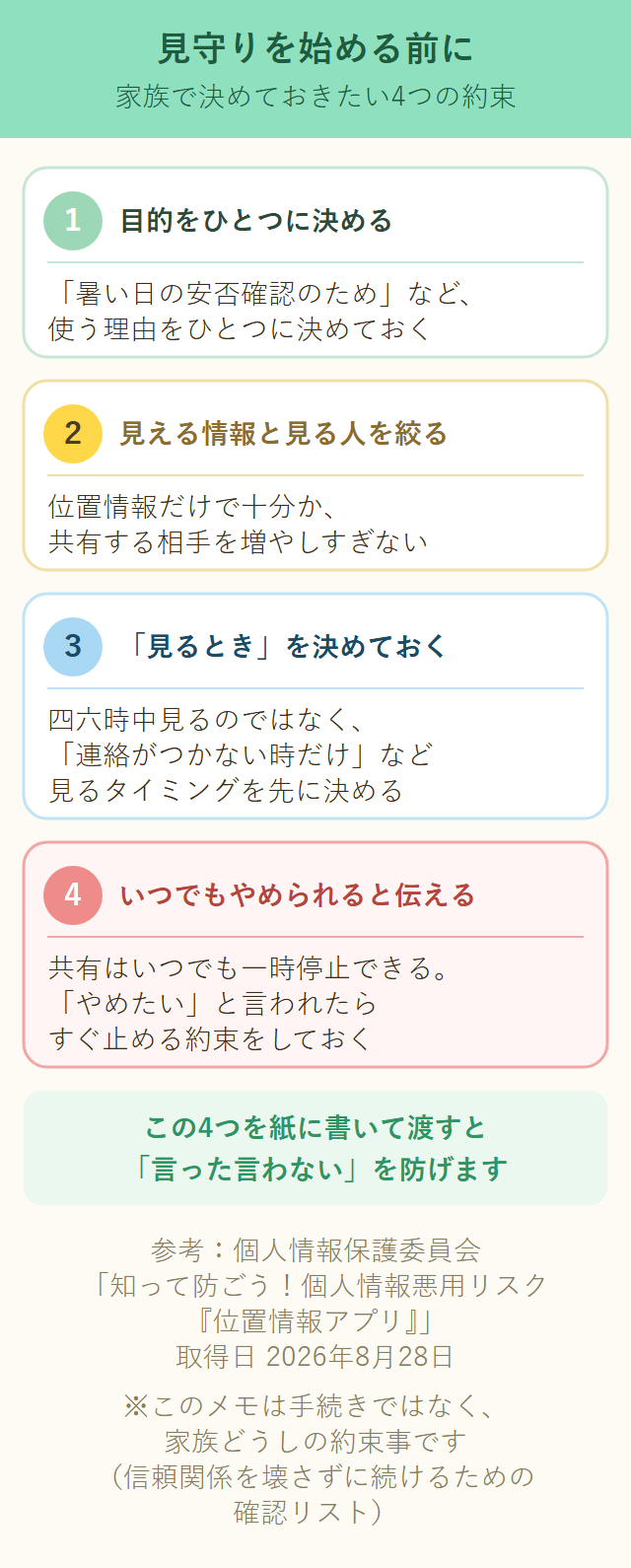
1. 目的をひとつに決める
「暑い時期の安否確認のため」など、使う理由をはっきりさせておく
2. 見える情報と見る人を絞る
位置情報だけで十分か、共有する相手を増やしすぎないようにする
3. 「見るとき」を決めておく
四六時中見るのではなく、「連絡がつかない時だけ」などタイミングを先に決める
4. いつでもやめられることを伝える
共有はいつでも一時停止できる。「やめたい」と言われたらすぐ止める約束をしておく
なお、この4点は役所の手続きのような決まった書式があるものではありません。「守らないと違法になる規則」として紹介しているのでもありません。家族の信頼関係を壊さずに見守りを続けるための約束事として、親子で確認しておくものだと考えてください。
話し合いがすんだら、いよいよ設定です。ここから先は、親と自分のスマホの組み合わせによってやり方が変わります。
まず確認。親と自分、スマホの組み合わせは?
見守りの設定方法は、親と自分のスマホのOS(基本ソフト)の組み合わせによって大きく変わります。次のどちらに当てはまるか確認してください。
- A. 親も自分もiPhone → 「探す」アプリ・ファミリー共有が使える(次の章へ)
- B. iPhoneとAndroidが混ざっている(どちらか一方でも) → Googleマップの現在地共有を使う(その次の章へ)
自分に当てはまる方だけ読み進めてもらって大丈夫です。この記事は「①家族で約束を決める → ②位置情報を共有する → ③もしもの備えをしておく」の3ステップで進みます。A・Bはどちらか一方だけでよいので、実際にスマホで行う設定は、位置情報の共有とメディカルIDの2つだけです。
A. 親も自分もiPhoneの場合:「探す」アプリで共有する
親子ともiPhoneなら、Appleの標準機能である「ファミリー共有」または「探す」アプリを使って位置情報を共有できます。あらかじめ家族をひとつのグループにまとめる「ファミリー共有」(家族のAppleアカウントを紐づけて、位置情報などをまとめて管理できる仕組みです)を設定してあると、以下の手順がよりスムーズです。
設定手順(本人のiPhoneで操作)
1. 「設定」アプリを開く
2. 「ファミリー」をタップ
3. 「位置情報の共有」をタップして案内にそって進める
または、次の方法でも共有できます。
1. 「探す」アプリを開く
2. 「人を探す」をタップ
3. 共有したい家族の名前を選び、もう一度その名前を選んでメニューを表示する(ファミリー共有が未設定などで一覧に出ない場合は、「+」から相手を追加してください)
4. 「自分の位置情報を共有」をタップ
いずれの方法も、共有する相手(この場合は見守る側の家族)を選んで進めます。
出典:Apple公式サポート「ファミリー共有グループで位置情報を共有する」(取得日:2026年8月28日)
https://support.apple.com/ja-jp/105107
/Appleサポート iPhoneユーザガイド「iPhoneの「探す」で位置情報を共有する」(iOS 27版・取得日:2026年10月2日)— 「人を探す」をタップして追加ボタンをタップし、「自分の位置情報を共有」を選ぶ手順が書かれています(要約)
https://support.apple.com/ja-jp/guide/iphone/iph01954dc44/27/ios/27
B. iPhoneとAndroidが混ざっている場合:Googleマップで共有する
親がAndroid・自分がiPhone(またはその逆)など、OSが異なる場合は、Appleの「探す」機能は使えません。この場合は、両方のスマホで使えるGoogleマップの「現在地の共有」機能を使います。
設定手順(本人のスマホで操作)
1. Googleマップアプリを開く
2. 画面右上のプロフィール写真(またはイニシャル)をタップ
3. 「現在地の共有」をタップ
4. 「新たに共有」をタップ
5. 共有する期間を選ぶ(一定の時間だけ共有する方法と、停止するまでずっと共有する方法が選べます。実際の選択肢はその時点の画面表示に従ってください)
6. 共有したい相手を選び、「共有」をタップ
出典:Google マップ ヘルプ「Google マップでリアルタイムの位置情報を他のユーザーと共有する」(取得日:2026年8月28日)
https://support.google.com/maps/answer/15437054?hl=ja&co=GENIE.Platform%3DAndroid (iPhoneの場合は末尾を%3DiOSに)
注意点が1つあります。 Googleマップで現在地を共有するには、共有する相手(見守る側)もGmailアカウント(Googleアカウント)を持っている必要があります(公式ヘルプに明記されています)。親だけでなく、見守る側の自分もGmailアカウントを用意しておきましょう。
もしものときの備え:メディカルID・緊急連絡先(iPhone)
日常的な位置情報の共有とあわせて、iPhoneには「もしものとき」に役立つ機能もあります。救急隊員などがロック画面から確認できる「メディカルID」に、持病やアレルギー、緊急連絡先を登録しておく機能です。
設定手順(本人のiPhoneで操作)
1. 「ヘルスケア」アプリを開く
2. 「概要」タブをタップ
3. プロフィール画像(自分の写真、または名前のイニシャル)をタップ
4. 「メディカルID」をタップ
5. 「編集」(初めての場合は「はじめよう」)をタップして、持病やアレルギーなどの情報を入力する(「緊急連絡先を追加」から緊急連絡先も登録できます)
6. 編集画面の一番下までスクロールして「ロック中に表示」をオンにする(ここをオンにしないと、パスコードを解除しない限り救急隊員がロック画面から情報を確認できません。この記事が想定する「もしものとき」の効果は、この設定があって初めて得られます)
7. 「完了」をタップ
出典:Apple公式サポート「iPhoneのヘルスケアアプリでメディカルIDを設定する」(取得日:2026年8月28日)
https://support.apple.com/ja-jp/105072
Appleサポート iPhoneユーザガイド「iPhoneでメディカルIDを設定して確認する」(iOS 27版・取得日2026-10-08)
https://support.apple.com/ja-jp/guide/iphone/iph08022b192/27/ios/27
Androidのスマホでも、機種によって類似の緊急情報機能が用意されている場合があります。断定はできないので、親のスマホの設定アプリで「緊急」「メディカルID」といった言葉で検索して確認してみてください。
最後の壁:親がパスワードを覚えていない
見守りの設定でいちばんつまずきやすいのが、実は技術的な手順ではなく、「親がAppleアカウントやGoogleアカウントのパスワードを覚えていない」という壁です。これは見守り設定に限らず、スマホの設定全般でよく起きるつまずきです。
この壁への現実的な向き合い方を3つ紹介します。
- 帰省したときなど、実際に会うタイミングでまとめて行う。 電話越しの操作案内は、パスワード入力のような画面ではとくに難航しやすいためです。
- パスワードは親自身の目の前で、親自身に入力してもらう。 代わりに入力してあげたくなりますが、それを続けると「パスワードが分からなくなったらすべて子どもに頼る」状態になり、親の側の困りごとが増えてしまいます。
- IDとパスワードの管理を、代わりに引き受けない。 メモは親の手元(紙のノートなど、親が普段管理している場所)に残してもらい、自分がすべて把握・保管する形にはしないようにしましょう。
すぐに解決しなくても、「今日は共有の設定だけ」「次回パスワードの見直し」というように、何回かに分けて進めるのも現実的な方法です。
副作用として知っておきたいこと
見守りの設定には、便利さとあわせて知っておくとよい副作用もあります。
Googleマップで現在地を共有すると、相手に伝わるのは居場所だけではありません。Google公式ヘルプは、共有相手に見える情報として次を挙げています。
- 「名前と写真」
- 「デバイスの最近の位置情報(Google サービスを使用していない場合も含む)」
- 「デバイスのバッテリー残量、および充電中かどうか」
- 「到着時刻と出発時刻(現在地の共有で通知を有効にしている場合)」
別のヘルプページでは、共有される情報に「あなたが最近訪れた場所も含まれることがあります」とも案内されています。
「居場所だけ分かればいい」つもりで共有していても、バッテリーの残量や、いつ着いていつ出たかまで見えているわけです。前述の「見える情報を絞る」という約束の中で、この点は親に必ず伝えておきましょう。
出典:Google マップ ヘルプ「Google マップでリアルタイムの位置情報を他のユーザーと共有する」(取得日:2026年8月28日)
https://support.google.com/maps/answer/15437054?hl=ja&co=GENIE.Platform%3DAndroid
/Google アカウント ヘルプ「現在地の共有設定を管理する」(同日)
https://support.google.com/accounts/answer/9363497?hl=ja&co=GENIE.Platform%3DAndroid
まとめ
- 設定より先に、親と話す。 黙って設定すると「監視されている」と受け取られ、協力してもらえなくなることがある
- 家族で4つの約束(目的・見える範囲・見るタイミング・いつでも撤回できること)を決めてから設定する
- OSの組み合わせ(iPhone同士かどうか)で使う機能が変わる。 自分たちに合う方法を確認する
今日の1アクションは、設定アプリを開くことではなく、この記事の「4つの約束」を親に見せながら話してみることです。技術的な設定は、そのあとで十分間に合います。
あわせて読みたい
- 詐欺かもしれないSMSが届いたら|リンクを開く前の確認と開いてしまった後の対処 — 親のスマホの安全設定つながり
- スマホが熱い時の冷やし方5ステップ|保冷剤・冷蔵庫がNGな理由 — 親のスマホの基本ケア
- Googleフォトでスマホの写真容量を空ける方法|思い出を消さずに整理する手順 — 親のスマホの容量つながり
- AIって何ができる?「まだ怖い」50代が無料で試せる最初の3歩 — AI活用の入口
- 鍵・財布のスマートタグ入門|AirTagとFind Hub対応タグの選び方と設定 — 「人」の見守りとは目的が違う、「物」の紛失防止の話
- 暖房の消し忘れ対策|スマホで自動化していい家電・避けたい家電 — 実家の暖房を自動化する前に。やっていい家電とダメな家電の線引き
※本記事は公開情報をもとに作成しています。記載の操作手順・画面表示は取得日時点のものであり、OSやアプリのアップデートにより変更される場合があります。実際の操作前に、ご利用の端末で最新の表示をご確認ください。
※本文中の一般的な事例(相談内容など)は、特定の個人の体験ではなく、一般化した内容です。






コメント