説明書、もう探さなくていいかもしれません
引っ越しのとき、模様替えのとき、何年も使った家電の調子がおかしいとき。
「あれ、この家電の説明書どこいった……」と困った経験は、多くの人にあります。
紙の説明書は場所を取るのでしまい込みがちですし、メーカーのサイトで探そうにも「型番」が分からないと検索のしようがありません。
結論から言うと、いまのスマホのカメラとAIを組み合わせれば、説明書そのものが手元になくても、多くの場合は自力で調べられます。
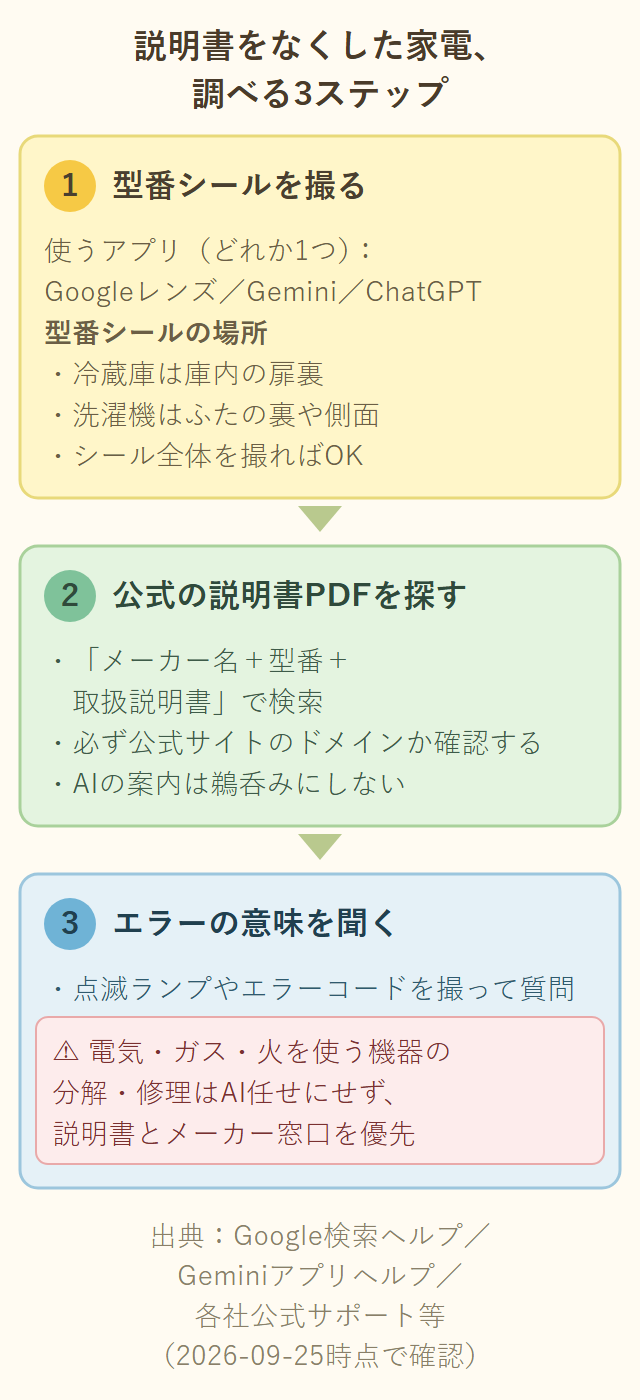
この記事では、①家電の型番をスマホのカメラで読み取る方法、②メーカー公式の取扱説明書(PDF)にたどり着く方法、③エラー表示やボタンの意味をAIに聞く方法を、順番にやさしく解説します。
なぜ「説明書をなくす」と困るのか
家電の取扱説明書は、機種ごとに操作方法やエラーコードの意味が細かく違います。
同じメーカーの似た機種でも中身が異なることが多く、「だいたい同じだろう」で操作すると、思わぬ誤操作につながることがあります。
そこで頼りになる情報が「型番」です。型番さえ分かれば、メーカーの公式サイトで正しい説明書PDFを検索できます。
問題は、型番の表記が小さかったり、本体の目立たない場所に貼られていたりして、見つけるのも読み取るのも意外と面倒なことです。ここでスマホのカメラとAIが役に立ちます。
準備:型番シールを探す
まず、家電本体に貼られている「型番シール」を探します。メーカー・機種によって位置は異なりますが、次のあたりに貼られていることが多いです(見つからなければ保証書にも記載があります)。
- 冷蔵庫:庫内(冷蔵室)の扉を開けた内側
- 洗濯機:ふたの裏側・本体の側面・背面のいずれか
- エアコン:本体下面または側面
- テレビ:正面パネル下部、または背面
(出典:Panasonic 修理サービスFAQ「品番の記載場所は」https://jpn.faq.panasonic.com/app/answers/detail/a_id/63907/ 2026-10-14時点で確認=「製品本体または保証書」「ロゴの近くやラベルに記載」「機種によって異なる」。家電別の位置は傍証として、家電高く売れるドットコム「主な家電製品のメーカー名・製造年・型番の調べ方」https://www.kaden-takakuureru.com/request/kataban/、リサイクルショップe-生活館「家電製品の型番・年式等の調べ方」https://e-seikatsukan.com/assessment/model-number.html を参照、いずれも2026-10-14時点で確認)
シールには「型番」「製造番号」など複数の表記が並んでいることが多いので、次のステップではシール全体をそのまま撮影するのがコツです(どれが型番か分からなくても、AIに聞けば教えてくれます)。
ステップ1:型番シールをスマホのカメラでAIに見せる
お使いのスマホやアプリによって、やり方が少しずつ違います。ここでは代表的な3つを紹介します。どれか1つ、いま入っているアプリで試せば十分です。
Googleレンズを使う場合(Android・iPhone共通)
1. Googleアプリを開き、検索バーのカメラアイコンをタップする
2. 型番シールにカメラを向けて撮影する
3. 画面に出てくるボタン(Androidでは「この画像について質問する」、iPhoneでは「検索に追加」)をタップし、「これは何のメーカーの、何という型番の製品ですか」のように文字で質問を入力する
(出典:Google検索ヘルプ「Googleで画像を使って検索する」Android版 https://support.google.com/websearch/answer/1325808?hl=ja&co=GENIE.Platform%3DAndroid、iPhoneとiPad版 https://support.google.com/websearch/answer/1325808?hl=ja&co=GENIE.Platform%3DiOS いずれも2026-10-14時点で確認)
Geminiアプリを使う場合(Android・iPhone共通)
1. Geminiアプリを開き、入力欄のカメラのアイコン、または「ファイルを追加」ボタンから撮影する(すでに撮った写真でもよい)
2. 撮影した画像が添付された状態で、「この家電の型番を読み取って、メーカー名も教えてください」のように文字で質問を入力する
3. 送信すると、AIが画像から読み取った型番とメーカー名を答えてくれる
Geminiにも、一定期間に送れる画像の枚数に制限があります。上限に達した場合はしばらく待ってから試してください。
(出典:Google Geminiアプリヘルプ「Geminiモバイルアプリを使ってみる」https://support.google.com/gemini/answer/14554984?hl=ja 、「Geminiアプリでファイルをアップロードして分析する」https://support.google.com/gemini/answer/14903178 いずれも2026-10-14時点で確認)
ChatGPTアプリを使う場合(Android・iPhone共通)
1. ChatGPTアプリを開き、入力欄の写真を添付するボタンから撮影済みの写真を選ぶか、その場で撮影する
2. 型番シールを撮影、または撮影済みの写真を選んで送信する
3. 「この型番とメーカー名を教えてください」と質問を入力する
無料版のChatGPTは、ファイルを送れる回数に上限があります。公式ヘルプでは無料ユーザーは1日3ファイルまで(混雑時はさらに下がることがある)とされ、写真がこの枠に含まれるかは明記されていないため、写真も同じ枠と考えて使うのが安全です。GeminiやChatGPTには回数の制限があるので、1つのアプリで送れなくなったら別のアプリで続けるとよいでしょう。
(出典:OpenAIヘルプセンター「ChatGPT へのファイルと音声のアップロード」https://help.openai.com/ja-jp/articles/8555545-uploading-files-and-audio-to-chatgpt 2026-10-14時点で確認)
iPhoneユーザー向け補足
Apple Intelligenceに対応した機種(iPhone 15 Pro/15 Pro Max以降)には「ビジュアルインテリジェンス」というカメラ機能もあります。設定で「ChatGPT機能拡張」をオンにしておくと、カメラを型番シールに向けてChatGPTに質問できます。表示されるボタン名は端末の案内に従ってください。
(出典:Appleサポート「iPhoneのビジュアルインテリジェンスで周囲の情報を調べる」https://support.apple.com/ja-jp/guide/iphone/iph12eb1545e/ios 、Apple Newsroom「Apple Intelligenceの機能が日本語で利用可能に」https://www.apple.com/jp/newsroom/2025/03/apple-intelligence-features-are-now-available-in-more-languages/ いずれも2026-10-14時点で確認)
ステップ2:メーカー公式の取扱説明書(PDF)にたどり着く
型番とメーカー名が分かったら、次はいよいよ説明書探しです。
1. AIに「〇〇(メーカー名) 〇〇(型番) 取扱説明書」で検索するよう頼むか、自分でその言葉のままGoogle検索する
2. 検索結果の中から、メーカー公式サイトのドメイン(例:panasonic.jp、hitachi.co.jp、sharp.co.jpなど、そのメーカー名を含む公式の住所)のページを選ぶ
3. 公式サイトの製品ページ・サポートページに「取扱説明書」「PDF」のダウンロードリンクがあることが多いので、そこから開く
AIが提示するリンクや説明を鵜呑みにしないでください。 AIは検索結果をもとに答えを作りますが、まれに存在しないページを紹介したり、違う機種の情報を混同したりすることがあります(消費者庁が2024年5月に公表した「AI利活用ハンドブック~生成AI編~」でも、生成AIの回答には誤情報が含まれることがあると注意喚起されています。紹介記事:GLOCOM https://www.glocom.ac.jp/activities/media/9717(2026-10-14時点で確認)。※消費者庁サイトの原ページは2026-10-14時点で見つからず、移動または削除されている可能性があります)。最後は必ず、自分の目でメーカー公式サイトのURLであることを確認してから開いてください。
ステップ3:エラー表示・ボタンの意味をAIに聞く
説明書のPDFが見つかっても、専門用語が多くて読みにくいことがあります。そんなときも、写真で質問する方法が使えます。
- 操作パネルのランプが点滅している → その部分を撮影して「このランプの点滅は何を表していますか」と聞く
- 画面にエラーコード(「E3」「H01」など)が出ている → その画面を撮影して「このエラーコードの意味を教えてください」と聞く
- ボタンが多くてどれを押せばよいか分からない → 操作パネル全体を撮影して「〇〇したいときはどのボタンを押せばいいですか」と聞く
AIは写真から読み取れる範囲で答えてくれますが、あくまで「説明書の代わりに読み解いてくれる手助け」であって、メーカーの公式回答そのものではありません。回答が説明書の内容と食い違う場合は、説明書(PDF)の記載を優先してください。
⚠️ 安全に関する注意(必ず読んでください)
- 電気・ガス・火を使う機器(エアコン、ガスコンロ、給湯器、電子レンジなど)の分解・修理・配線の変更は、AIの回答だけを頼りに行わないでください。 感電・火災・ガス漏れなどの事故につながるおそれがあります。取扱説明書に記載の手順に従い、判断がつかない場合や説明書に「分解しないでください」「販売店・メーカーにご相談ください」とある場合は、必ずメーカーのサポート窓口や専門の修理業者に相談してください。
- AIの回答は間違っていることがあります(ハルシネーション)。とくに安全に関わる操作は、AIの説明とメーカー公式の取扱説明書の両方を照らし合わせ、食い違うときは説明書を優先してください。
- 保証期間内の製品を自分で分解すると、メーカー保証の対象外になる場合があります。 保証書・説明書の記載を確認してから作業してください。
⚠️ 撮影するときの注意(個人情報)
型番シールや操作パネルを撮るときは、周りに写り込むものにも気をつけましょう。
- 冷蔵庫の扉や棚に貼った郵便物・宅配便の伝票(住所・氏名が写る)
- 部屋にいる家族の顔
- カレンダーや手帳に書かれた予定
AIアプリに送った画像は、サービスによって回答の精度向上などに利用される場合があります。型番シールだけが写るように寄って撮る、または不要な部分を事前にトリミングしてから送ると安心です。
まとめ:説明書をなくしても、まず試したい3つ
- 家電本体の型番シールを探し、スマホのカメラでAI(Googleレンズ・Gemini・ChatGPTなど)に撮って見せ、型番とメーカー名を読み取ってもらう
- 型番が分かったら、メーカー公式サイトのドメインであることを確認しながら取扱説明書(PDF)を探す
- エラー表示やボタンの意味もAIに聞けるが、電気・ガス・火を使う機器の分解や修理は、AIの回答だけで判断せず、説明書とメーカー窓口を優先する
今日の1アクションは、いま気になっている家電の型番シールを、スマホのカメラで撮ってAIアプリに見せてみることです。「これは何のメーカーの、何という型番ですか」と聞くだけで、次の一歩が分かります。
あわせて読みたい
- AIって何ができる?「まだ怖い」50代が無料で試せる最初の3歩 — AIアプリの始め方から知りたい方はこちら
- PTA・自治会の配布物、AIに要約してもらう方法 — 写真をAIに見せる使い方の別バージョン
- 家族写真をAIできれいに直す|Googleフォト編集ガイド — 写真とAIの組み合わせをもっと知りたい方はこちら
- AIの答え、信じていい?怖さを減らす3つの確認習慣 — AIの答えを確かめる習慣を知っておきたいときに
※ この記事はAIアプリ(Googleレンズ・Gemini・ChatGPT等)の一般的な機能をもとに解説しています。画面表示や仕様は今後変更される可能性があります。実際の操作は、ご利用の端末・アプリの表示に従ってください。








コメント