「電子書籍を読んでみたいけれど、専用の端末を買うべき? それともスマホで足りる?」
そんな迷いに、先に結論を書きます。
まずは、いま使っているスマホのKindleアプリ(無料)で1冊読んでみる。不満が出てきたら、そこで初めて専用端末を考える。
この順番なら、最初にお金をかけずに「自分は電子書籍が合うのか」を確かめられます。
この記事では、アプリの始め方、文字の大きさや背景色の変え方、専用端末が向く人、そして読み放題(Kindle+。旧Kindle Unlimited)の注意点までを、Amazon公式の案内に沿って整理します。
この記事は2026年10月28日時点のAmazon公式ページを確認して書いています。機種のラインナップ・価格・サービス内容は変わるため、買う前に必ず公式の最新表示を確認してください。
この記事の結論(図解)
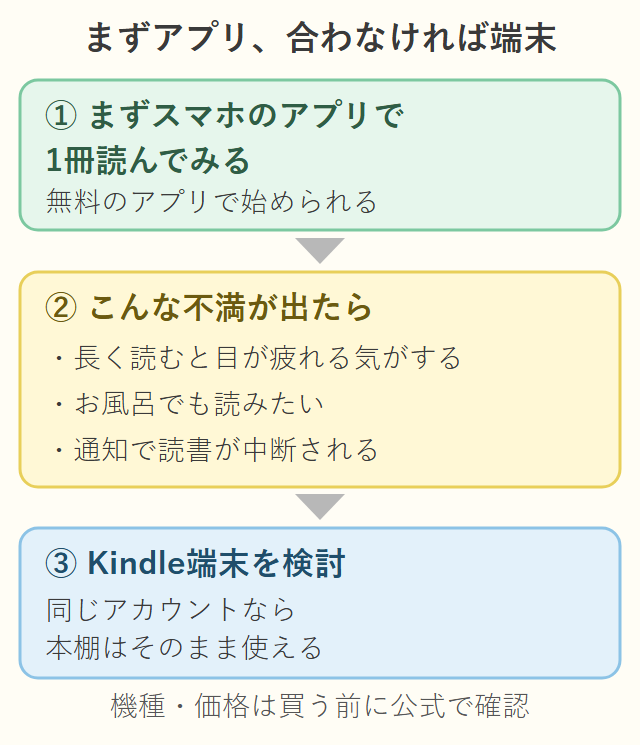
アプリでも端末でも、同じAmazonアカウントなら本棚は共通です。つまり「アプリで始めて、あとから端末を足す」ことができます。
手順1 スマホにKindleアプリを入れる
アプリは無料です。Amazonの公式ヘルプでは、次のように案内されています(2026年10月28日確認)。
iPhoneの場合
1. App Storeを開く
2. 「Kindle」と検索する
3. 検索結果から「Kindle」を選ぶ
4. 「入手」を選んでインストールする
公式の注記では、iPhone版のKindleアプリは iOS 17.0以降 で動作します。
Androidの場合
1. アプリストア(Google Playなど)で「Kindle」と検索する
2. 検索結果から「Kindle」を選ぶ
3. 「インストール」を選ぶ
公式の注記では、Android版は Android 10.0以降 で動作します。
インストールできたら、アプリを開いてAmazonアカウントでサインインします。画面の表示は更新で変わることがあるので、アプリの案内に沿って進めてください。
Amazonのアカウントがない場合は、先にAmazonのサイトで作っておくとスムーズです。
パスワードの入力はご自身で行ってください。
手順2 本を探して、アプリに入れる
ここで、つまずきやすい点があります。
Amazonの公式ヘルプが案内している購入の手順は、ブラウザでKindleストアを開く方法です。
1. スマホやパソコンで、ウェブブラウザ(SafariやChromeなど)を開く
2. Kindleストアにアクセスする
3. 読みたい本を検索する
4. 「1-Clickで今すぐ買う」を選ぶ
購入に成功すると、アプリのライブラリに本が表示されます。表示されないときは、アプリを同期します。
アプリを同期する手順(公式ヘルプ)
1. Kindleアプリを開く
2. ナビゲーションバーの「その他」を選ぶ
3. 「今すぐ同期」を選ぶ
同期が終わると、最終同期の日時が更新されます。
読むときは、アプリのライブラリで本の表紙を選ぶと、ダウンロードが終わって本が開きます。
アプリの画面から直接買えるかどうかは、アプリの版や時期で違うことがあります。買えない、ボタンが見つからないというときは、慌てずブラウザから購入すれば大丈夫です。
購入の前に「試し読み」を使う
最初の1冊は、いきなり買わなくても試せます。
Amazonには、購入前に本の一部を見られる「試し読み」があります。対象の本には「試し読み」の表示が付いています。
ただし、公式ヘルプによると、出版社の希望や著作権の関係で、一部のページが表示されないことがあります。
すべての本が試し読みできるわけではありません。表示が見当たらない本は、買う前に内容紹介やレビューをよく読んでください。
文字の大きさ・背景色を変える(アプリ)
「スマホの電子書籍は文字が小さくて読みにくそう」と感じる方は多いと思います。
Kindleアプリは、文字の大きさや背景色を自分で変えられます。Amazonの公式ヘルプでは、次のように案内されています(2026年10月28日確認)。
開き方
1. Kindleアプリを開く
2. 読みたい本を開く
3. 公式の案内では「画面上部中央」を選ぶと、読書設定が出ます
4. 読書設定の 「Aa」メニュー を選ぶ
画面の表示は更新で変わることがあります。見つからないときは、本を開いた状態で「Aa」のマークを探してみてください。
「Aa」メニューでできること(公式ヘルプより)
- 「フォント」タブ:フォントサイズ、フォントの種類、行間、画面の明るさ
- 「レイアウト」タブ:ページの色(白・セピア・ライトグリーン・黒)、余白の調整、テキストの配置など
- 「テーマ」タブ:自分好みの設定を名前をつけて保存、または「コンパクト」「標準」「拡大」「弱視」のプリセットを選ぶ
つまり、文字を大きくするのは「フォント」タブ、背景色を変えるのは「レイアウト」タブ、と覚えておけば迷いません。
視覚的な調整に対応していない本もあります。公式ヘルプでは「視覚的要素の調整に対応している本では」と書かれています。マンガなど、画像として作られた本は文字サイズを変えられない場合があります。
ここまでで、アプリでの「読む環境づくり」はひととおり終わりです。
専用端末(Kindle)が向く人
アプリで何冊か読んでみて、こんな不満が出たら、専用端末が候補になります。
- 長い時間読むと、目が疲れる気がする
- お風呂でも読みたい
- スマホの通知で読書が中断されてしまう
- 読書用の機器を別に持ちたい
Amazonの公式ページでは、Kindle端末について次のように案内されています(2026年10月28日確認)。
- 液晶ではなく E Ink(電子ペーパー) のディスプレイを採用している
- 反射を抑えたディスプレイで、明るい屋外でも読みやすい
- メールやSNSなどの通知に気を取られにくい、読書専用の端末
- 一度の充電で数週間読書できる(使い方によって変わる)
- 機種によっては、色の暖かさを変えられるライト(色調調節ライト)など、読みやすさの調整機能がある
Amazonは「直接目を照らさないから、目に優しく疲れにくい」とも案内しています。ただし、これはメーカー(Amazon)の案内です。疲れやすさの感じ方は人によって違い、「端末なら必ず疲れない」とは言えません。
目の疲れや見え方に不安がある場合は、眼科など専門の医療機関に相談してください。
お風呂で読みたいなら、防水の有無に注意
お風呂での読書は、端末選びの決め手になりやすいポイントです。
ただし、公式ページには「防水機能を搭載しているのは Kindle Paperwhite、Kindle Paperwhite シグニチャーエディション、Kindle Colorsoft、Kindle Colorsoft シグニチャーエディションのみ」と書かれています。
公式ページでは、これらの防水モデル(IPX8等級)について「お風呂、プールでも読書を楽しめます」と案内されています。つまり、Kindleなら全部お風呂で使えるわけではありません。防水なのは上の4機種だけです。
濡れたときの扱いなどの注意は、買った機種の説明書・商品ページで確認してください。
機種は入れ替わるので、買う前に比較表で確認
Kindleには6インチの標準モデル、7インチのPaperwhite・Colorsoft、書き込みもできるScribeなどがあり、容量や機能の違い(明るさの自動調整など)があります(2026年10月28日確認)。機種名・価格は変わりやすいので、この記事では価格を書きません。買うときは、Amazonの「Kindle電子書籍リーダーの比較」表で、いま売られている機種を確認してください。
本棚は共有できる(同期)
「アプリで買った本は、端末を買ったら読めなくなる?」と心配な方へ、公式の案内を紹介します。
Amazonの公式ヘルプでは、購入した本はPC・Mac・iPhone・Android版のKindleアプリでダウンロードして読める、と案内されています。
また、同期をオンにすると、前回の続きから読めて、メモやハイライトもどの端末やアプリからでも見られる、と案内されています。
iPhoneで同期をオンにする手順(公式ヘルプ)
1. Kindleアプリを開く
2. ナビゲーションバーの「その他」を選ぶ
3. 「設定」(歯車アイコン)を選ぶ
4. 「同期」をオンにする
オンになると、背景が緑色に変わります。
つまり、「アプリで始めて、あとから端末を足す」という順番で、買った本はそのまま使えます。
読み放題(Kindle+)は「無料体験」の後が大事
Kindle+(キンドルプラス)は、月額制で対象の本が読み放題になるサービスです。以前は「Kindle Unlimited」という名前でした。Amazonの公式ヘルプでは、次のように案内されています(2026年10月28日確認)。
- 対象のお客様は、無料体験に登録できる
- 無料体験期間が終わると、自動的に月額料金プランに移行する
- 利用には、Amazonアカウントと有効なお支払い方法が必要
- 一度に最大20タイトルまで借りられる(返却期限はない)
- 対象タイトルは随時変わる場合がある
無料体験の期間や、体験後の月額料金は、時期やキャンペーンで変わります。この記事には金額を書きません。申し込む画面に表示される「体験後の料金」を、必ず自分の目で確認してください。
解約のしかた(公式ヘルプ)
- Amazonから申し込んだ場合:「Kindle Unlimited会員登録を管理」にアクセスして、Amazonアカウントにサインインし、会員資格の下で「メンバーシップを解約する」を選ぶ
- Google Playから申し込んだ場合:Google Playストアの「支払い情報およびサブスクリプション」から「サブスクリプション」を選ぶ
解約しても、会員登録は次回請求日まで有効です。それ以降は、借りていた本は読めなくなります。
無料体験中は、公式ヘルプによれば一時停止ができません。試すときは「やめるときの手順」を先に確認してから登録すると安心です。
落とし穴:買う前に知っておきたい4つのこと
1. 「1-Clickで今すぐ買う」は購入手続きのボタン
押すと購入の手続きが進みます。価格と、買おうとしている本(同名の別の版や、紙の本ではないか)を確認してから押してください。
誤って注文した場合、公式ヘルプでは7日以内ならキャンセルできると案内されています。ただし、返金はAmazonの裁量とされ、本が部分的に読まれている場合などは拒否されることがあります。注文直後なら「注文をキャンセル」のリンクが表示されます。
2. 家族のスマホで誤購入されないように
公式ヘルプには「機能制限を設定すると、誤った購入を防ぐことができます」とあります。お子さんなど、他の人が触るスマホでは、設定を確認しておくと安心です。
3. 無料体験は「体験後」の料金まで確認
「無料」の言葉だけで申し込まず、体験後の月額と自動で切り替わる日、解約の手順を先に確認してください。
4. 端末を先に買わない
端末は、アプリで読書に慣れてから決めても遅くありません。防水の有無や、画面サイズ、色の有無は機種で違います。買ったあとに「欲しい機能がなかった」とならないよう、アプリで困ったことをメモしておくと選びやすくなります。
まとめ
- まずスマホのKindleアプリ(無料)で1冊。 文字の大きさや背景色は「Aa」メニューで変えられる
- 専用端末が向くのは、長く読む人・お風呂で読みたい人・通知を避けたい人。 防水は一部の機種のみ
- 同じアカウントなら本棚は共通。 読み放題は「体験後の料金」と解約の手順を先に確認
今日の1アクションは、スマホで「Kindle」アプリを入れて、気になる本の試し読みを1冊だけ開いてみることです。
確認した公式ページ(2026年10月28日取得)
Amazon.co.jp の公式ヘルプ・商品情報を確認しました。内容は更新されることがあります。
- Kindle無料アプリのiOS端末へのインストールまたはアップデート
- Kindle無料アプリのAndroid端末へのインストールまたはアップデート
- Kindleストアで購入した本をKindleアプリで読めるようにする方法
- Kindle無料アプリに本をダウンロードする
- モバイル版Kindle無料アプリを同期する
- iOS版Kindleアプリの同期をオンにする
- Kindle無料アプリのユーザー補助機能付き読書オプション
- 試し読みについて
- Kindle+サブスクリプションと特典について理解する
- Kindle Unlimitedのサブスクリプションをキャンセルする
- Kindle本の注文を返品する
- Amazon Kindle電子書籍リーダー(商品一覧・比較)
あわせて読みたい
- もうパスワードを覚えない。スマホ標準機能で守る方法 — Amazonアカウントのパスワードを安全に管理したい方へ
- 知らない課金ゼロへ!スマホでできるサブスク棚卸し術 — 無料体験からの自動更新を見逃さないために
コメント