「動画がカクカクする」「夜になると急に遅くなる」「ネットの料金も、そういえば高い気がする」。
そんなとき、つい「ルーターが古いのかな」「回線を変えたほうがいいのかな」と考えがちです。
でも、遅い原因はルーターではなく、置き場所や時間帯にあることも少なくありません。原因が違えば、買い替えても速くならないこともあります。
この記事では、スマホ1台でできる原因さがしの順番と、それでも遅いときに「光回線/ホームルーター/今のまま」をどう考えるかの入口までをまとめます。設定画面の細かい操作は機種ごとに違うため、載せていません。
家のWi-Fiが遅い原因は、だいたい「3か所」のどれか
スマホで動画を見るまでの道のりは、ざっくり次の3か所に分けられます。
- ① 家の中の電波:ルーターからスマホまでの距離や壁、他の家電の影響
- ② ルーターや、つなぐ機器:ルーターの状態・古さ、つないでいる機器の数
- ③ 回線そのもの:外から家に届くネット回線の混み具合や種類
大事なのは、どこが原因かで打つ手がまったく違うことです。①ならお金はかかりません。③だけが、乗り換えを考える入口になります。
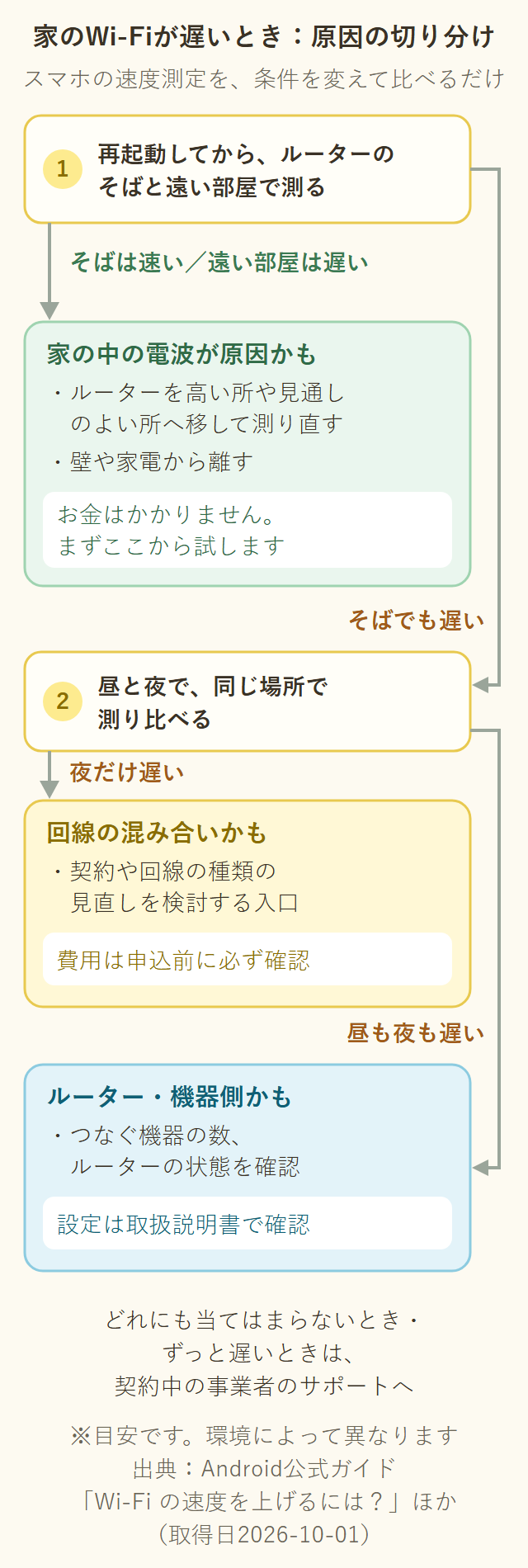
下の図は、この記事全体の流れです。迷ったらこの図に戻ってください。
ステップ1:まず試しやすい「再起動」から
最初は、手軽に試しやすい再起動からです。
ルーターは長時間動かし続けると、速度が落ちる一因になる可能性があります。Android(Google)公式ガイドでも、ほかの対処で改善しないときの方法として、再起動が紹介されています。
手順の流れは、一般的には次のとおりです。
1. ルーター(と、ある場合はONU=光回線の終端装置)の電源を抜く
2. 15秒ほど待つ
3. 電源を入れ直す
4. ランプが落ち着いて、スマホがつながるまで待つ
ただし、電源を入れる順番や、再起動の正しい方法は機種で違います。お使いのルーターの取扱説明書か、メーカー公式サイトで確認してから行ってください。
ルーター本体にある「リセット」「初期化」ボタンは、再起動とは別物です。押し続けると設定が消えて、ネットにつながらなくなることがあります。電源を抜き差しするだけで十分です。
ステップ2:スマホで速度を測ってみる
再起動したら、スマホで今の速さを測ります。
「速度測定」「スピードテスト」と検索すると、無料で測れるサービスやアプリが出てきます。契約中の通信会社が公式の測定ページを用意していることもあります。
検索結果の上位に出る広告から、よく知らないアプリをインストールしないようにしてください。提供元(会社名)を確認し、迷ったらブラウザ(Safari・Chrome)で測れるものを選ぶと安心です。
測定結果には、主に3つの数字が出ます。
- ダウンロード(下り):ネットから受け取る速さ。動画やサイトの表示に影響します
- アップロード(上り):送る速さ。写真や動画の送信、チャットでの送信などに影響します
- Ping(ピング)値:反応までの時間。小さいほど良い数字です
出典:Android公式ガイド「Wi-Fi の速度を上げるには? スマホで計測する方法や、快適な通信速度の目安を解説」(取得日2026-10-01)
測るときのコツは次の3つです。
1. スマホをWi-Fiにつないだ状態で測る(モバイル通信になっていないか、画面上のマークで確認)
2. 測る間は、家族が動画を見たり大きなデータを送ったりしていないときを選ぶ
3. 1回だけで判断せず、何回か測って、だいたいの数字を見る(測定値は上下するため、一般的なコツです)
「何Mbps以上なら合格」という線は、ここでは引きません
速度は、住まい・契約・時間帯・機器で大きく変わります。「この数字なら大丈夫」と一律には言えません。
見るのは、家の中のほかの場所や、ほかの時間帯と比べて、どれだけ違うかです。次のステップで比べます。
なお、契約書やパンフレットにある「最大1Gbps」などは、理論上の最大値(ベストエフォート)で、その速さが常に出るという意味ではありません。数字が最大値より遅いこと自体は、よくあります。
ステップ3:場所と時間を変えて、測り比べる
ここが、原因さがしの核心です。
同じ家で、条件を1つだけ変えて測ります。結果から、原因が見えてきます。
① ルーターのそばと、遠い部屋で測り比べる
ルーターから1〜2メートルの場所で測り、次に、いちばん遅いと感じる部屋で測ります。
② 昼と夜で測り比べる
平日の昼間と、夜(みんなが使う時間帯)に、同じ場所で測ります。
結果の読み方は、次の表のとおりです。
| 測り比べの結果 | 考えられる原因 |
|---|---|
| そばでは速い/遠い部屋で遅い | 家の中の電波(距離・壁・置き場所) |
| そばでも遅い/夜だけ特に遅い | 回線の混み具合の可能性 |
| そばでも遅い/昼も夜も遅い | ルーターや、つなぐ機器の可能性 |
これはあくまで原因の見当をつけるための目安です。確定ではありません。複数の原因が重なっていることもあります。
ステップ4:お金をかけずに、まず試せること
原因の見当がついたら、買い替えの前に、ただでできることを試します。
電波が弱そうなとき(①)
- ルーターを高い場所に置き、スマホとの間に壁や物が少ない場所を選ぶ(床や棚の奥は避けるのが一般的です)
- ルーターを、壁やドア、水槽、金属製のものなど、電波の通り道をふさぎやすいものから離す
- 電子レンジなど、電波の邪魔をしやすい家電から離す
電波の干渉や置き場所が影響することは、Android(Google)公式ガイドでも触れられています(取得日2026-10-01)。
ルーターや機器が原因そうなとき(②)
- いま同時につないでいる機器の数を見直す(多くの機器が同時に大量の通信をすると遅くなる可能性があります。使っていない機器の接続を外すのも一案です)
- ルーターのファームウェア(本体の制御ソフト)の更新があるか確認する
- ルーターの周波数帯(2.4GHz帯・5GHz帯など)の切り替えを検討する
周波数帯についての補足です。Wi-Fiの電波には、2.4GHz帯・5GHz帯、機種によっては6GHz帯があります。5GHz帯は電子レンジなどの干渉を受けにくく、速度が出やすい周波数帯です。ただし、壁や床などの障害物に弱く、ルーターから離れた部屋ではかえって不安定になることがあります(出典によると6GHz帯も同様です)。2.4GHz帯は遠くまで届きやすい反面、家電の干渉を受けやすい性質があります。
切り替えの操作は機種で大きく違い、設定を間違えると接続できなくなることがあります。この記事では手順は載せません。取扱説明書か、メーカー公式サイトの案内に従ってください。
「設定を変えたらつながらなくなった」というときは、元に戻す方法がわからなくなりがちです。変更する前に、今の設定画面をスマホで撮影しておくと、戻すときの助けになります。
それでも遅いとき:「光回線/ホームルーター/今のまま」の入口
乗り換えを考える前に、契約中の事業者のサポートへ相談するのも手です。回線の不具合や、レンタル機器の交換で解決することもあります。
ステップ1〜4を試しても、ルーターのそばで夜に特に遅い、またはルーター側の対処をしても昼も夜も遅い。それなら、回線そのものを見直す入口に立っています。
ここでは「乗り換えるべき」とは言いません。3つの選択肢の、考え方だけまとめます。
今のままにする
- 夜だけ少し遅いが、困っていない
- 使い方が、メールやサイト閲覧が中心
光回線にする
- 家族が同時に動画やオンライン会議をよく使う
- 速さと安定を重視したい
- 建物や契約によっては、工事が必要になる場合がある
ホームルーターにする
- コンセントに挿して使うタイプで、大きな工事が不要なことが多い
- スマホと同じモバイル回線を使うため、置き場所の電波状況や混み具合の影響を受ける
- 通信量や速度の制限の条件は、事業者で違うので、公式サイトで確認が必要
どれが向くかは、住まい(戸建てか集合住宅か)・家族の人数・使い方で変わります。
「いまの契約が、そもそも高い」と感じる場合も、同じ手順で、速度と料金の両方を見直せます。スマホ回線との組み合わせで安くなる可能性があるかどうかは、記事末尾の「あわせて読みたい」にある格安SIMの記事も参考にしてください。
集合住宅で「光が引けない」と言われたら
マンション・アパートでは、管理会社や大家さん(分譲なら管理組合)の許可なく、光回線の工事はできません。まず管理会社か大家さんに、次を確認してください。
- 建物に、すでにネット設備が入っているか
- 光回線の引き込みが認められているか
- 認められる場合、どんな配線方式か
建物の中の配線方式によっては、部屋まで届く速さの上限が低めになる場合があります(電話線を使う「VDSL方式」など。NTT東日本の公式ページにも、VDSL方式は建物の設備や他の回線との干渉などの影響で、通信速度が低下する場合があると書かれています。方式名や速さの上限は建物ごとに違います)。「光回線」と名乗っていても、建物の設備しだいで、速さの出方が変わることがある点は覚えておいてください。
光回線の引き込みが難しい建物なら、工事が不要なタイプ(ホームルーターなど)が現実的な選択肢になることもあります。ただし、前の章のとおり、電波の状況や制限の条件は事前に公式サイトで確認が必要です。
賃貸の部屋に、許可なく壁に穴を開けたり、配線を取り付けたりしないでください。原状回復の費用が問題になることがあります。
落とし穴:乗り換えで「思わぬ出費」を出さないための確認点
最後に、ここがいちばんお金がからむ部分です。料金や条件は改定が速く、会社・プランでも違います。 以下は一般的な確認点で、具体的な金額や条件は、申し込む前に必ず公式サイトと契約書面で最新を確認してください(本記事の情報は2026年10月1日時点)。
- 契約解除料(違約金):いまの契約に、期間の縛りや解約時の費用があるか
- 工事費の残り:工事費を分割払いにしている場合、解約のタイミングで残りを請求されることがある
- 撤去工事費:解約時にかかる場合がある
- 解約月の月額料金:日割りになるか、月額が丸ごとかかるか
- 二重払いの期間:新しい回線が開通する前に古い回線を解約すると、ネットが使えない期間ができる。かといって重ねて払うと、その月は二重になる
- 回線とプロバイダが別契約の場合は、両方の契約を確認する
- キャッシュバック・割引の条件:額の大きさだけでなく、受け取りの時期・申請の手続き・条件(期間内の継続など)を確認する。比べるときは、月額+工事費+契約期間を合わせた総額で見ると、誤解しにくい
申し込んだあとに「やっぱりやめたい」とき
光回線などは、契約書面を受け取ってから8日以内であれば、事業者の合意がなくても契約を解除できる「初期契約解除制度」があります。ただし、利用した分の料金(日割り)や、工事費・事務手数料(上限あり)は負担することになります。
また、この制度で解除できるのは通信サービスの契約です。ホームルーターなどの端末を一緒に購入した場合、その代金はキャンセルできないことが多く、分割代金の支払いが残ることがあります。
ホームルーターなどモバイル系の契約は、初期契約解除制度ではなく、別の仕組み(電波状況などを理由に端末ごと解除できる「確認措置」など)が使われる場合もあり、事業者ごとに違います。どれが当てはまるか、いつまでに手続きが必要かは、契約書面で確認してください。出典:総務省 携帯電話ポータルサイト「Q5.「初期契約解除」ってなに?」(取得日2026-10-01)
勧誘の電話や訪問には注意を
「今の回線が安くなります」と、どこの会社かはっきりしない電話や訪問があっても、その場では決めないでください(一般的な心がけです)。いまの契約先の変更に当たるのか、新しい契約になるのかを、その場で聞き返して、会社名と連絡先を確認します。困ったら、消費者ホットライン「188(いやや)」へ相談できます(最寄りの消費生活相談窓口につながります。出典:消費者庁、取得日2026-10-01)。
まとめ
- 遅い原因は「①家の中の電波/②ルーターや機器/③回線」のどれか。切り分けが先、買い替えは後
- 再起動 → スマホで速度測定 → 場所と時間を変えて測り比べるの順で、原因の見当がつく
- 測定値に「合格ライン」はない。ほかの場所・時間帯との比較で見る
- ルーターの設定画面の操作は機種差が大きい。取扱説明書かメーカー公式で確認する
- 乗り換えるなら、違約金・工事費の残り・解約月・二重払いを、申し込み前に公式で確認する
今日の1アクションは、ルーターから1〜2メートルの場所と、いちばん遅いと感じる部屋の2か所で、スマホの速度測定を1回ずつ試すことです。その2つの数字の差が、原因さがしの最初のヒントになります。
あわせて読みたい
- ギガが足りない原因を5分で点検|通信量の確認と見直す設定 — スマホのデータ通信量(モバイル回線)側の見直しはこちら
- 50代の格安SIM乗り換え|不安を1つずつ解消する5ステップと注意点 — スマホ回線の見直しの全体像。家の回線とあわせて考えたい方に
- 格安SIMの選び方|店舗・家族割・通話の7条件で9社を絞る — 店舗・家族・通話・データ量で、スマホ回線を選ぶとき
- サブスクの確認方法|スマホで4か所を見て知らない課金を見つける — 通信費も含めて、固定費全体を見直したいときに
- 光回線とホームルーターどっち?住まい別の選び方と乗り換え手順 — 原因が回線と分かったら。光回線・ホームルーター・今のままの選び方と乗り換えの手順
- テレビでYouTube・動画を見る方法|スマホで選ぶ3パターン — テレビの大きな画面で動画を見たいときに
【AI利用について】本記事は、構成案の作成・本文の下書き・整合性の検証にAIを活用していますが、掲載内容は執筆者本人が確認し、責任を持って公開しています。
出典
- Android公式「Wi-Fi の速度を上げるには? スマホで計測する方法や、快適な通信速度の目安を解説」(速度測定の3指標・再起動・電波干渉・周波数帯・ファームウェア更新)(取得日2026-10-01) https://www.android.com/intl/ja_jp/articles/162/
- 総務省 携帯電話ポータルサイト「Q5.「初期契約解除」ってなに?」(8日以内・利用者の負担・端末の購入はキャンセルできない場合が多いこと・確認措置)(取得日2026-10-01) https://www.soumu.go.jp/menu_seisaku/ictseisaku/keitai_portal/gimonkaiketsu/q_5.html
- 国民生活センター「ご存じですか? 電気通信事業法が改正されました…」(制度開始時の2016年5月の発表資料。補助として参照)(取得日2026-10-01) https://www.kokusen.go.jp/news/data/n-20160519_2.html
- NTT東日本「マンションタイプ『サービスメニュー』と『配線方式』について」(光配線・VDSL・LAN配線方式、VDSL方式で速度が低下する場合があること)(取得日2026-10-01) https://flets.com/flets-hikari/next/fee_smenu.html
- 消費者庁「消費者ホットライン」(188)(取得日2026-10-01) https://www.caa.go.jp/policies/policy/local_cooperation/local_consumer_administration/hotline/
- ホームルーターの仕組み・制限条件は、事業者・解説サイトの情報(二次情報)を参考に一般的な説明にとどめています(取得日2026-10-01)。制限条件は事業者ごとに異なるため、必ず各社公式で確認してください。







コメント