
「また同じパスワードを使い回してしまった」に心当たりはありませんか
「サイトごとに違うパスワードにしてください」「使い回しは危険です」——そう言われるたびに、頭では分かっていても「でも覚えられない」と思ったことはないでしょうか。
手帳の隅にメモを書いたり、覚えやすい単語に数字を1つ足しただけのパスワードを、いろいろなサービスで使い回していたり。気づけば「パスワードのことはもう考えたくない」という状態になっている方は少なくありません。
結論から言います。そのお悩みを解決する道具は、探しに行かなくても、すでにあなたのスマホの中に入っています。新しいアプリをインストールする必要はありません。iPhoneには「パスワード」という名前のアプリが(iOS 18以降で使える機能です。iOS 17以前をお使いの場合は画面の構成が異なります)、Androidにはブラウザ「Chrome」に組み込まれた「Google パスワード マネージャー」が、最初から用意されています。
この記事では、この標準機能だけを使って、
1. パスワードを保存する
2. 保存したパスワードを自動入力する
3. 使い回しや漏洩を点検する
の3つを、無料の範囲だけで今日から始める手順を、iPhone・Android別に1ステップずつ説明します。あわせて、パスワードそのものが要らなくなる新しい仕組み「パスキー」にも軽く触れます。
なぜ「覚えられない」が起きるのか
いま多くの人が使っているオンラインサービスは、サービスの数だけパスワードが増えていきます。その一つひとつに「英数字混在で8文字以上」「記号を1つ以上」など、サービスごとに違うルールで安全なパスワードを求められれば、すべてを頭で覚えきれないのは当然のことです。
その結果、多くの人が同じパスワード(またはその使い回し)を複数のサービスで使うようになります。これが危険なのは、どこか1つのサービスから情報が漏れると、同じパスワードを使っている他のサービスにも次々とログインされてしまうからです。あなたのスマホやパソコンが直接攻撃されたわけでなくても、被害だけが及ぶことがあります。
だからこそ「パスワードを覚える」のではなく、「覚えなくていい仕組みに任せる」ほうが、結果として安全になります。
始める前に、これだけは先にやってください
パスワード管理アプリは「保管庫」のようなものです。保管庫を使い始める前に、必ず確認しておきたいことが2つあります。
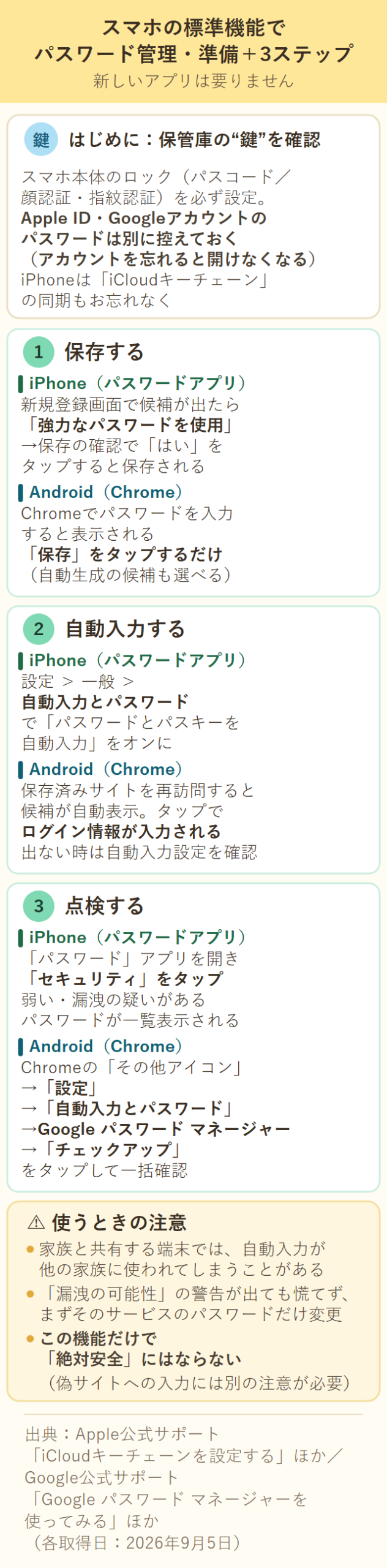
① スマホ本体のロック(パスコード・顔認証・指紋認証)を必ず設定する
パスワードの保管庫は、スマホ本体のロック解除そのものが「鍵」になっています。画面ロックを設定していないスマホでこの機能を使うと、スマホを手に取った人が誰でもパスワードを見られる状態になってしまいます。パスコードや顔認証(Face ID)・指紋認証(Touch ID)が設定済みか、この機会に確認してください。
② Apple Account/Googleアカウント自体のパスワードは、保管庫の外に「思い出せる形」で控えておく
パスワードアプリやGoogle パスワード マネージャーは、Apple Account(以前の呼び方はApple ID)やGoogleアカウントにひもづいて動いています。そのアカウント自体のパスワードを保管庫の中にしか残していないと、機種変更やスマホをなくしたときなど、サインインし直す場面でパスワードが分からず、保管庫ごと開けなくなることがあります。 Apple Account・Googleアカウントのパスワードだけは、紙のメモなど本人が管理できる場所に、保管庫とは別の方法で必ず控えておきましょう。パスワードや確認コードは、家族にも教えないのが原則です。Appleも、パスワードや確認コードを絶対にほかの人に教えないこと、たとえ家族でもアカウントを共有しないことを案内しています(出典:Apple「セキュリティと Apple Account」support.apple.com/ja-jp/102614 取得日2026-10-17)。
それでも忘れてしまったときの備えは、次の公式の仕組みで用意できます。
- iPhone(Apple Account):「復旧用連絡先」を登録しておく。信頼できる人が復旧用コードを受け取って本人に伝える仕組みで、相手がアカウントに入れるわけではありません。条件は、本人のすべてのAppleデバイスがiOS 15/iPadOS 15/macOS Monterey 12以降であること、本人と相手の両方でiMessageが有効であること、両方が13歳を超えていること。設定していなくても復旧の手続きは進められますが、時間がかかることがあります(出典:Apple「Apple Accountの復旧用連絡先を設定する」support.apple.com/ja-jp/102641 取得日2026-10-17)
- Android(Googleアカウント):「再設定用の電話番号」「再設定用のメールアドレス」を登録しておく。ログインできなくなったときにアカウントへ戻るための連絡先です。電話番号は自分のスマホ(SMSを受け取れる、普段使うもの)、メールアドレスはGoogleのログインに使うものとは別の普段使うアドレスが勧められています(出典:Google アカウント ヘルプ「復元オプションを設定する」support.google.com/accounts/answer/183723 取得日2026-10-17)
iPhoneの場合:「パスワード」というアプリを使う
iPhoneには、その名も「パスワード」という標準アプリがあります(ホーム画面やSpotlight検索で「パスワード」と探すと見つかります)。この「パスワード」アプリはiOS 18、iPadOS 18、macOS Sequoia、visionOS 2以降が対象です(出典:Apple「パスワードアプリでパスワードやパスキーを作成・管理し、Apple製デバイス間で共有する」取得日2026-09-05)。この機能の土台は「iCloudキーチェーン」と呼ばれ、有効にするとすべてのApple製デバイスでパスワードが同期されます(出典:Apple「iCloudキーチェーンを設定する」)。
準備:保管庫を有効にする(初回のみ)
先に、Apple Account(Apple ID)で2ファクタ認証を有効にしているか確認してください。iCloudキーチェーンは2ファクタ認証がオンになっていないと使えません(出典:Apple「iCloudキーチェーンを設定する」取得日2026-09-05)。
1. 「設定」アプリを開きます
2. 自分の名前をタップし、「iCloud」を選びます
3. 「iCloudに保存済み」の下にある「パスワード」をタップします(Appleの案内では、iOS 17以前は「パスワードとキーチェーン」という名前です。「パスワード」が見当たらないときは、「iCloudに保存済み」の横の「すべて見る」(Appleのユーザガイドでは「すべてを表示」)をタップして、一覧から「パスワードとキーチェーン」または「パスワード」を探してください)
4. 「このiPhoneと同期」(「このiPhoneを同期」と表示される場合もあります)をオンにします。Apple Accountのパスワードやパスコードの入力を求められることがあります
(出典:Apple「iPhoneとiCloudキーチェーンを使ってデバイス間でパスワードおよびパスキーを利用できるようにする」取得日2026-09-05/再確認2026-10-10、Apple「iCloudキーチェーンを設定する」公開日2026-10-02/取得日2026-10-10)
iOS 17以前をお使いの場合:この記事の手順は iOS 18以降の「パスワード」アプリを前提にしています。iOS 17以前では画面の構成が異なるため、お使いのiPhoneの画面に読み替えが必要です。「設定」アプリを開き、下にスクロールして「パスワード」をタップすると、保存済みのパスワードやパスキーを表示することができます(出典:Apple「iPhoneで保存済みのパスワードやパスキーを調べる」取得日2026-09-05)。可能であれば、iOS 18以降へのアップデートをご検討ください。
ステップ1:保存する
新しいアカウントを作る画面で、iPhoneが候補として一意で複雑なパスワードを提案してくれることがあります。「強力なパスワードを使用」をタップし、パスワードを保存したいかどうか確認されたら「はい」をタップすれば、パスワードアプリに保存されます(出典:Apple「iPhoneで強力なパスワードを自動入力する」)。
すでに使っているパスワードを手動で登録したい場合は、パスワードアプリを開き、「すべて」をタップしてから、新しいパスワードを追加する「+」ボタンをタップします。Webサイトまたはアプリの詳細とユーザ名を入力し、パスワードを入力(または推奨されたパスワードを選択)して保存することもできます(出典:Apple「iPhoneでWebサイトまたはアプリのパスワードを作成する」取得日2026-09-05)。
ステップ2:自動入力をオンにする
1. 「設定」アプリを開きます
2. 「一般」をタップし、「自動入力とパスワード」を選びます
3. 「パスワードとパスキーを自動入力」をオンにします
これで、サイトやアプリのログイン画面で、候補として保存済みのアカウント名が表示されるようになります。タップするだけでパスワード入力が完了します(出典:Apple「iPhoneで強力なパスワードを自動入力する」)。
ステップ3:点検する
1. iPhoneで「パスワード」アプリを開きます
2. 「セキュリティ」をタップします
3. 安全性が低い(推測されやすい・使い回されている)パスワードや、データ漏洩の記録に含まれているパスワードがあれば、ここに一覧で警告が表示されます
さらに、漏洩の検出そのものをオン・オフで切り替えることもできます。「設定」アプリ→「アプリ」→「パスワード」→「漏洩の危険があるパスワードを検出」で確認してください(出典:Apple「iPhoneで安全性の低いパスワードまたは侵害されたパスワードを変更する」)。
Androidの場合:Chromeの「Google パスワード マネージャー」を使う
Androidでは、標準ブラウザ「Chrome」に組み込まれた「Google パスワード マネージャー」が同じ役割を果たします。Chromeにログインしていれば、パスワードは他のAndroid端末やパソコンのChromeとも共有されます(出典:Google「Chromeでパスワードを管理する」)。
ステップ1:保存する
Chromeでサイトの新規登録画面やログイン画面にパスワードを入力すると、「保存しますか?」という確認が表示されます。ここで「保存」をタップするだけで完了です。新規登録時に「安全なパスワードを自動生成」という候補が出た場合は、それを使うとより安全なパスワードになります。
ステップ2:自動入力する
一度保存したサイトであれば、次に同じサイトのログイン画面を開いたときに、ユーザー名の候補が自動的に表示されます。タップするとパスワードまで自動的に入力されます。候補が出ない場合は、Chromeの設定でGoogleが自動入力プロバイダに選ばれているか確認してください(出典:Google「Chromeでパスワードを管理する」)。
ステップ3:点検する
1. Androidデバイスで「Chrome」を開きます
2. 右上のその他アイコンをタップします
3. 「設定」→「自動入力とパスワード」→「Google パスワード マネージャー」の順にタップします
4. 「チェックアップ」をタップします
不正使用されている可能性のあるパスワードや、使い回されているパスワードがまとめて確認できます(出典:Google「Chromeでパスワードを管理する」取得日2026-09-05/再確認2026-10-26、Google「Google アカウントの不正使用されたパスワードを変更する」取得日2026-10-26)。
少しだけ発展:パスワードがいらなくなる「パスキー」
対応しているサイトやアプリが増えてきている新しい仕組みに「パスキー」があります。パスワードの代わりに、顔認証(Face ID)や指紋認証(Touch ID)などでサインインできる方法です。サイトやアプリのアカウントごとに一意の鍵が作られ、パスワードのように使い回すことができない仕組みのため、フィッシング(偽サイトへ誘導してパスワードを盗む手口)による被害を受けにくいという特長があります。しかも、作った鍵は同じApple ID(Apple Account)でサインインしている他の端末でも使えます(出典:Apple「iPhoneでパスキーを使ってWebサイトやアプリにサインインする」取得日2026-09-05)。
iPhoneでは、パスキーに対応したサイト・アプリのアカウント設定画面でパスキーを保存するオプションが表示されたら、「続ける」をタップするだけで作成でき、作成したパスキーは「パスワード」アプリに保存されます(出典:Apple「iPhoneでパスキーを使ってWebサイトやアプリにサインインする」)。Androidでも、Google パスワード マネージャーにパスキーを保存できます(出典:Google「Google パスワード マネージャーを使ってみる」取得日2026-09-05)。今すぐすべてを切り替える必要はありません。対応していても、当面はパスワードを消さずに残しておいてください。 対応の案内が出たときに「パスキーとは何か」が分かっていると、迷わず選べるようになります。
安全に使うための注意点
家族と端末を共有している場合は要注意
家族と1台のiPadやAndroidタブレットを共有している場合、自動入力がオンになっていると、自分が保存したパスワードで家族の誰かが自動的にログインできてしまうことがあります。共有端末では、自動入力をオフにするか、サインインを分けられる場合は個別のアカウント(プロファイル)を使うようにしましょう。
「漏洩の可能性があります」という警告が出ても、慌てないでください
点検機能が警告を表示するのは、そのパスワードが危険にさらされている「可能性がある」という意味です。まずは警告が出たそのサービスのパスワードだけを変更すれば対応になります。ただし、そのパスワードを他のサービスでも使い回している場合は、使い回している先のパスワードもあわせて変更してください。
この機能だけで「絶対に安全」にはなりません
パスワード管理機能は、パスワードの使い回しや漏洩を大きく減らす手段であり、万能ではありません。偽のサイトにパスワードを自分で入力してしまえば、どれだけ強いパスワードでも意味がなくなります。偽サイトの見分け方や、入力してしまった後の対処については、詐欺かもしれないSMSが届いたら|リンクを開く前の確認と開いてしまった後の対処で詳しく解説していますので、あわせて確認しておくと安心です。
もっと踏み込みたい人へ(任意)
ここまで紹介した「パスワード」アプリとGoogle パスワード マネージャーは、どちらも無料で、この記事で紹介した①保存する②自動入力する③点検するのすべてが完結します。まずはここまでで十分です。
そのうえで、「iPhoneとAndroidを両方使っていてOSをまたいで一括管理したい」「家族の分もまとめて管理したい」など、もう一歩踏み込みたい場合は、専用のパスワード管理アプリという選択肢もあります。
まとめ
- パスワードを覚える仕組みは、探さなくてもすでにあなたのスマホに入っています(iPhone=「パスワード」アプリ、Android=Google パスワード マネージャー)
- 保存・自動入力・点検の3つを一度設定すれば、あとは意識せずに使い続けられます。ただし点検(セキュリティ/チェックアップ)だけは、月に1回など自分で開く習慣が必要です
- スマホ本体のロック設定と、Apple Account/Googleアカウント自体のパスワードを(家族と共有せず)本人が別に控えておくことは、始める前の必須の準備です。忘れたときの備えは、Appleは復旧用連絡先、Googleは再設定用の電話番号・メールアドレスです
今日の1アクションは、iPhoneなら「パスワード」アプリの「セキュリティ」を、Androidなら「Google パスワード マネージャー」の「チェックアップ」を、実際に一度開いてみることです。何も表示されなければそれで安心材料になりますし、警告が出ればそこから直せます。
あわせて読みたい
- 詐欺かもしれないSMSが届いたら|リンクを開く前の確認と開いてしまった後の対処 — 偽サイトでパスワードを入れてしまわないために、あわせて確認しておきたい記事
- スマホの音声入力のやり方|iPhone・Androidと使う前の4つの注意 — 同じ「スマホにもとから入っている機能」の話。打つのがつらいときは声で
- 機種変更のデータ移行チェックリスト|自動で移るもの・移らないもの — 機種変更の前に。パスワードや認証アプリなど、自動では移らないものの確認
- スマホの録音と文字起こしのやり方|自治会・PTAの話をメモにする — スマホの標準機能を使いこなす話として。録音した話をあとで文字にする方法
- 宅配便の再配達をスマホで申し込む方法|ヤマト・佐川・日本郵便の手順 — 宅配各社の会員サービスもスマホで。再配達をスマホで申し込む方法
- キャッシュレス決済は何を選ぶ?還元ルールの変更が続く2026年の考え方 — 決済アプリが増えるほど守るべきアカウントも増えます。整理とあわせて
- 有名人の投資広告、なりすましの見分け方と報告手順 — SNSの「有名人の投資」広告はなりすましが混ざる。確認の手がかりと、報告・相談の窓口
【AI利用について】本記事は、構成案の作成・本文の下書き・整合性の検証にAIを活用していますが、掲載内容は執筆者本人が確認し、責任を持って公開しています。
出典
- Apple公式サポート(iPhoneユーザガイド)「iPhoneとiCloudキーチェーンを使ってデバイス間でパスワードおよびパスキーを利用できるようにする」(取得日2026-09-05/再確認2026-10-10) https://support.apple.com/ja-jp/guide/iphone/iph82d6721b2/ios
- Apple公式サポート(iPhoneユーザガイド)「iPhoneでパスワードと関連情報を表示する」(取得日2026-09-05) https://support.apple.com/ja-jp/guide/iphone/iph3ee1dd6e7/ios
- Apple公式サポート「iCloudキーチェーンを設定する」(公開日2026-10-02/取得日2026-10-10) https://support.apple.com/ja-jp/109016
- Apple公式サポート「パスワードアプリでパスワードやパスキーを作成・管理し、Apple製デバイス間で共有する」(取得日2026-09-05) https://support.apple.com/ja-jp/120758
- Apple公式サポート(iPhoneユーザガイド)「iPhoneで保存済みのパスワードやパスキーを調べる」(取得日2026-09-05) https://support.apple.com/ja-jp/104955
- Apple公式サポート(iPhoneユーザガイド)「iPhoneで強力なパスワードを自動入力する」(取得日2026-09-05) https://support.apple.com/ja-jp/guide/iphone/iphf9219d8c9/ios
- Apple公式サポート(iPhoneユーザガイド)「iPhoneでWebサイトまたはアプリのパスワードを作成する」(取得日2026-09-05) https://support.apple.com/ja-jp/guide/iphone/iph4ebb320ea/ios
- Apple公式サポート(iPhoneユーザガイド)「iPhoneで安全性の低いパスワードまたは侵害されたパスワードを変更する」(取得日2026-09-05) https://support.apple.com/ja-jp/guide/iphone/iphd5d8daf4f/ios
- Apple公式サポート(iPhoneユーザガイド)「iPhoneでパスキーを使ってWebサイトやアプリにサインインする」(取得日2026-09-05) https://support.apple.com/ja-jp/guide/iphone/iphf538ea8d0/ios
- Googleアカウントヘルプ「Google パスワード マネージャーを使ってみる」(取得日2026-09-05) https://support.google.com/accounts/answer/6208650?hl=ja&co=GENIE.Platform%3DAndroid
- Google Chromeヘルプ「Chromeでパスワードを管理する」(取得日2026-09-05/再確認2026-10-26) https://support.google.com/chrome/answer/95606?hl=ja&co=GENIE.Platform%3DAndroid
- Google アカウント ヘルプ「Google アカウントの不正使用されたパスワードを変更する」(取得日2026-10-26) https://support.google.com/accounts/answer/9457609?hl=ja&co=GENIE.Platform%3DAndroid
- Apple公式サポート「セキュリティと Apple Account」(取得日2026-10-17) https://support.apple.com/ja-jp/102614
- Apple公式サポート「Apple Accountの復旧用連絡先を設定する」(取得日2026-10-17) https://support.apple.com/ja-jp/102641
- Googleアカウントヘルプ「復元オプションを設定する」(取得日2026-10-17) https://support.google.com/accounts/answer/183723?hl=ja
- Apple公式サポート「パスワードを忘れてApple Accountにサインインできなくなった場合」(取得日2026-10-17) https://support.apple.com/ja-jp/102656








コメント