先に結論をお伝えします。
お使いのスマホが対応するGoogle Pixelで、2026年9月の機能更新(Pixel Drop)が届いていれば、「設定」の中に、届いたメッセージ通知を見て「詐欺の可能性」を教えてくれる機能が入っていることがあります。この機能は2026年9月、日本語のメッセージにも対応が広がりはじめました。
この記事では、その機能がどこにあるか、確認・オンにする手順、そして警告が出たときにどうすればいいかを、Google公式の情報にもとづいて順番にご案内します。
2026年9月、Pixelの「詐欺検知」が日本語のメッセージにも対応が広がりました
Googleは2026年9月、Pixel向けの機能更新「9月のPixel Drop」を発表しました(日本語版ブログの公開は2026年9月16日)。この中で、メッセージの通知を見て詐欺の可能性を警告する「詐欺検知」機能について、日本を含む新たに9つの国・地域と、日本語を含む6つの言語への対応を順次開始すると案内しています(ブログ発表時点の数字。Google Pixel ヘルプの対応地域・言語の一覧は、これとは別に随時更新されます)。
メッセージアプリに不審な通知が届いた際、メッセージを開く前の通知の段階で、自動的に「詐欺の可能性」という警告チップを表示して注意を促します。
※出典:Google「9月のPixel Drop:新しい詐欺検知通知、Google Pixel Watchのアップデートなどをご紹介」(2026年9月16日公開・取得日2026-10-06)
https://blog.google/intl/ja-jp/feed/september-2026-pixel-drop/
Google Pixel ヘルプ「Google Pixel のスパム検出と詐欺検知で身を守る」(取得日2026-10-06)
https://support.google.com/pixelphone/answer/16704479?hl=ja
Google自身も「詐欺検知ですべての詐欺行為を検出できるわけではありません」と明記しています。「気づいてくれることがある、便利な補助機能」として捉え、最終的な判断はこれまでどおりご自身で行ってください。
まず、自分のスマホがどの機能を持っているか確認する
「詐欺検知」「スパムと詐欺からの保護」など似た名前の機能がいくつかあり、スマホの種類によって、名前も設定場所も違います。 混同しやすいので、まず図で整理します。
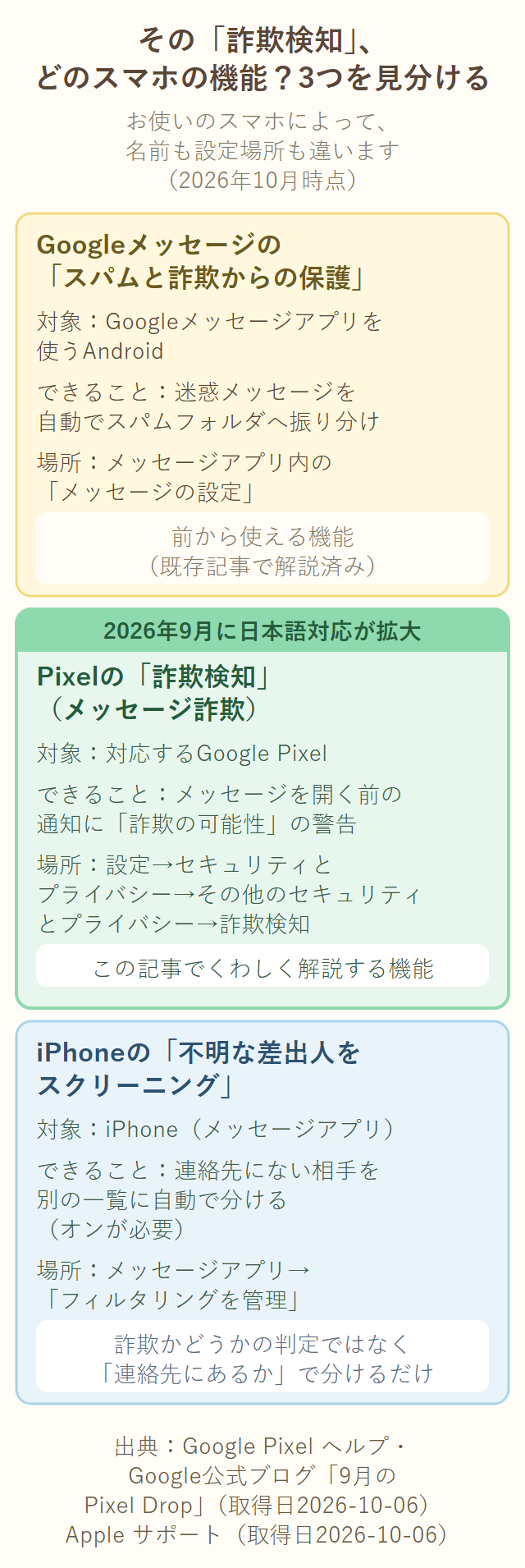
- Googleメッセージの「スパムと詐欺からの保護」(以前の表示名は「スパム対策」):Googleメッセージアプリの機能で、迷惑メッセージをスパムフォルダに振り分けます。設定場所や注意点は、こちらの記事で先にご紹介しています(後述の「あわせて読みたい」参照)。
- Pixelの「詐欺検知(メッセージ詐欺)」:対応するGoogle Pixelにある、Pixel本体の機能です。メッセージを開く前の通知の段階で「詐欺の可能性」を警告してくれます。日本の対象機種は、公式には「対応するGoogle Pixel」とだけ書かれていて機種名の明記がありません(参考:米国では2026年9月時点でPixel 6以降が対象と案内されています)。ご自分のPixelが対象かどうかは、後で紹介する設定画面に「詐欺検知」の項目があるかで確かめられます。この記事で新しく解説するのは、こちらです。
- iPhoneの「不明な差出人をスクリーニング」:iPhoneのメッセージアプリの機能です。詳しくは後述します。
- iPhoneの「迷惑メッセージをフィルタ」(iOS 26以降):迷惑メッセージと判定したものを、通知なしで「迷惑メッセージ」フォルダに移す機能です。最初からオンになっています。
なお、Pixelには電話の着信について警告する「詐欺検知(通話)」という、また別の機能もあります(Pixel 9以降・日本国内のSIMを搭載し日本国内で使用していることなどが条件です)。この記事で扱うのは、あくまでメッセージの詐欺検知です。混同しないようにご注意ください。
※出典:Google Pixel ヘルプ「Google Pixel のスパム検出と詐欺検知で身を守る」(取得日2026-10-06・前掲URL)/Google 電話アプリ ヘルプ「詐欺検知を使用する」(取得日2026-10-06) https://support.google.com/phoneapp/answer/15654065?hl=ja
Pixelの「詐欺検知(メッセージ詐欺)」を確認・オンにする手順
この機能はデフォルトでオンになっています。 まずは、自分のスマホでオンになっているかを確認するところから始めましょう。
1. スマホの「設定」アプリを開く
2. 「セキュリティとプライバシー」をタップ
3. 「その他のセキュリティとプライバシー」をタップ
4. 「詐欺検知」をタップ
5. 「メッセージ詐欺」の項目のトグルを確認する(オンになっていれば「オン」の表示になります)
オフになっていた場合は、このトグルをタップしてオンにしてください。
なお、対象になるのはSMSだけではありません。Google公式ヘルプでは「多くの一般的なアプリからメッセージ通知を受信したときに」働くと説明されており、対応するチャットアプリの通知も対象に含まれます(具体的な対応アプリ名は公式に明記されていません)。また、処理は隔離された安全な環境で行われ、内容を共有することを選択しない限りGoogleに送信されることはない、ともヘルプに記載されています。「AIに読まれているのでは」と不安に思う方は、この点も参考にしてください。
※出典:Google Pixel ヘルプ「Google Pixel のスパム検出と詐欺検知で身を守る」(取得日2026-10-06・前掲URL)
画面の表示や項目名は、Pixelの機種やAndroidのバージョンによって多少変わることがあります。 見つからない場合は、設定アプリの検索欄に「詐欺検知」と入力して探すか、Google Pixel ヘルプのページ(上記出典)を直接ご確認ください。
警告が表示されたら、どうすればいい?
メッセージの通知に「詐欺の可能性」の警告が表示されたら、次の順番で対応してください。
1. その通知からは、メッセージを開かない
2. リンクが書かれていても、タップしない
3. 相手に返信しない(「詐欺ではありません」と返信しても、本物の相手であることの確認にはなりません)
4. 通知に表示された「詐欺の可能性」をタップし、「詳細」→案内に沿って「完了」をタップすると、詐欺として報告できます(この報告フローはPixelの詐欺検知そのものの機能です)
5. Googleメッセージを使っている場合は、メッセージアプリ側の「スパムとして報告」からも報告できます(こちらはGoogleと携帯通信会社への情報提供になる、Googleメッセージ自体の機能です。詳しくは記事「詐欺かもしれないSMSが届いたら|リンクを開く前の確認と開いてしまった後の対処 」参照)
6. 必要であれば、その相手をブロックする
もし「これは知り合いからの本物のメッセージだった」という場合は、警告の中から「詐欺行為ではない」と報告することもできます。
一度「詐欺行為ではない」と報告すると、その相手とのやり取り(同じチャット)では、しばらくの間この機能が働かなくなります。 本当に知っている相手からの、確実なメッセージのときだけ選んでください。迷ったら、この操作はせず、そのままにしておくのが安全です。
※出典:Google Pixel ヘルプ「Google Pixel のスパム検出と詐欺検知で身を守る」(取得日2026-10-06・前掲URL)
落とし穴:警告が「出ない」から安全、とは限らない
ここが一番大事な注意点です。詐欺検知はあくまで補助的な仕組みで、100%ではありません。 警告が出なかったからといって、そのメッセージが本物だと保証されるわけではありません。
- 新しい手口や、まだ学習されていないパターンの詐欺メッセージには気づけないことがあります
- 逆に、本物のメッセージが誤って警告される(誤検知)こともあり得ます
- リンクを踏まない、確認は自分で公式アプリ・公式サイトを開き直す、という基本のルールは、この機能があっても変わりません
具体的な確認の手順(宅配便やカード会社を名乗るメッセージへの対処法など)は、記事「詐欺かもしれないSMSが届いたら|リンクを開く前の確認と開いてしまった後の対処 」で詳しく解説しています。この記事の「詐欺検知」は、その基本ルールを守ったうえで、もう一段気づきやすくしてくれる仕組みとして活用してください。
iPhoneをお使いの方へ
iPhoneには、Pixelの「詐欺検知(メッセージ詐欺)」のように、届いたメッセージの通知を見て詐欺の可能性を警告する機能は、2026年10月時点で確認できませんでした。代わりに、連絡先に登録していない相手からのメッセージを、自動で別の一覧に振り分ける「不明な差出人をスクリーニング」という機能があります。
この機能は、オンにして初めて働きます。 メッセージアプリを開き、チャット一覧のフィルタのアイコンから「フィルタリングを管理」を選び、「不明な差出人をスクリーニング」をオンにしてください(アイコンの位置はiOSのバージョンによって変わることがあります)。こちらは「詐欺かどうかを判定する」機能ではなく、「連絡先にある相手かどうか」で自動的に仕分けるだけの機能です。宅配便や病院など、連絡先に登録していない相手からの大事な連絡も、この一覧に振り分けられることがあるため、時々は目を通す習慣をつけてください(振り分けられてしまった相手は「既知としてマーク」で通常の一覧に戻せます)。
また iOS 26 以降には、迷惑メッセージと判定したものを通知なしで「迷惑メッセージ」フォルダに移す「迷惑メッセージをフィルタ」もあり、最初からオンになっています。本物の連絡が入ることもあるので、ときどきフォルダも確認してください(フィルタのボタン→「迷惑メッセージ」)。
詳しい確認方法や、機種変更などで画面表示が変わっている場合の探し方は、次の「あわせて読みたい」の記事もあわせてご覧ください。
まとめ
- 対応するGoogle Pixelには、メッセージ通知の段階で「詐欺の可能性」を警告してくれる「詐欺検知」機能があり、2026年9月の更新で日本語のメッセージにも対応が広がりはじめました
- 確認場所は「設定→セキュリティとプライバシー→その他のセキュリティとプライバシー→詐欺検知→メッセージ詐欺」。デフォルトでオンです
- 警告が出たら、開かない・リンクを踏まない・返信しない・通知から報告、の順で対応します
- 警告が出ないことは「安全の保証」ではありません。リンクを踏む前に確認するという基本ルールは、これからも変わらず大切です
今日の1アクションは、上の手順を見ながら、ご自身のPixelの「設定→セキュリティとプライバシー→その他のセキュリティとプライバシー→詐欺検知」を開いて、「メッセージ詐欺」がオンになっているか確認してみることです。
出典
- Google「9月のPixel Drop:新しい詐欺検知通知、Google Pixel Watchのアップデートなどをご紹介」(2026年9月16日公開・取得日2026-10-06) https://blog.google/intl/ja-jp/feed/september-2026-pixel-drop/
- Google Pixel ヘルプ「Google Pixel のスパム検出と詐欺検知で身を守る」(取得日2026-10-06) https://support.google.com/pixelphone/answer/16704479?hl=ja
- Google 電話アプリ ヘルプ「詐欺検知を使用する」(取得日2026-10-06) https://support.google.com/phoneapp/answer/15654065?hl=ja
- Google メッセージ ヘルプ「スパムと詐欺からの保護機能でチャットのプライバシーを守る」(取得日2026-10-31) https://support.google.com/messages/answer/9327903?hl=ja
- Apple サポート「iPhoneのテキストメッセージをスクリーニングする/フィルタリングする」(取得日2026-10-06。掲載時期のiOSバージョンにより表示が変わる可能性があるため、最新の表示はApple公式サポートサイトでご確認ください) https://support.apple.com/ja-jp/guide/iphone/iph203ab0be4/ios
- Apple サポート「iPhoneで迷惑メッセージを表示/復元する」(公開日2026-09-25・取得日2026年10月16日) https://support.apple.com/ja-jp/124159
あわせて読みたい
- 詐欺かもしれないSMSが届いたら|リンクを開く前の確認と開いてしまった後の対処 — 詐欺メッセージを見分ける基本の考え方・迷惑メール/SMS対策の設定場所
- パスワード管理はスマホ標準機能で|iPhoneとAndroidの保存・自動入力 — 万一メッセージ内のリンクを開いてしまったときに備える、日頃のパスワード管理
- OSアップデート前の確認3つ|バックアップ・空き容量・Wi-Fiと充電 — 詐欺検知のような新機能は、まずOSやアプリを最新の状態にしておくことが前提です
【AI利用について】本記事は、構成案の作成・本文の下書き・整合性の検証にAIを活用していますが、掲載内容は執筆者本人が確認し、責任を持って公開しています。
【ご相談について】本記事は一般的な情報提供です。実際に詐欺被害に遭った、または疑われる場合のご相談は、警察相談専用電話「#9110」・消費者ホットライン「188」など専門の窓口へ直接お問い合わせください。








コメント