
iPhoneを使っていると、ある日とつぜん、iCloudの容量が足りないという通知が出ることがあります。
画面には容量を増やす有料プランの案内も出るので、とりあえず払ってしまいたくなりますよね。
でも、慌てて決める必要はありません。かといって、慌てて写真を消すのも危険です。
この記事では、見る → コピーを取る → 消す → 足りなければ払うの順番で、1ステップずつ進める方法をまとめました。払う判断も、きちんと正しい選択肢のひとつです。
手順と料金は、Apple公式の案内で確認した内容です(取得日は2026年10月6日。出典は記事の最後にまとめています)。
先に結論|迷ったらこの順番
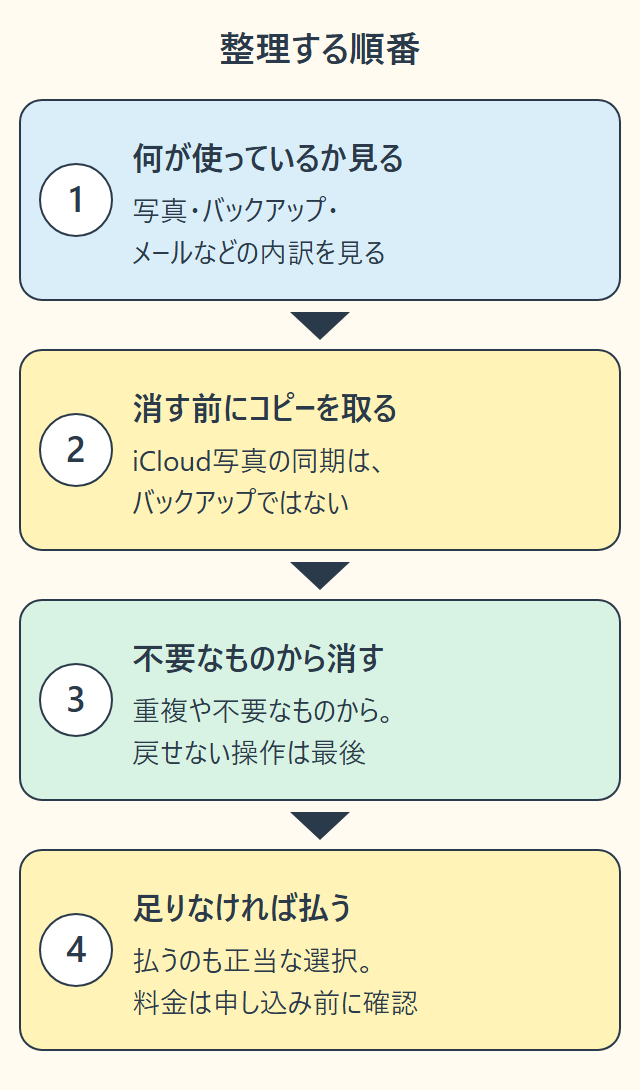
この順番を飛ばして、いきなり写真を消すのだけは避けてください。理由はこのあと説明します。
なぜ「いっぱい」になるのか
iCloud(アイクラウド)は、Appleが用意している「ネット上の保管場所」です。無料で使えるのは5GBで、この中に次のものが全部入ります。
- iPhoneのバックアップ
- iCloud写真(写真・ビデオ)
- iCloud Drive(ファイル)
- メッセージの添付ファイルやiCloudメール
iPhone本体の容量(アプリや写真を入れておく場所)とは別のものです。通知は、ネット上の保管場所の話をしています。
容量がいっぱいのまま放置すると、バックアップ・新しい写真のアップロード・端末どうしの同期・iCloudメールの送受信が止まります(Appleの案内より)。
とくにバックアップが止まるのは見落としやすい点です。機種変更や故障の日に、最新のバックアップが無いと困ります。
ステップ1|何が容量を使っているか見る
最初にやるのは、内訳を見ることです。消すのは、そのあとです。
1. 「設定」アプリを開く
2. いちばん上の自分の名前をタップする
3. 「iCloud」をタップする
4. 「ストレージ」または「アカウントのストレージを管理」に近い名前の項目をタップする(いっぱいのときは「空き領域がありません」と表示されることがあります)
項目名はiOSのバージョンで変わります。見つからないときは、名前→「iCloud」の画面から「ストレージ」に近い項目を探してください。
そこに、バックアップなど何が容量を使っているかが並びます。一番大きいものが、整理の第一候補です。
iOS 17以降では、「あなたへのおすすめ」という項目が出ることもあります。写真・大きなファイル・古いバックアップの削除をすすめてくれますが、「削除」を押す前に、次のステップ2を済ませてください。
ステップ2|消す前に、コピー(バックアップ)を確かめる
ここがいちばん大事なステップです。
iCloud写真を使っている場合、iPhoneで写真を消すと、iCloudからも、同じアカウントのほかの端末からも消えます。
iCloudは「同じ内容をそろえておく」仕組み(同期と言います)です。バックアップ(別に取っておくコピー)とは違います。 Appleの案内でも、写真のバックアップコピーは別に取っておくことをすすめています。
2-1 iCloud写真がオンか確かめる
1. 「設定」アプリ→自分の名前→「iCloud」→「写真」をタップする
2. 「同期」と書かれたスイッチがオンかどうかを見る
スイッチは「このiPhoneを同期」のような名前です(iOSの版で表記が違うことがあります)。
- オンの人 → 写真はiCloudと同期されています。消す前に、写真のコピーを別の場所に取ってください(2-3へ)。
- オフの人 → 写真ライブラリが、iCloudバックアップに含まれている場合があります。次の2-2のあと、2-3も読んでください。
2-2 iCloudバックアップの最終日時を見る
1. 「設定」アプリ→自分の名前→「iCloud」→「iCloudバックアップ」をタップする
2. 「今すぐバックアップを作成」の下に出ている、最後にバックアップした日時を見る
日時が最近なら、バックアップは動いています。何週間も前なら、容量不足で止まっているかもしれません。
「今すぐバックアップを作成」を押すこともできますが、容量が足りないと完了できない警告が出ます。その場合、Appleの案内では、画面の指示に従って有料プランで容量を増やすことになります。
2-3 大切な写真は、別の場所にコピーする
失いたくない写真は、iCloudとは別の場所にもコピーを置いておくと安心です。
- 少しだけなら:パソコンのブラウザでiCloud.comの「写真」を開き、写真を選んでダウンロードする(Appleの案内では、数枚向けの方法です)
- まとめてなら:Macの「写真」アプリで書き出す
- 写真が多いなら:Googleフォトなど別のサービスに預ける
Googleフォトに預けるときは、バックアップが完了したことを確かめてから消してください。iCloud写真がオンのiPhoneで写真を消すと、iCloudからも消えます。
- Googleフォトでスマホの写真容量を空ける方法|思い出を消さずに整理する手順 — iPhoneの写真を別の場所に預ける方法の一例
ステップ3|消す|戻せない操作は最後にする
コピーが取れていれば、いよいよ整理です。影響が小さいものから進めます。Appleの案内で、容量を空けるために消せるとされているものは次のとおりです。
- 写真・ビデオ(重複や、いらないもの)
- メッセージの添付ファイル
- 古いバックアップ、使っていないアプリのバックアップ
- iCloud Driveのファイル
全部やる必要はありません。ステップ1で見えた一番大きいものから、1つだけ手を付けましょう。分からないものは、消さずに残すのが安全です。
iOS 27以降は、共有アルバムに追加された写真が、アルバムを作った人の容量として数えられます。また、共有アルバムを消すと、参加者は自分のライブラリに保存していない写真を見られなくなります。消す前に、必要な写真が各自のライブラリにあるか確かめてください。
写真を消すとき
1. 「写真」アプリを開く
2. 「ライブラリ」で「選択」をタップし、消したい写真やビデオを選ぶ
3. ゴミ箱のボタンをタップし、「写真を削除」をタップして確定する
消した写真の扱いは、次のとおりです。
- 30日間は「最近削除した項目」アルバムに残り、その間は戻せます。30日たつと完全に消えます
- 「最近削除した項目」の中から、さらに「削除」を押すと、もう取り戻せません
- iCloudの容量が上限を超えている状態で消すと、「最近削除した項目」に残らず、すぐに消えて戻せません
- 場所は、「写真」アプリの「コレクション」にある「ユーティリティ」(版によっては「その他」)の下です。開くときにFace IDやTouch IDでロックを解除します(iOSの版で場所が違うことがあります)
容量がいっぱいのときほど、ステップ2のコピーが大事です。
バックアップを消すとき
古いiPhoneのバックアップは、大きな容量を使っていることがあります。
1. 「設定」アプリ→自分の名前→「iCloud」をタップする
2. 「ストレージ」または「アカウントのストレージを管理」をタップする
3. 「バックアップ」をタップして、消したい機器の名前を選ぶ
消す対象は、まずもう使っていない機器のバックアップです。
消す前に、次の点を確認してください。
- 今使っているiPhoneのバックアップを消すと、そのiPhoneのiCloudバックアップはオフになります。オンに戻して新しいバックアップが完了するまで、iCloud上にバックアップが無い状態になります
- 機種変更や修理の前に消すのは避けてください
- アプリごとのバックアップをオフにすると、そのアプリの情報はiCloudから削除されます
Appleの案内では、iCloudバックアップをオフにしただけなら、作ったバックアップは180日間は使えます。ただし、復元に使っている最中のバックアップは削除できません。
確認できたら、画面の「オフにしてiCloudから削除」をタップし、「オフにして削除」で確定します。
ステップ4|それでも足りなければ、有料プランを選ぶ
整理しても足りない、整理する時間がない、写真を全部残したい。そんなときは、有料プランに入るのも立派な選択です。時間と安心を買う、ということです。
料金(2026年10月6日に確認)
Appleサポートの料金ページ(2026年9月29日更新版)では、日本の月額料金は次のとおりです。税込みです。
- 無料:5GB
- 50GB:月額180円
- 200GB:月額540円
- 2TB:月額1,800円
6TB(月額5,500円)・12TB(月額11,000円)もあります。月額×12の単純計算では、年間で50GBが2,160円、200GBが6,480円、2TBが21,600円です。
料金は改定されることがあります。 申し込む前に、画面に出る金額を必ず確かめてください。
選ぶときの目安
- 整理すれば収まりそう → 払わずに、ステップ3をもう少し進める
- 写真が多く、残したい → 容量の大きいプランを検討する
- 家族で使いたい → 各iCloud+プランは、最大5人の家族で共有できます(Appleの案内より)
どれが正解ということはありません。毎月の出費として納得できるかどうかで決めてください。
申し込み方法
- 「設定」アプリを開く
- お使いのiOSに合わせて、次のどちらかに進む
- iOS 27以降:容量不足の通知が出ていればタップする。なければ、自分の名前→「iCloud」→「iCloud+の機能」の下の「プランを管理」(まだ入っていない人は「ストレージ」(いっぱいのときは「空き領域がありません」と表示されることがあります)→「空き領域を増やす」)
- iOS 18.4〜26:自分の名前→「サブスクリプション」→「iCloud+」→「すべてのプランを表示」(まだ入っていない人は、「iCloud」を開いて下にスクロールし「iCloud+へアップグレード」)
- プランを選び、画面の案内に従う
自分のiOSは、「設定」→「一般」→「情報」で確かめられます。
さらに古いiOSの手順は、Appleの公式ページ「iCloud+を購入する、または現在のストレージプランをアップグレードする」で確認できます。
やめたい・減らしたいとき
先に、新しい容量を上回る分のデータを、ダウンロードまたは削除しておいてください。
1. 「設定」アプリ→自分の名前をタップする
2. 「サブスクリプション」をタップし、「有効」の下の「iCloud+」をタップする(iOS 18.4以降)
3. やめるなら「サブスクリプションをキャンセル」、容量を減らすなら「全プラン」から選ぶ
- 使っている量が新しい容量を上回ると、同期が止まり、iCloudバックアップも完了しなくなります
- 容量が変わるのは、今の請求期間が終わった後です
- 無料プランに戻すと、「メールを非公開」などiCloud+の特典も使えなくなります
iOS 18.3以前は手順が違います。Appleの公式ページ「iCloud+プランをダウングレードまたは解約する」で確認してください。
落とし穴|やりがちな失敗
① 通知のメールやメッセージから進んでしまう
iCloudの容量不足を装ったメールやSMSが届いても、そこからは進まないでください。この記事の手順は、すべてiPhoneの「設定」アプリから始めています(Appleも、正規の企業のメールにそっくりな文面で個人情報を騙し取る詐欺があると案内しています)。
- 詐欺かもしれないSMSが届いたら|リンクを開く前の確認と開いてしまった後の対処 — 怪しいメッセージを見分ける基本の確認
② 機種変更の直前に、バックアップを整理してしまう
機種変更の前は、バックアップを消さずに残しておきましょう。
詳しくは、末尾の機種変更の記事もどうぞ。
まとめ
- 通知が出たら、慌てて払わず、慌てて消さず、まず「設定」アプリで内訳を見る
- iCloud写真は「同期」であってバックアップではない。コピーを取ってから消す
- 「最近削除した項目」から消すと戻せない。容量が上限を超えているときは、すぐ消える
- 足りなければ、有料プランに入るのも正しい選択。料金は申し込み前に画面で確認する
今日の1アクション
今日の1アクションは、「設定」アプリで自分の名前→「iCloud」を開き、何が一番容量を使っているか見るだけにしてみましょう。消すのは、コピーを取ってからで大丈夫です。
あわせて読みたい
- サブスクの確認方法|スマホで4か所を見て知らない課金を見つける — 月額の支払いをまとめて見直す
- 機種変更のデータ移行チェックリスト|自動で移るもの・移らないもの — バックアップを残す理由
【AI利用について】本記事は、構成案の作成・本文の下書き・整合性の検証にAIを活用していますが、掲載内容は執筆者本人が確認し、責任を持って公開しています。
【ご注意】iPhoneの画面の項目名や手順は、iOSのバージョンで変わることがあります。料金は改定されることがあります。実際の画面と違う場合や、大切なデータが関わる場合は、Appleの公式ページやApple サポートでご確認ください。
出典
- Apple サポート「iCloud+のプランと料金」(公開日2026年9月29日・取得日2026-10-06) https://support.apple.com/ja-jp/108047
- Apple サポート「Apple製デバイスでiCloudストレージを管理する」(公開日2026年9月23日・取得日2026-10-06) https://support.apple.com/ja-jp/ht4847
- Apple サポート「iCloud写真を設定・使用する」(公開日2026年9月21日・取得日2026-10-06) https://support.apple.com/ja-jp/HT204861
- Apple サポート「iPhoneやiPadで写真を削除する」(公開日2026年4月3日・取得日2026-10-06) https://support.apple.com/ja-jp/104967
- Apple サポート「iCloudでiPhoneやiPadをバックアップする方法」(公開日2026年9月24日・取得日2026-10-06) https://support.apple.com/ja-jp/108366
- Apple サポート「iCloudに保存している情報をアーカイブまたはコピーする」(公開日2026年9月21日・取得日2026-10-06) https://support.apple.com/ja-jp/108306
- Apple サポート「iCloud+を購入する、または現在のストレージプランをアップグレードする」(公開日2026年9月23日・取得日2026-10-06) https://support.apple.com/ja-jp/108349
- Apple サポート「iCloud+プランをダウングレードまたは解約する」(公開日2026年9月23日・取得日2026-10-06) https://support.apple.com/ja-jp/108318
- Apple サポート「iPhone、iPad、iPod touchのソフトウェアのバージョンを確認する」(公開日2026年2月10日・取得日2026-10-06) https://support.apple.com/ja-jp/109065
- Apple サポート「フィッシングメッセージ、偽のサポート電話、その他の詐欺を含むソーシャルエンジニアリングスキームを認識し、対処する」(公開日2026年6月22日・取得日2026-10-06) https://support.apple.com/ja-jp/102568
- Apple サポート「iPhone、iPad、Mac、またはApple Vision Proで削除された写真を復元する方法」(公開日2025年9月22日・取得日2026-10-06) https://support.apple.com/ja-jp/124460








コメント