
「これ、何の引き落としだっけ?」に心当たりはありませんか
クレジットカードの明細を見て、「この800円、何のサービスだろう……」と首をかしげた経験はありませんか。
国民生活センターにも、「無料お試し期間のつもりが、気づかないうちにクレジットカードへ請求されていた」「動画配信サービスを自動更新のまま使わずに課金され続けていた」といった相談が数多く寄せられています(国民生活センター、2021年10月7日公表)。
こうした「気づかぬ課金」は、悪質な詐欺ではなく、自分で申し込んだサービスを解約し忘れているだけのことがほとんどです。だからこそ、正しい場所を順番に確認すれば、誰でも自分の力で見つけ出せます。
この記事では、スマホを使って「今どんな課金が動いているか」を一つずつ洗い出す「サブスク棚卸し」の手順を、初心者の方にも分かるように解説します。
まず知っておきたい:「アプリを消しただけ」は解約になっていません
棚卸しを始める前に、いちばん多い誤解を解いておきます。
スマホからアプリのアイコンを削除しても、そのサブスクリプション(継続課金)契約自体は続いたままです。
Google公式のヘルプにも、太字でこう明記されています。
重要: アプリをアンインストールしても、定期購入は解約されません。
(出典:Google Play ヘルプ「Google Play での定期購入の解約、一時停止、変更」 https://support.google.com/googleplay/answer/7018481?hl=ja&co=GENIE.Platform%3DAndroid 取得日2026-10-10)
「アイコンを消したから解約したはず」と思い込んでいると、使っていないサービスの請求だけが何か月も続いてしまいます。これから紹介する手順は、サービスごとに用意された正しい解約の入り口を探す作業だと考えてください。
見落としの正体:課金は1か所にまとまっていません
多くの解説記事は「Apple IDのサブスクリプション画面」「Google Playの定期購入画面」を確認したところで終わっています。
ですが実際には、アプリストアの画面には出てこない課金が数多く存在します。
- 携帯電話を機種変更したときに、店頭で案内されて加入した「セキュリティオプション」「サポート付帯サービス」
- パソコンを使っていた時代に、クレジットカードで直接契約した「セキュリティソフト」「クラウドストレージ」「新聞・雑誌の電子版」
これらはアプリストアを1000回確認しても見つかりません。探す場所を変える必要があるのです。
しかも厄介なことに、キャリア(携帯電話会社)の画面も1つではありません。「キャリア決済で契約した他社サービスの一覧」と「キャリア自身の有料オプション」は別の画面で、前者だけを見て安心してしまうのが最も多い取りこぼしです(詳しくは棚卸し②で)。
次の章から、4か所を順番に確認していきましょう。
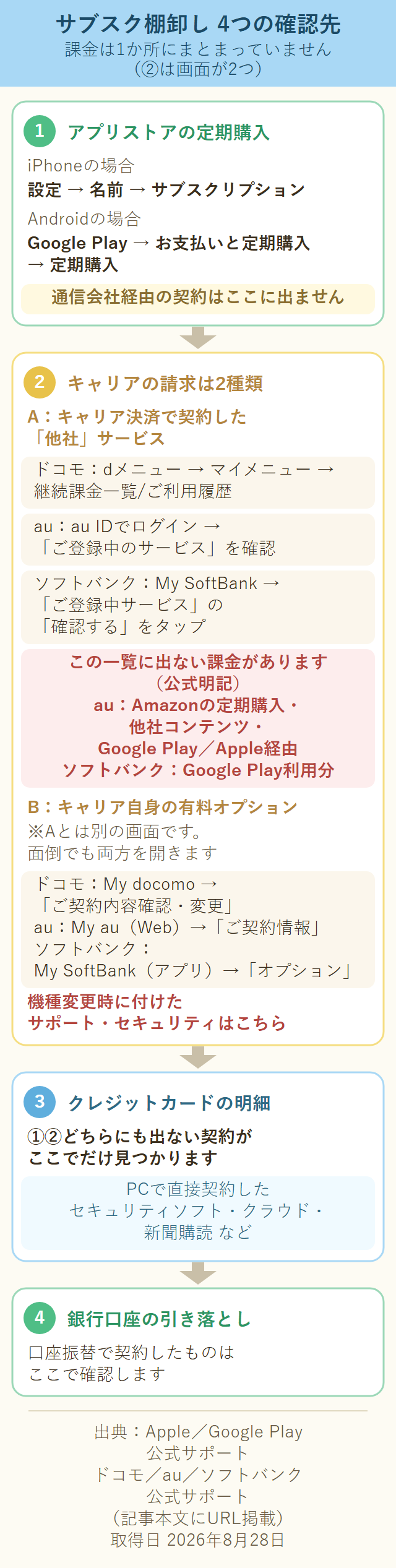
これから、この4か所を上から順に見ていきます。
棚卸し①:アプリストアの「サブスクリプション」一覧
まずは基本のアプリストアから確認します。
iPhoneをお使いの場合
1. 「設定」アプリを開きます。
2. 画面いちばん上にある「ご自身の名前」をタップします。
3. 「サブスクリプション」をタップします。
4. 一覧から確認したいサービスを選びます。
解約するときは、対象を選んで「サブスクリプションをキャンセル」をタップします。無料お試し中のサービスをやめたい場合は、トライアル期間の終了日の少なくとも24時間前までに解約する必要があります。
(出典:Apple公式サポート「Appleのサブスクリプションを解約する」 https://support.apple.com/ja-jp/118428 取得日2026-10-08)
注意:ここに出てこない契約もあります。 Apple公式サポートは、通信事業者やその他のプロバイダ経由で入手したサブスクリプションについて「ご利用の通信事業者またはその他のプロバイダにお問い合わせください」と案内しています(同上)。次の章で確認する「キャリアの一覧」と役割が分かれている、と覚えておいてください。
Androidスマホをお使いの場合
1. 「Google Play ストア」アプリを開きます。
2. 右上のご自身のアイコン(プロフィールアイコン)をタップします。
3. 「お支払いと定期購入」→「定期購入」を選びます。
4. 解約したいサービスを選び、「定期購入を解約」をタップして画面の指示に従います。
※ 画面の並びが違って見つからないときは、Google公式が案内している定期購入のページ( https://play.google.com/store/account/subscriptions )を直接開く方法もあります。
なお、解約してもその時点ですぐ使えなくなるわけではありません。「定期購入を解約しても、お支払い済みの期間中は定期購入を利用できます」とGoogle公式に案内されています。
(出典:アプリ内の導線は Android Magazine「Android で加入しているサブスク(定期購入)を確認 / 解約する方法は?」(2025年12月04日掲載) https://www.android.com/intl/ja_jp/articles/269/ /「お支払い済みの期間中は利用できる」旨と定期購入ページへのリンクは Google Play ヘルプ「Google Play での定期購入の解約、一時停止、変更」 https://support.google.com/googleplay/answer/7018481?hl=ja&co=GENIE.Platform%3DAndroid いずれも取得日2026-10-10)
棚卸し②:キャリア(携帯電話会社)の請求は「2種類」に分かれています
次に確認するのが、携帯電話の利用料金と一緒に請求されているものです。
ここが一番の落とし穴です。 キャリアの請求には性質の違う2種類があり、確認する画面がそれぞれ別です。片方だけ見て「確認した」と思ってしまうと、もう片方が丸ごと残ります。
- ②-A 継続課金(キャリア決済)=キャリアの支払いを使って契約した他社のサービス(動画・音楽・電子書籍・ゲームなど)
- ②-B 有料オプション=キャリア自身が提供している月額サービス(あんしん系のサポート、セキュリティ、補償など)。機種変更のときに店頭で案内されて加入したものは、たいていこちらです
②-Aと②-Bは確認する画面が別々なので、面倒でも両方を開いてください。
②-A:キャリア決済でつながった「他社サービス」の継続課金
お使いのキャリアによって確認方法が異なるので、ご自身のキャリアの項目を見てください。
ドコモをお使いの場合
「継続課金」とは、加盟店との間で1か月単位で代金が発生する決済方法のことです。次のいずれかで確認できます。
- 「dメニュー」→「マイメニュー」→「継続課金一覧/ご利用履歴」
- 「dメニュー」→「My docomo」→「データ・料金」→「ご利用料金【詳細を確認】」→「d払いの明細」
確認には「ネットワーク暗証番号」の入力が必要です。
重要:一覧を見つけても、そこでは解約できません。 ドコモ公式には「各加盟店サイトにて解除手続きを行ってください」と明記されています。ドコモの一覧はあくまで「気づくための入口」で、止める手続きは加盟店(サービス提供元)側で行う必要があります。解除するまで料金は発生し続けます。
(出典:NTTドコモ d払い「継続課金」 https://service.smt.docomo.ne.jp/keitai_payment/guide/keizokupayment.html /同「月額課金サービスの利用状況を確認する方法」 https://service.smt.docomo.ne.jp/keitai_payment/app/help/detail/0111.html 取得日2026-08-28)
auをお使いの場合
「ご登録中のサービス」ページに、ご自身のau IDでログインします。サービス名・お問い合わせ先電話番号・継続課金IDなどを確認できます。
重要:ここに出てこない課金があります。 au公式は、「Amazonの定期購入」「au以外で加入した他社コンテンツ」などは「ご登録中のサービス」ページに表示されない場合があるとして利用履歴もあわせて確認するよう案内しており、利用履歴に「Google Play」「Apple」と表示されている分はこのページの手順では確認できないとしています。
(出典:au公式サポート「【au PAY(auかんたん決済)】毎月課金しているサービスの確認方法を知りたい」 https://www.au.com/support/faq/details/00/0000/000021/pg00002105/ 取得日2026-08-28)
ソフトバンクをお使いの場合
「My SoftBank」にログインし、「ご登録中サービス」の「確認する」をタップすると、登録中のサービス一覧が表示されます。
重要:ここにも出てこない課金があります。 ソフトバンク公式には「Google Playでのご利用分は、表示されません」と明記されています。
(出典:ソフトバンク公式サポート「登録中(支払い中)のサービスを確認する方法はありますか?[ソフトバンクまとめて支払い]」 https://www.softbank.jp/support/faq/view/10729 取得日2026-08-28)
②-B:キャリア自身の「有料オプション」(②-Aとは別の画面で確認します)
②-Aで見た一覧は、いずれもキャリアの支払いを通じて契約した他社サービスの一覧です。au公式は、auかんたん決済を「お客さまがお申し込みまたは購入されたサービスの料金を、提供元に代わってKDDIが請求する仕組み」と説明しており、auの場合、自社の月額オプションはこの一覧の対象外です。他社でも、契約中のオプションは以下の「契約内容」の画面で確認するのが確実です。
機種変更のときに「初月無料なので、とりあえず付けておきますね」と案内されたサポート系・セキュリティ系のオプションは、こちらで確認します。
ドコモをお使いの場合
「My docomo」の「ご契約内容確認・変更」を開きます。ドコモ公式は「現在ご契約中の料金プランや各種サービスなどのご契約内容をご確認になれます。また、変更・解約などのお手続きも可能です」と案内しています。
(出典:NTTドコモ My docomo「ご契約内容確認・変更」 https://www.docomo.ne.jp/mydocomo/procedures/contract/ 取得日2026-08-28)
auをお使いの場合
1. 「My au(Web)」にアクセスし、「au IDでログイン」します。
2. 「ご契約情報」をタップします(複数の契約がある場合は、携帯電話番号欄で対象の契約を選びます)。
3. 「回線種別」「料金プラン」「オプションサービス」などを確認できます。
au公式は「毎月1日には最新の情報が反映されていない」旨を案内しています。変更手続き後は、翌月2日の午前9時以降に確認してください。
(出典:au公式サポート「利用中の料金プラン・オプションサービスを確認したい」 https://www.au.com/support/faq/details/00/0000/000033/pg00003330/ 取得日2026-08-28)
ソフトバンクをお使いの場合
「My SoftBank」にログインし、アプリなら「オプション」をタップ、ウェブならログイン後の画面で加入中のオプションサービスを確認します。料金プランは「基本プラン」「通話オプション」の欄で確認できます。
(出典:ソフトバンク公式サポート「現在加入中の料金プランやオプションサービスを確認する方法を教えてください。」 https://www.softbank.jp/support/faq/view/10715 取得日2026-08-28)
キャリアのオプションを解約するときの注意
- 月の途中でやめたときの料金の扱いは、サービスごとに違います。 例えばau「故障紛失サポート」は「月の途中でご加入またはご退会された場合、月額料はご利用日数分の日割額となります」と案内されています。一方で日割りにならないサービスもあるため、やめる前にそのサービスの公式ページで確認してください。
- 補償・サポート系は、外すと入り直せないことがあります。 同じくau「故障紛失サポート」は「本サービスのご加入は、対応機種のご購入時のお申し込みに限ります。退会された場合、次回のご購入時まで再加入できません」と明記しています。解約すると、次に端末を買い替えるまで補償のない状態になります。
「毎月払っている」という理由だけで機械的に外さず、いま自分に必要かどうかで判断してください。
(出典:au「故障紛失サポート」 https://www.au.com/mobile/service/kosho-funshitsu/ /NTTドコモ「ドコモメール持ち運び」 https://www.docomo.ne.jp/service/docomo_mail_portability/ いずれも取得日2026-08-28)
棚卸し③:クレジットカードの利用明細(ここでしか見つからないものがある)
ここが今回いちばんお伝えしたいポイントです。
前の章で見たとおり、キャリアの一覧にも、アプリストアの一覧にも出てこない課金があります。 特に次のようなものは、この2つのどちらにも表示されません。
- パソコンを使っていた頃に、クレジットカード番号を直接入力して契約した「セキュリティソフト」
- 同じくクレジットカードで直接契約した「クラウドストレージ」「新聞・雑誌の電子版購読」
- Webサイトでクレジットカード決済のみで申し込んだ通販の「定期購入(頒布会)」
こうした契約を見つけられる場所は、クレジットカードの利用明細だけです。
確認の手順
1. カード会社のアプリ、またはWeb明細ページにログインします。
2. 直近1〜3か月分の明細を、1件ずつ目で追います。
3. 事業者名に見覚えがない項目、金額が毎月同じ項目に印をつけます。
見覚えのない事業者名が出てきても、慌てないでください。国民生活センターのFAQ(2026年3月24日更新)には、次の流れが案内されています。
1. クレジットカードの利用明細に、事業者名や電話番号の記載がないか確認する
2. カード会社によっては、ホームページに「問い合わせの多い利用先」の一覧を掲載している
3. それでも事業者の連絡先が分からなければ、クレジットカード会社に相談する
4. 相談窓口として、消費者ホットライン「188(いやや!)」(最寄りの消費生活センターを案内する3桁の電話番号)も案内されている
(出典:国民生活センター 消費者トラブル解決ナビ FAQ「【サブスク】クレジットカードに請求がある。以前に契約したが不要なので解約したいが連絡先がわからない。どうしたらよいか。(カード払)」 https://www.consumer.go.jp/pio?id=kb_article_view&sys_kb_id=6a7767753b37fa90e444978a04e45aa5 取得日2026-10-02)
棚卸し④:銀行口座の引き落とし明細
最後に、銀行口座から直接引き落とされているものも確認しましょう。クレジットカードを持たずに口座振替で契約したサービス(新聞の購読料など)は、ここでしか見つかりません。
通帳記帳、またはネットバンキングのアプリで、直近数か月分の「口座振替」「自動引き落とし」の項目を確認します。事業者名に見覚えがない項目があれば、クレジットカードのときと同じように、まず金融機関に問い合わせてみましょう。
「解約先は分かったけど、ログインできない」を突破する
4か所の棚卸しを進めていくと、多くの方がもう一つの壁にぶつかります。
「解約したいサービスは特定できた。でも会員ページにログインできない」という壁です。
よくあるのが、パスワードの再発行メールが、登録した当時のメールアドレスに届いてしまうケースです。数年前にそのサービスへ登録したときは、当時契約していた携帯電話会社の「キャリアメール」(@docomo.ne.jp @ezweb.ne.jp @softbank.ne.jp など)を使っていた、という方は少なくありません。格安SIMなどに乗り換えて以前のキャリアを解約していると、「メール持ち運び」のような有料サービスを申し込んでいない限り、そのキャリアメールはもう受け取れません(例:ドコモメール持ち運びは月額330円・税込。申し込みは回線の解約日から31日以内などの条件があります。出典:NTTドコモ「ドコモメール持ち運び」 https://www.docomo.ne.jp/service/docomo_mail_portability/ 取得日2026-08-28)。
こうなると、「パスワードを忘れた」→「再発行メールを送る」→「メールが届かない(受け取れない)」→「ログインできない」という堂々巡りに陥ってしまいます。
突破するための順番
1. 心当たりのあるメールアドレスをすべて洗い出す:現在使っているアドレスだけでなく、過去に使っていたフリーメール(Gmail・Yahoo!メールなど)や、職場・家族共有のアドレスも思い出してみます。サービスによっては、登録時のメールアドレスの一部(先頭数文字+伏字)を表示してヒントをくれることがあります。
2. 電話番号でのログイン・本人確認ができないか試す:サービスによっては、メール以外に電話番号(SMS認証)でも本人確認ができる場合があります。
3. ここでも突破できなければ、クレジットカード明細から事業者へ直接連絡する:契約した覚えのある事業者名がクレジットカード明細から分かっていれば、ログインできなくても、電話やお問い合わせフォームから「解約したい」と直接連絡できることがあります。
4. それでも解決しなければ、消費者ホットライン「188」に相談する:事業者の連絡先が分からないときは、棚卸し③のとおり、カード会社にも相談しましょう。ログインできない場合について、国民生活センターは、まずサイト内のヘルプやFAQを確認し、一人で問い合わせるのが難しければ家族や周りの人に協力を頼み、相談窓口として188を案内しています。一人で抱え込まず窓口に相談してください。
(出典:国民生活センター 消費者トラブル解決ナビ FAQ「【サブスク】クレジットカードに請求がある。以前に契約したが不要なので解約したいが連絡先がわからない。どうしたらよいか。(カード払)」 https://www.consumer.go.jp/pio?id=kb_article_view&sys_kb_id=6a7767753b37fa90e444978a04e45aa5 /同「【サブスク】解約したいがログインできない。どうしたらよいか。」 https://www.consumer.go.jp/pio?id=kb_article_view&sys_kb_id=741cab4c3b1a0314e444978a04e45aca いずれも取得日2026-10-02)
見つけた課金、「止める」か「残す」かの決め方
4か所を確認し終えたら、リストアップした契約を1件ずつ仕分けしていきましょう。目安はシンプルです。
- 直近1か月以内に使った記憶があるか? → ない場合は「解約候補」
- 同じような機能を持つサービスを重複契約していないか?(例:クラウドストレージを2つ契約している等)→ 片方は「解約候補」
- 無料期間だけのつもりで申し込んだものではないか? → 今すぐ解約手続きへ
逆に、実際によく使っている・家族と共有している・仕事で必要、といったサービスは無理に解約する必要はありません。「見つけたものを全部やめる」ことがゴールではなく、「今、本当に必要なものだけが残っている状態」にすることが棚卸しの目的です。
もしもトラブルになったら(知っておきたい法制度の骨格)
サブスクの申し込み・解約をめぐっては、消費者を守るための法律も整備されています。トラブルに発展しそうなときのために、骨格だけ知っておきましょう。
通販の「最終確認画面」には表示義務がある
特定商取引法により、インターネット通販の申し込み最終確認画面には、次のような項目を表示することが義務付けられています。
- 分量(数量・回数など)
- 販売価格(対価)・送料
- 代金の支払時期・方法
- 商品の引き渡し時期
- 申込みの期間に定めがある場合はその内容
- 契約の申込みの撤回・解除に関する事項(返品特約があればその内容)
これらの表示義務に違反していたり、消費者を誤認させるような表示によって申し込んでしまった場合には、消費者はその申し込みを取り消せることがあります(特定商取引法第15条の4)。
ただし、この取消権はいつまでも使えるわけではありません。特定商取引法第15条の4第2項が第9条の3第4項を準用しており、取消権は「追認をすることができる時から1年間」行わないと時効で消滅し、「契約の締結の時から5年」を経過したときも同様と定められています。いつから数えるかは個別の事情によって変わるため、自己判断せず、心当たりがある場合は次に紹介する窓口へ早めに相談してください。
(出典:消費者庁 特定商取引法ガイド「通信販売」 https://www.no-trouble.caa.go.jp/what/mailorder/ /e-Gov法令検索「特定商取引に関する法律」第15条の4・第9条の3 https://laws.e-gov.go.jp/law/351AC0000000057 いずれも取得日2026-08-28)
消費者に一方的に不利な契約条項は無効になりうる
消費者契約法第10条は、事業者が用意した契約条項の中に、消費者の利益を一方的に害するような条項があった場合、その条項を無効とする規定です。条文が例として明文で挙げているのは「消費者の不作為をもって当該消費者が新たな消費者契約の申込み又はその承諾の意思表示をしたものとみなす条項」——かみくだくと、「こちらが何も言わなければ、申し込んだものとみなす」というタイプの条項です。無料お試しが、黙っていると自動で有料契約に切り替わる、という形はまさにこのタイプにあたります。
すべての条項が自動的に無効になるわけではなく、個別の契約内容によって判断が分かれます。「この契約はおかしいのでは」と感じたときに知っておく背景知識として押さえておいてください。
(出典:e-Gov法令検索「消費者契約法」第10条 https://laws.e-gov.go.jp/law/412AC0000000061 /消費者庁「逐条解説 消費者契約法」 https://www.caa.go.jp/policies/policy/consumer_system/consumer_contract_act/annotations/assets/consumer_system_cms203_230915_17.pdf いずれも取得日2026-08-28)
「内容証明」や「チャージバック」という言葉も聞くけれど
サブスクのトラブルを調べていると、「内容証明郵便を送れば解約できる」「カードのチャージバック(支払い取消)を使えば返金される」といった情報を見かけることがあります。
これらは実在する手段ですが、必ず解約・返金が認められるとは限らず、状況によって使えるかどうかが変わる専門的な対応です。自己判断で進めるより、まずは次の窓口に相談することをおすすめします。
- クレジットカードで支払っている場合:契約しているカード会社の相談窓口
- どこに相談すればよいか分からない場合:消費者ホットライン「188(いやや)」(最寄りの消費生活センター等につながります)
まとめ:サブスク棚卸しの3つのポイント
1. 「アプリを消しただけ」は解約になっていない。サービスごとの正しい入り口から手続きする。
2. 課金の在り処は1か所にまとまっていない。 アプリストア・キャリア・クレジットカード明細・銀行口座、この4か所を順番に確認する。キャリアは「継続課金(他社サービス)」と「自社の有料オプション」で画面が別なので、必ず両方を開く。
3. ログインできない・連絡先が分からないときは、一人で抱え込まない。連絡先が分からなければカード会社へ、それでも困ったら消費者ホットライン「188」へ相談する。
今日の1アクション
まずはクレジットカードの直近1か月分の明細を開いて、見覚えのない事業者名がないか、1件ずつ目で確認してみることから始めてみましょう。
見つかった「気づかぬ課金」を止められれば、それだけで固定費が軽くなります。次は、通信費そのものの見直しにも挑戦してみませんか。
棚卸しで毎月の通信費が見えたら、見直しの入口は「格安SIMの選び方|店舗・家族割・通話の7条件で9社を絞る」、自宅のネット回線なら「光回線とホームルーターどっち?住まい別の選び方と乗り換え手順」です。見直すかどうかは、ご自身の使い方に合わせて決めてください。
あわせて読みたい
- 50代の格安SIM乗り換え|不安を1つずつ解消する5ステップと注意点 — サブスクを整理したら、次は通信費そのものの固定費見直しへ
- 家計簿アプリはレシート撮影で始める|口座連携なしの手順と続け方 — 見つけた支出を「見える化」して続ける習慣に
- 電力プランの見直し前に|スマホ15分の確認3つと落とし穴4つ — サブスクと並ぶ固定費見直しのもう一つの本丸
- Googleフォトでスマホの写真容量を空ける方法|思い出を消さずに整理する手順 — Google Oneの有料プランも、実はサブスクの一つです
- ふるさと納税のワンストップ特例をスマホで申請|条件と期限の確認点 — 固定費の見直しと同じ「お金まわりの見直し」の記事
- 宅配食材とネットスーパーの違いと選び方|置き配・定期便の確認点 — 食材の定期便も「知らないうちに続く課金」になりやすい。スキップ・解約の操作まで
- Amazon定期おトク便の確認と止め方|入れっぱなしを防ぐ習慣 — au公式が「ご登録中のサービス」に表示されない場合があるとする「Amazonの定期購入」。次回だけ止める・完全に止める手順まで
- キャッシュレス決済は何を選ぶ?還元ルールの変更が続く2026年の考え方 — サブスクと同じく「知らないうちに条件が変わる」のが決済アプリ。付き合い方の見直しに
- メルカリ「持ち物査定」の使い方|査定額の目安と手取り額の考え方 — 出ていくお金を見直したら、次は家に眠っている不用品をお小遣いに変える方法も
- テレビでYouTube・動画を見る方法|スマホで選ぶ3パターン — 登録中の動画サービスを、テレビの画面で見たいときに
【AI利用について】本記事は、構成案の作成・本文の下書き・整合性の検証にAIを活用していますが、掲載内容は執筆者本人が確認し、責任を持って公開しています。
出典
- Google Play ヘルプ「Google Play での定期購入の解約、一時停止、変更」(取得日2026-10-10) https://support.google.com/googleplay/answer/7018481?hl=ja&co=GENIE.Platform%3DAndroid
- Android Magazine「Android で加入しているサブスク(定期購入)を確認 / 解約する方法は?」(2025年12月04日掲載・取得日2026-10-10) https://www.android.com/intl/ja_jp/articles/269/
- Apple公式サポート「Appleのサブスクリプションを解約する」(取得日2026-10-08) https://support.apple.com/ja-jp/118428
- NTTドコモ d払い「継続課金」(取得日2026-08-28) https://service.smt.docomo.ne.jp/keitai_payment/guide/keizokupayment.html
- NTTドコモ d払い「月額課金サービスの利用状況を確認する方法を教えてください。」(取得日2026-08-28) https://service.smt.docomo.ne.jp/keitai_payment/app/help/detail/0111.html
- au公式サポート「【au PAY(auかんたん決済)】毎月課金しているサービスの確認方法を知りたい」(取得日2026-08-28) https://www.au.com/support/faq/details/00/0000/000021/pg00002105/
- au公式サポート「利用中の料金プラン・オプションサービスを確認したい」(取得日2026-08-28) https://www.au.com/support/faq/details/00/0000/000033/pg00003330/
- ソフトバンク公式サポート「登録中(支払い中)のサービスを確認する方法はありますか?[ソフトバンクまとめて支払い]」(取得日2026-08-28) https://www.softbank.jp/support/faq/view/10729
- ソフトバンク公式サポート「現在加入中の料金プランやオプションサービスを確認する方法を教えてください。」(取得日2026-08-28) https://www.softbank.jp/support/faq/view/10715
- NTTドコモ My docomo「ご契約内容確認・変更」(取得日2026-08-28) https://www.docomo.ne.jp/mydocomo/procedures/contract/
- NTTドコモ「ドコモメール持ち運び」(取得日2026-08-28) https://www.docomo.ne.jp/service/docomo_mail_portability/
- au「故障紛失サポート」(取得日2026-08-28) https://www.au.com/mobile/service/kosho-funshitsu/
- 国民生活センター「「解約したはず!」「契約してない!」と思い込んでいませんか? 予期せぬ“サブスク”の請求トラブルに注意!」(2021年10月7日公表) https://www.kokusen.go.jp/news/data/n-20211007_1.html
- 国民生活センター 消費者トラブル解決ナビ FAQ「【サブスク】クレジットカードに請求がある。以前に契約したが不要なので解約したいが連絡先がわからない。どうしたらよいか。(カード払)」(取得日2026-10-02) https://www.consumer.go.jp/pio?id=kb_article_view&sys_kb_id=6a7767753b37fa90e444978a04e45aa5
- 国民生活センター 消費者トラブル解決ナビ FAQ「【サブスク】解約したいがログインできない。どうしたらよいか。」(取得日2026-10-02) https://www.consumer.go.jp/pio?id=kb_article_view&sys_kb_id=741cab4c3b1a0314e444978a04e45aca
- 消費者庁「通信販売|特定商取引法ガイド」(取得日2026-08-28) https://www.no-trouble.caa.go.jp/what/mailorder/
- e-Gov法令検索「特定商取引に関する法律」第15条の4・第9条の3(取得日2026-08-28) https://laws.e-gov.go.jp/law/351AC0000000057
- e-Gov法令検索「消費者契約法」第10条(取得日2026-08-28) https://laws.e-gov.go.jp/law/412AC0000000061
- 消費者庁「逐条解説 消費者契約法」第10条(取得日2026-08-28) https://www.caa.go.jp/policies/policy/consumer_system/consumer_contract_act/annotations/assets/consumer_system_cms203_230915_17.pdf
コメント