
「写真がいっぱいです」の通知に困っていませんか?
「思い出の写真を撮りたいのに、容量不足の警告が出てしまう」
「どれも大切な写真だから、なかなか消せない……」
スマホを使っていると、こうした悩みにぶつかることがありますよね。
旅先での一枚や、家族との笑顔、日常のふとした風景。思い出の写真が増えていくのはとても嬉しいことですが、スマホ本体の空き容量(写真やアプリを保存できるスペース)が減ってしまうのは困りものです。
実は、思い出の写真を一枚ずつ消さなくても、スマホ本体の容量をすっきり空ける方法があります。
それが「Google(グーグル)フォト」という無料アプリを活用した整理術です。
今回は、難しい用語を使わず、初めての方でも手順通りに進めれば安心できる「Googleフォトの簡単整理術」を1ステップずつ解説します。
Googleフォトとは?写真消さずに容量を増やす仕組み
「アプリを使うと、どうしてスマホの容量が空くの?」と疑問に思うかもしれません。
まずは、Googleフォトが写真を保存する仕組みを、やさしく見ていきましょう。
写真をインターネット上の「クラウド」に預けるアプリ
Googleフォトは、スマホで撮影した写真や動画を、インターネット上のGoogleのサーバー(保管場所)に自動で保存してくれるアプリです。
このインターネット上の保管スペースのことを「クラウド(ネット上の写真置き場)」と呼びます。
身近な例でたとえるなら、スマホ本体が「自宅の手さげ金庫」で、クラウドは「銀行の頑丈な貸し金庫」のようなイメージです。
貸し金庫に大切な写真をしっかり預けておけば、自宅の手さげ金庫の中身を空にしても、写真そのものが消えてしまうわけではありませんよね。
メリット:スマホ本体の空き容量が一気に増える
写真をクラウドに預けてしまえば、スマホ本体の中に同じ写真をずっと保存しておく必要がなくなります。
預けたあとにスマホ本体から写真を削除しても、アプリを開けばいつでも写真を見たり、家族や友人に送ったりできます。
「大切な思い出はそのまま残しながら、スマホ本体を軽やかにできる」のが、Googleフォトの一番のメリットです。
【準備】料金と無料容量の仕組みを知っておこう
Googleフォトを使い始める前に、無料でどれくらい使えるのかを確認しておきましょう。
無料で使える容量は「15GB」
Googleフォトは、Googleアカウント(Googleの各種サービスを使うための無料ID)を持っていれば、誰でも無料で使い始めることができます。
無料で使える容量は「15GB(ギガバイト)」です。ただし、この15GBという容量は、Googleフォトだけのものではありません。Google公式のヘルプには「Google の保存容量は Google ドライブ、Gmail、WhatsApp のバックアップ、Google フォトの間で共有されます」と書かれています(取得日2026-08-08)。つまり、Gmail(メールサービス)に溜まったメールや、Googleドライブ(文書などのファイル保存)に置いたファイルも、同じ15GBを使っているということです。
「何枚まで保存できるか」は、写真の画質や動画の有無で大きく変わります。「◯枚まで」と言い切れるものではないので、まずはご自身の残り容量を確かめるところから始めましょう。
※出典:Google ドライブ ヘルプ「ドライブ、Gmail、フォトの保存容量を管理する」 https://support.google.com/drive/answer/6374270 (取得日2026-08-08)
容量が増えたら有料プラン(Google One)も選べる
もし15GBを使い切ってしまっても、あわてて写真を消す必要はありません。
「Google One(グーグルワン)」という有料の容量拡張サービスに申し込むことで、保存容量を増やすことができます。いちばん手軽なのは月290円の100GBプランで、無料の15GBから一気に約7倍になります(取得日2026-08-08)。
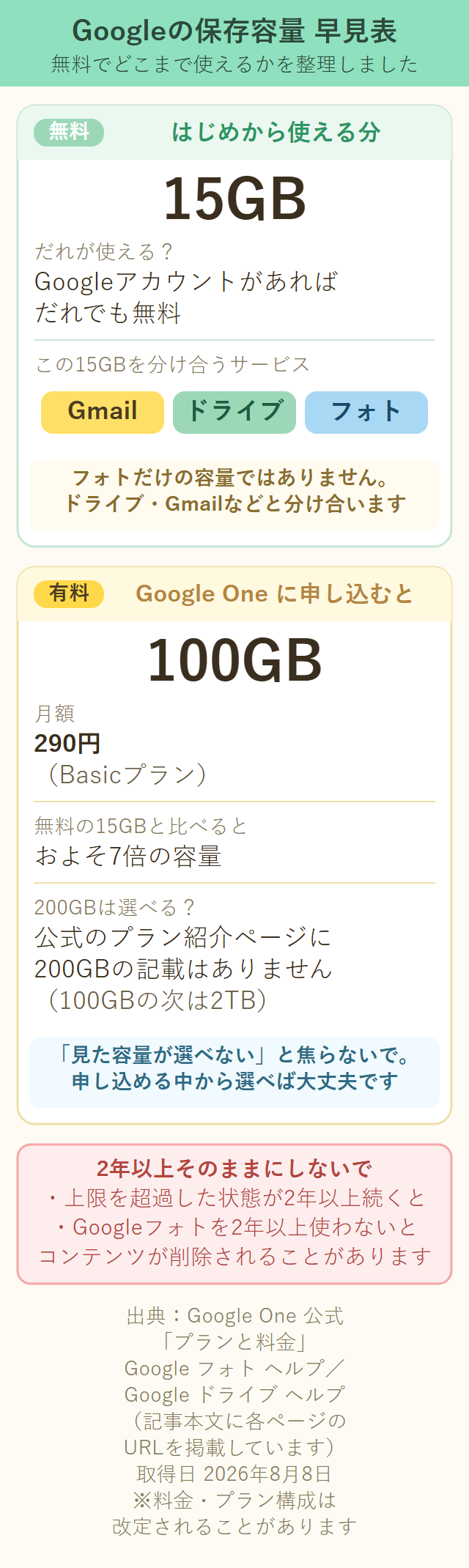
なお、Google Oneのプランは見直されることがあります。以前は「200GB」のプランがよく紹介されていましたが、公式のプラン紹介ページ(取得日2026-08-08)では100GBの次が2TBという案内になっており、申し込み画面で200GBが見当たらないことがあります。「ネットで見た容量が選べない」と焦らず、そのときに申し込める中から選べば大丈夫です。
料金・プラン構成は変更が速い分野です。本記事の内容は取得日時点のものですので、申し込む前に必ず公式サイトで最新の料金をご確認ください。
「そのまま放っておく」のは避けてください。2つの2年ルールがあります。 Google公式のヘルプには「保存容量の上限を超過した状態が2年以上続くと、コンテンツが削除されることがあります」、あわせて「Google フォトを使用しない状態が2年以上続くと、コンテンツが削除されることがあります」と明記されています(取得日2026-08-08)。
この記事は「本体から写真を消して、クラウドに預けたままにする」やり方をご紹介しています。だからこそ、この2つは他人事ではありません。
- 容量がいっぱいになったら、①いらない写真を減らす ②有料プランに申し込む ③パソコンなど別の場所に写真を移す のいずれかで、超過した状態を解消しておく
- 預けたまま何年も開かない、という状態にしない(ときどきアプリを開いて写真を眺めるだけでも構いません)
※出典:Google One 公式「プランと料金」 https://one.google.com/about/plans (取得日2026-08-08)/Google フォト ヘルプ「ストレージを管理する」 https://support.google.com/photos/answer/9284827 (取得日2026-08-08)
手順①:Googleフォトアプリを準備する
それでは、実際にGoogleフォトを使って写真を整理していきましょう。
ご自身のスマホを手元に用意して、ひとつずつ進めてみてくださいね。
iPhoneをお使いの場合
1. ホーム画面から「App Store(アップストア=アプリを入手するお店)」を開きます。
2. 画面右下の検索マークをタップし、「Googleフォト」と入力して検索します。
3. 風車のような4色のアイコンが表示されたら、「入手」をタップしてインストールします。
Androidスマホをお使いの場合
1. Androidスマホには、最初からGoogleフォトが入っていることがほとんどです。
2. ホーム画面やアプリ一覧から、4色の風車マークを探してタップしてください。
3. 見当たらない場合は「Google Play(グーグルプレイ)ストア」から検索してインストールします。
手順②:バックアップ(クラウドに預ける)を設定する
アプリを開いたら、スマホの写真をクラウドに自動で預ける「バックアップ」の設定を行います。
「バックアップ」とは、スマホの中にある写真の複製(コピー)を、インターネット上の保管場所に保存しておく作業のことです。
設定のステップ
1. Googleフォトアプリを起動します。
2. 画面右上にある「ご自身のアイコン画像(または名前の文字)」をタップします。
3. メニューの中から「Google フォトの設定」(Androidでは「フォトの設定」と表示されます)をタップします。
4. メニューの中の「バックアップ」を選びます。
5. 「バックアップ」の横にあるスイッチをタップして「オン(青色)」にします。
iPhoneをお使いの方へ:初めてアプリを開くと「写真へのアクセスを許可しますか」と聞かれます。ここでは「すべての写真へのアクセスを許可」を選んでください。「選択した写真のみ」を選ぶと、選んだ写真しかバックアップされず、あとで「一部の写真が消えた」ということになりかねません。
ポイント:Wi-Fi接続時に行いましょう
写真のバックアップには通信量がかかります。スマホのデータ通信量を消費しないよう、ご自宅などの「Wi-Fi(ワイファイ=無線LAN接続)」がつながっている場所で行うのがおすすめです。
バックアップは途中で止まってしまうことがあります。 主な原因は次の2つです。
- 無料の保存容量(15GB)がいっぱいになった
- Wi-Fiから離れてしまった
Wi-Fiが切れたあと、モバイル通信(携帯回線)に切り替わってバックアップが続くかどうかは、機種や設定によって変わります。初期設定でどちらになっているかは、Google公式のヘルプに明記がありません(取得日2026-08-08)。公式ヘルプには、Wi-Fiが使えないときの案内として「Wi-Fi にアクセスできない場合は、モバイルデータを使用してバックアップを開始できます」と書かれています。
通信量を使いたくない方は、Wi-Fiにつないだ状態で「バックアップが完了しました」の表示が出るまで終わらせるのが確実です。Androidをお使いの場合は、Google フォトの設定 →「バックアップ」の中に「モバイルデータ通信の使用量」という項目があり、動画をモバイル通信でバックアップするか、ローミング中にバックアップするかを選べます(取得日2026-08-08)。
回線の遅さが気になるときは、「Wi-Fiが遅い原因はおもに3か所|買い替え前にスマホでできる確認手順」で原因を切り分けられます。
「バックアップが完了しました」を確認してから次に進みましょう
アプリのライブラリ画面の上部、または右上の「ご自身のアイコン画像」をタップした画面に、バックアップの状態が表示されます。公式ヘルプに載っている表示は次のとおりです(取得日2026-08-08)。
- 「バックアップの準備中」「写真をバックアップしています」→ まだ進行中です。もう少し待ちましょう
- 「バックアップが完了しました」→ ここまで来たら完了のサインです
- 「バックアップを一時停止しました」→ Wi-Fiが切れている等で止まっています。Wi-Fiにつなぎ直しましょう
- 「バックアップがオフになっています」→ そもそも預ける設定になっていません。手順②に戻ってオンにしてください
「バックアップが完了しました」の表示が出るまでは、次の手順③(本体からの削除)には進まないでください。 写真の枚数が多い場合は時間がかかることがありますが、そのまま置いておけば大丈夫です。
(出典:Google フォト ヘルプ「写真や動画をバックアップする」 https://support.google.com/photos/answer/6193313 取得日2026-08-08)
手順③:「このデバイスの空き容量を増やす」機能で本体をすっきりさせる
「バックアップが完了しました」の表示を確認できたら、いよいよスマホ本体の空き容量を増やす手順に入ります。
iPhoneで「iCloud写真」がオンになっている場合は、特にご注意ください。 Appleの案内では、iCloud写真をお使いのときは、1台のデバイスで写真やビデオを削除すると、同じApple Accountでサインインしているほかのすべてのデバイスでも削除されます。消す前に、Googleフォトへのバックアップが完了していることを必ず確かめてください(Apple公式サポート「iPhoneやiPadで写真を削除する」・取得日2026-10-01)。
ここで使うのが、Googleフォトに備わっている「このデバイスの空き容量を増やす」という大変便利な機能です。
▼ 進む前に必ず確認してください
- Googleフォトの画面で「バックアップが完了しました」の表示が出ている(手順②参照)
- Wi-Fiにつないだまま、最後まで完了させた
- 保存容量(無料15GB)が満杯になっていない
この3つが揃っていなければ、まだ次に進まないでください。揃っていれば、安心して以下の手順に進めます。
「このデバイスの空き容量を増やす」の手順
1. Googleフォトアプリを開き、右上の「アイコン画像」をタップします。
2. メニューの中にある「このデバイスの空き容量を増やす」という項目をタップします。
3. 「◯GBの空き容量を増やせます」と表示されるので、確認ボタンをタップします。
この操作を行うと、「すでにクラウドへ無事に預け終わった写真だけ」を、スマホ本体から自動で削除してくれます。
ただし、Googleの公式ヘルプによると、過去30日以内にスマホに保存した写真や動画は、この操作をしてもスマホ本体に残る場合があります(iPhone版のヘルプでは「30日以上経過した写真や動画は、デバイスから削除しても、Google フォト ライブラリにバックアップとして残ります」と説明しています)。撮ったばかりの写真の分は、すぐには空き容量が増えないことがあります。だからといって、写真アプリから手で消すのは、バックアップの完了を確かめてからにしてください。
クラウド上にはしっかり写真が残っているため、スマホ本体から消えてもGoogleフォトアプリを開けば、今まで通りいつでも写真を見ることができます。
iPhoneをお使いの方は、もう1ステップあります
iPhone・iPadでは、上の手順だけでは本体の容量が完全には空きません。Appleの「写真」アプリ(Googleフォトアプリではありません)を開き、「最近削除した項目」から同じ写真・動画を削除するところまで行って、はじめて容量が空きます。これを行わないと、「最近削除した項目」に残っている間は「削除したはずなのに容量が増えない」状態が続きます(残る日数は「最近削除した項目」の画面に表示されます)。
Androidをお使いの場合は、上記の手順だけで完了です(追加の操作は不要です)。
(出典:Google フォト ヘルプ「このデバイスの空き容量を増やす」 https://support.google.com/photos/answer/6128843 取得日2026-07-28、2026-10-02に再確認(Android版・iPhone版とも))
思い出の写真がすぐ見つかる!Googleフォト整理のコツ
無事にスマホの容量を空けられたら、次は写真をより見やすく整理してみましょう。おすすめのコツを3つご紹介します。
1. 「言葉」で写真を探せる検索機能
Googleフォトの大きな魅力は、探したい写真を言葉で検索できる点です。
画面下にある「検索」マークをタップし、探したい言葉を入力してみてください。
- 「海」「花」「ラーメン」などのキーワード
- 「2015年」「去年の夏」などの時期
- 「京都」「北海道」などの場所
アルバムを何年もさかのぼって探さなくても、見たい写真が一瞬で見つかりますよ。
2. テーマごとに「アルバム」を作成する
「旅行」「家族のお祝い」など、テーマごとにアルバムを作っておくと見返すのが楽しくなります。
1. 画面下の「ライブラリ(またはコレクション)」をタップします。
2. 「アルバムを作成」を選択し、タイトルを入力します。
3. アルバムに入れたい写真を選ぶだけで完成です。
3. スクショや似た写真の一括整理
画面をそのまま保存した「スクショ(スクリーンショット=画面のメモ画像)」や、連写してしまった似た写真は、意外と容量を使っています。
Googleフォトの検索窓に「スクリーンショット」と入力すると、スクショだけをまとめて表示できます。
ここでの削除は、手順③の「このデバイスの空き容量を増やす」とはまったく別の操作です。 Googleフォトアプリの中でゴミ箱マークをタップして削除すると、スマホ本体だけでなくGoogleフォト(クラウド)からも消えます。 本体の容量だけを空けたいときは、手順③の「このデバイスの空き容量を増やす」を使ってください。ここで消してよいのは、「クラウド上も含めて、もう二度と見なくていい写真」だけです。
削除後30日間はゴミ箱から元に戻せますが、それを過ぎると復元できません(Googleフォトのゴミ箱保持期間は2026年9月に60日から30日に短縮されました)。ゴミ箱に入れただけでは保存容量は空きません。 Google公式のヘルプにも「これらのフォルダ内のアイテムは、完全に削除するまで保存容量の上限の対象としてカウントされます」と書かれています(取得日2026-08-08)。不要なものを選択してゴミ箱マークをタップすれば整理できますが、選ぶときは焦らず、本当に不要なものだけを選びましょう。
(出典:Google フォト ヘルプ「写真や動画を削除する」 https://support.google.com/photos/answer/6128858 「削除した写真や動画はゴミ箱に 30 日間保管された後、完全に削除されます」取得日2026-09-25、2026-10-08に再確認/Google ドライブ ヘルプ「ドライブ、Gmail、フォトの保存容量を管理する」 https://support.google.com/drive/answer/6374270 取得日2026-08-08)
【重要】安心して使うための注意点
写真を安全に管理するために、覚えておきたい注意点を3つお伝えします。
注意点1:手動で消す前に「バックアップが完了しました」を確認する
スマホに最初から入っている「写真(アルバム)」アプリから手動で写真を消す場合は、必ずGoogleフォトへのバックアップが完了していることを確認してください。
クラウドに保存される前に本体から削除してしまうと、その写真はGoogleフォトには残っていません。端末側の「ゴミ箱」や「最近削除した項目」に一定期間は残ることがありますが(iPhoneの「写真」アプリでは「最近削除した項目」に最大30日間残り、残り日数は各写真に表示されます/Apple公式サポート・取得日2026-08-23。Androidなど機種によっては挙動が異なることがあります)、期間を過ぎると復元できなくなります。
先ほどご紹介した「このデバイスの空き容量を増やす」機能を使えば、バックアップ済みの写真だけを安全に識別して消してくれるため、慣れないうちはこちらの機能を使うのが一番安心です。
注意点2:共有をやめるときは「2つ」オフにしないと止まらない
「共有アルバム」を作ってリンクを送ると、そのリンクを知っている人は誰でも写真を見られます。リンクは転送されることもあるため、「送った相手だけ」が見るとは限りません。
問題は、やめたくなったときです。リンクをオフにするだけでは、共有は止まりません。
Google公式のヘルプには「アルバムの共有を停止するには、アルバムのメンバーをすべて削除し、リンクの共有をオフにします」と書かれています(取得日2026-08-08)。次の2つを両方行って、はじめて共有が止まります。
1. アルバムのメンバー(共有した相手)をすべて削除する
2. リンクの共有をオフにする
メンバーが残ったままリンクだけオフにしても、そのメンバーはアルバムを見続けられます。逆にメンバーを削除してもリンクが有効なままだと、公式ヘルプの言葉どおり「削除したユーザーが再び参加できないように、リンクの共有を無効に」しなければ、リンクを知っている人は入り直せてしまいます。
🔴 そして、いったん渡った写真は取り戻せません。 公式ヘルプにも「共有をオフにしても相手の持っているファイルは削除されません」と明記されています。相手がすでに写真を保存していた場合、こちらの操作でそれを消すことはできません。「共有は後から取り消せる」と考えず、送る前に「この相手に渡ってしまっても構わない写真か」を確かめることが、いちばん確実な防ぎ方です。
なお、撮影場所の情報(位置情報)については、公式ヘルプに「パートナーとの共有を行っている場合を除き、アルバム、リンク、会話、共有したアイテムに、デフォルトでは位置情報の詳細は含まれません」と記載されています(取得日2026-08-08)。初期状態では位置情報は付いていかず、共有するときに含めるかどうかを自分で選べる仕組みです。
(出典:Google フォト ヘルプ「アルバムの共有停止と設定の管理」 https://support.google.com/photos/answer/6280921 /Google フォト ヘルプ「Google フォトでの位置情報の保護の仕組み」 https://support.google.com/photos/answer/11190100 取得日2026-08-08)
注意点3:本当に大切な写真は、コピーをもう1つ
Googleフォトはとても便利ですが、本体から写真を消してしまうと、Googleアカウントだけが写真の保存先になります。結婚式や子どもの成長記録など、本当に失いたくない写真は、パソコンや外付けハードディスクなどにも別途コピーを残しておくと、より安心です。
まとめ:写真整理でスマホも気持ちも軽やかに
スマホの写真容量不足を解決するポイントをまとめます。
1. Googleフォトを使い「クラウド(ネット上の写真置き場)」に写真を預ける
2. バックアップが完了してから、「このデバイスの空き容量を増やす」機能でスマホ本体をすっきりさせる
3. 検索機能やアルバムを活用して、思い出の写真を簡単に見つけられるようにする
容量不足の警告が出ても、大切な写真を無理に消す必要はありません。
今日の1アクション
まずは「Googleフォトアプリを開いて、ご自身のアイコンからバックアップがオンになっているか確認してみる」ことから始めてみましょう!
大切な思い出を安全に残しながら、ストレスのない快適なスマホライフを楽しんでくださいね。
よろしければX/Threadsのフォローや、関連記事もあわせてご覧いただけると励みになります。
あわせて読みたい
- スマホが熱い時の冷やし方5ステップ|保冷剤・冷蔵庫がNGな理由 — 写真だけでなく本体そのものを守る基本ケア
- AIって何ができる?「まだ怖い」50代が無料で試せる最初の3歩 — スマホの次はAI活用にも挑戦
- 家計簿アプリはレシート撮影で始める|口座連携なしの手順と続け方 — スマホのカメラで手間を減らす、もうひとつの実例
- OSアップデート前の確認3つ|バックアップ・空き容量・Wi-Fiと充電 — 空き容量の話つながりで。更新前に確認しておきたいこと
- 機種変更のデータ移行チェックリスト|自動で移るもの・移らないもの — 機種変更のときに写真を消さないために。自動で移るもの・別途操作が必要なものの整理
- Googleフォトの消しゴムマジックの使い方|無料でできる範囲と保存の注意 — 整理の次は手直し。写り込みを消す・明るくする編集と、元の写真を失わない保存の仕方
【AI利用について】本記事は、構成案の作成・本文の下書き・整合性の検証にAIを活用していますが、掲載内容は執筆者本人が確認し、責任を持って公開しています。
出典
- Google フォト ヘルプ「写真や動画をバックアップする」(取得日2026-08-08) https://support.google.com/photos/answer/6193313
- Google フォト ヘルプ「写真や動画を削除する」(取得日2026-07-28、2026-10-08に再確認) https://support.google.com/photos/answer/6128858
- Google フォト ヘルプ「このデバイスの空き容量を増やす」(取得日2026-07-28、2026-10-02に再確認) https://support.google.com/photos/answer/6128843
- Google フォト ヘルプ「ストレージを管理する」(取得日2026-08-08) https://support.google.com/photos/answer/9284827
- Google フォト ヘルプ「アルバムの共有停止と設定の管理」(取得日2026-08-08) https://support.google.com/photos/answer/6280921
- Google フォト ヘルプ「Google フォトでの位置情報の保護の仕組み」(取得日2026-08-08) https://support.google.com/photos/answer/11190100
- Google ドライブ ヘルプ「ドライブ、Gmail、フォトの保存容量を管理する」(取得日2026-08-08) https://support.google.com/drive/answer/6374270
- Google One 公式「プランと料金」(取得日2026-08-08) https://one.google.com/about/plans
- Apple サポート「iPhoneやiPadで写真を削除する」(取得日2026-10-01) https://support.apple.com/ja-jp/104967








コメント