「メモを取りきれなかった」を、あとから解消する
自治会の総会、PTAの説明会、習い事の申し込み説明——大事な話ほど、その場でメモを取りきれない、ということはよくあるものです。
「あとで資料をもらえると思ったら口頭説明だけだった」「聞いたはずなのに、家に帰ったら要点があいまいになっていた」という声もよく聞きます。
そんなとき、スマホには「話を録音しておき、あとで文字にする」という方法が使えます。手で書き取るのではなく、話された内容をそのまま音声として残し、必要なときに文字として読み返せるようにするやり方です。
この記事では、iPhone・Google Pixel・それ以外のAndroidそれぞれで使える文字起こしの方法と、使う前に知っておきたい注意点(録音のマナー、音声データの送信先、AIの間違いへの向き合い方)を、公式情報をもとに解説します。
この記事は「話す代わりに録音する」話です
似たテーマの記事に、「音声入力」を扱った記事(スマホの音声入力のやり方|iPhone・Androidと使う前の4つの注意)があります。あちらとこの記事は、目的がまったく逆です。
- 音声入力の記事:自分がスマホに向かって話しかけ、その場で文字を「打つ」代わりにする(LINEの返信やメモを声で入力する)
- この記事:自治会やPTAなど、その場の話し合い全体を録音しておき、あとから聞き返す・文字にする
どちらもスマホとAIを使いますが、「入力の手間を減らす」話と「聞いた内容を残す」話は別物です。混同しないよう、この記事では後者だけを扱います。
録音を始める前に。ひと声かける
具体的な使い方の前に、もっとも大事な準備があります。録音を始める前に、その場にいる人へひと声かけることです。
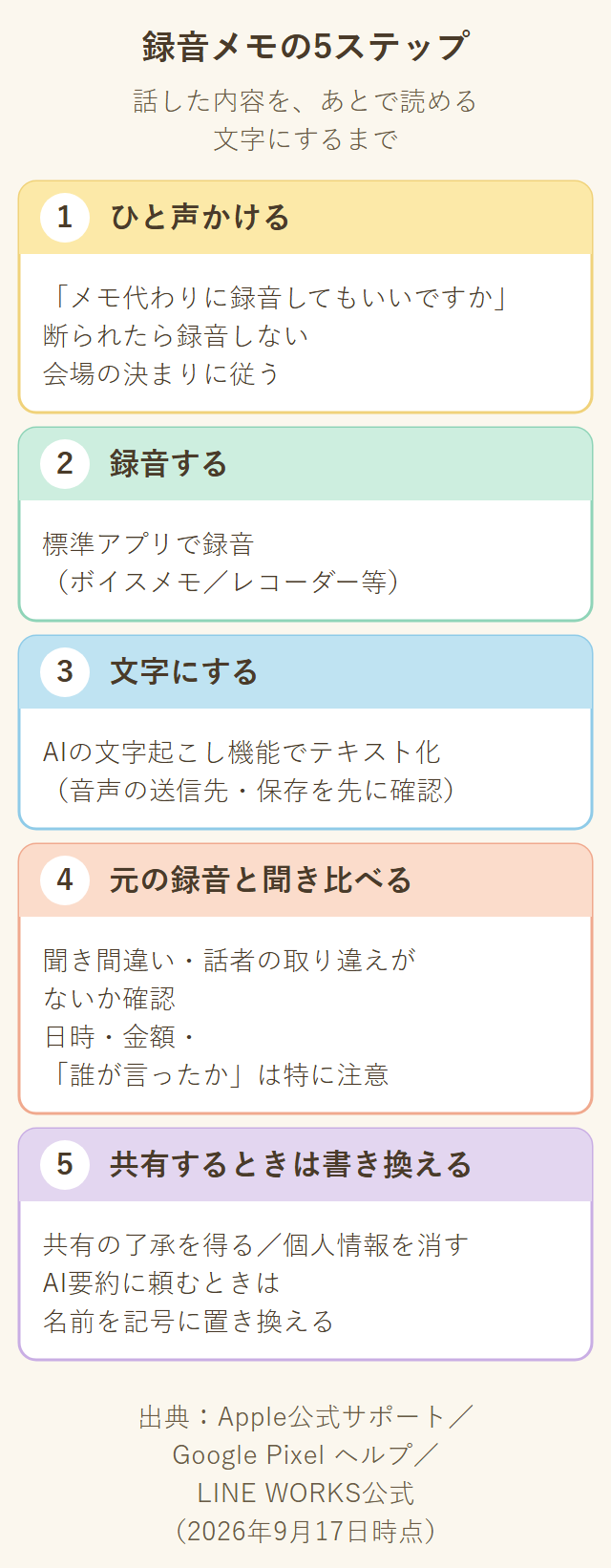
「あとで見返せるように、メモ代わりに録音してもいいですか」——このひと言があるかどうかで、録音への受け止め方は大きく変わります。断られたら録音しません。会や会場によっては、録音そのものを禁止している場合もあります。その場合は決まりに従ってください。
無断での録音が法律上どう扱われるかについて、この記事では断定しません(状況によって変わる専門的な話のため)。この記事が提案するのは、あくまで「ひと声かける」というマナーです。
長時間の録音で電池が心配な日は、「モバイルバッテリーの選び方|半固体電池は発火しにくい?3つのCで確認」が参考になります。
iPhoneの場合:標準の「ボイスメモ」
iPhoneには、追加のアプリを入れなくても使える「ボイスメモ」という標準アプリがあります。Apple公式のガイドによると、対応機種・言語は次のとおりです。
「iOS 18.0以降では、オーディオ録音で話されている内容をボイスメモでテキストに文字起こしすることができます。」
「注記:オーディオの文字起こしは、iPhone 12以降の英語(すべてのバリアント)、スペイン語、ポルトガル語、イタリア語、フランス語、ドイツ語、日本語、韓国語、簡体字中国語、または繁体字中国語で利用できます。一部の国や地域ではご利用いただけません。」
(出典:Apple公式サポートガイド(日本語版・iOS 18版)「iPhoneでボイスメモの文字起こしを表示する」取得日2026-09-17。詳細URLは記事末尾の出典欄参照)
使い方(録音が終わったあと)
1. ホーム画面の「ユーティリティ」フォルダから「ボイスメモ」を開く
2. 文字にしたい録音をタップする
3. 「…」(その他の操作)ボタンをタップし、「文字起こしを表示」を選ぶと、話した内容がテキストで表示される。「文字起こしをコピー」を選べば、全文をコピーして他のアプリに貼り付けられる
録音中にリアルタイムで文字を確認したい場合は、録音画面の波形の上部から上にスワイプして全画面にし、表示される「文字起こし」のアイコンをタップすると、話しながら文字が表示されていきます。
対応iOSバージョンについて:Apple公式ガイドには「iOS 18.0以降」で対応すると明記されています。ただし、日本語で使えるようになった正確な時期は、Apple公式ガイドでは確認できませんでした。日本語の文字起こしは、Apple Intelligenceの日本語対応と同時に使えるようになったとする報道があります(東洋経済オンライン)。
お使いのiPhoneが対応しているかは、実際にボイスメモを開いて文字起こしのメニューが出てくるか確かめるのが確実です。表示されない場合は、「設定」アプリからソフトウェアアップデートを確認してみてください。
音声データの扱いについて:Appleの公式ガイドには、文字起こしの処理が端末内で完結するのか、Appleのサーバーを経由するのかの明記が見当たりませんでした。他人の声が含まれる録音を扱っていることを踏まえ、心配な方は「文字にしたらすぐ削除する」など、保存期間を短くする運用にすると安心です。
Google Pixelの場合:標準の「レコーダー」
Google Pixelシリーズには、標準で「レコーダー」というアプリが入っています。Google公式ヘルプでは、レコーダーを利用できる端末を「Google Pixel 3以降のGoogle PixelとGoogle Pixel Tablet」としています(出典:Google Pixel ヘルプ「Google Pixelデバイスで録音を作成、編集、削除する」取得日2026-09-17)。Pixel以外のAndroidでも使えるかどうかは、Google公式の情報がページによって一致しておらず、この記事では確認できませんでした。 そのため、Pixel以外のAndroidをお使いの方には、次の章で別のアプリを案内します。
使い方
1. 「レコーダー」アプリを開く
2. 録音アイコンをタップして録音を開始する
3. 話し終えたら一時停止アイコンをタップする
4. 録音をタップして開き、画面の「文字起こし」をタップすると、話した内容がテキストで表示される(録音を開いた直後は音声の波形画面が表示されるため、自分で「文字起こし」に切り替える操作が必要です。Pixel 3〜5aと、Pixel 6以降で対応言語の範囲が異なりますが、いずれも日本語に対応しています)
Pixel 8以降の端末では、文字起こしの内容をAIが要約してくれる機能も使えます(対象は5分〜最長1時間までの録音)。ただしGoogle公式は、この要約機能について「クラウドの安全な隔離環境で実行され」ると説明しており、要約時には内容がGoogleのクラウド側で処理されます(出典:Google Pixel ヘルプ「文字起こしを作成、編集、管理する」取得日2026-09-17)。また、録音済みの音声を「もう一度文字起こしする」場合も「音声ファイルがGoogleサーバー上で処理されることがある」と案内されています(同ページ)。
話し合いの中に、他人が特定できる詳しい個人情報(住所・生年月日など)が含まれる場合は、要約機能を使う前に一度立ち止まって考えることをおすすめします。
それ以外のAndroidの場合:アプリを追加する
Pixel以外のAndroidでは、機種によって録音アプリの有無や機能が異なるため、この記事では個別には扱わず、どの機種でも使えるアプリを一つ紹介します。
候補の一つが「LINE WORKS AiNote」です。無料の「フリープラン」では、月300分(5時間)まで文字起こしができます。ただし1回の録音は60分までで、保存されたデータの保管期間は1年です(出典:LINE WORKS公式コラム「LINE WORKS AiNoteのメリットと事前に知っておくべきデメリット・注意点」取得日2026-09-17)。自治会の総会やPTAの説明会が1時間を超える場合は、休憩などの区切りで一度録音を止め、分けて録る必要があります。
ただし、次の2点は使う前に知っておいてください。
- 個人で使う場合も、アプリをダウンロードするだけでは完結せず、LINE WORKS本体の利用登録(公式の言い方では「LINE WORKSプラットフォームの開設」)を先に済ませる手順が必要です(出典:LINE WORKS公式ヘルプ「LINE WORKS AiNoteは個人でも利用できますか?」取得日2026-09-17)
- フリープランでは、提供した音声データが今後のAI品質向上のために利用される場合があります(LINE WORKS公式サイトのFAQによる)。また、AIによる要約機能はフリープランには含まれません
他のアプリを探す場合も、「無料で使える範囲」「録音データがAIの学習に使われるかどうか」「保存期間」の3点は、始める前に必ず公式サイトで確認してください。アプリを次々に試すより、まず1つを決めて使ってみることをおすすめします。
文字にできたら。必ず元の録音と見比べる
AIの文字起こしは便利ですが、完璧ではありません。声が重なった部分、専門用語、人の名前などは、聞き間違えたり、違う人の発言として書かれたりすることがあります。
文字起こしができたら、そのまま信じずに、元の録音を軽く聞き直して見比べてください。 とくに「日時」「金額」「誰が言ったか」など、あとで確認を求められそうな部分は、文字だけで判断しないようにしましょう。
共有するときの注意
文字にしたメモを、自治会やPTAのLINEグループなどで共有したくなることもあると思います。共有する前に、次の点を確認してください。
- 録音・共有について、その場にいた人たちの了承を得ているか(録音の許可と、内容を共有する許可は別の話です)
- 文字起こしの中に、特定の個人の住所・電話番号・家庭の事情など、公開の場に出すべきでない内容が混ざっていないか
- AIの聞き間違いによる誤りが残っていないか(前の章で見比べた内容を反映する)
文字にしたメモをAIで要約したいときは
長い文字起こしを、AIに頼んで短く要約してもらうと便利です。ただしこのとき、参加者の名前や連絡先をそのままAIに入力しないようにしてください。
- 「Aさん」「Bさん」のように記号に置き換えてから要約を頼む
- 決定事項・日程・金額など「内容」だけを渡し、「誰が言ったか」の部分は自分の手元でメモとして残す
この考え方は、「忘年会・新年会の幹事をAIで時短|案内文づくりと名前を入れない頼み方」の記事で詳しく解説した「名前を入れない頼み方」と同じです。PTAや自治会の配布物をAIに要約してもらう場合の注意点は、「PTA・自治会の配布物をAIで要約|写真を撮って渡す手順と個人情報の注意」の記事もあわせてご覧ください。
まとめ
1. 録音を始める前に「メモ代わりに録音してもいいですか」とひと声かける。断られたら録音しない
2. 文字起こしは、iPhoneなら標準の「ボイスメモ」、Google Pixelなら標準の「レコーダー」、それ以外のAndroidはアプリ(LINE WORKS AiNoteのフリープランなど)を使う
3. 文字にできたら、そのまま信じず元の録音と見比べる。共有する前は、了承の有無と個人情報の混入をもう一度確認する
4. AIに要約を頼むときは、参加者の名前や連絡先を入力せず、記号に置き換える
今日の1アクション
まずはお使いのスマホで、iPhoneなら「ボイスメモ」、Pixelなら「レコーダー」アプリを開いて、短い独り言を録音し、文字起こしが表示されるか試してみましょう。実際の集まりで使う前に、一度感触を確かめておくと安心です。
(2026年9月17日時点の情報です。アプリの仕様・対応機種・料金プランは変更されることがあるため、実際に使う前に各社公式サイトの最新情報をご確認ください)
あわせて読みたい
- スマホの音声入力のやり方|iPhone・Androidと使う前の4つの注意 — 「話す代わりに打つ」機能との違いはこちら
- PTA・自治会の配布物をAIで要約|写真を撮って渡す手順と個人情報の注意 — 紙の資料を「読む」側の活用法
- 忘年会・新年会の幹事をAIで時短|案内文づくりと名前を入れない頼み方 — AIに要約や下書きを頼むときの「名前を入れない」考え方はこちら
- パスワード管理はスマホ標準機能で|iPhoneとAndroidの保存・自動入力 — スマホの標準機能を使いこなす話として
【AI利用について】本記事は、構成案の作成・本文の下書き・整合性の検証にAIを活用していますが、掲載内容は執筆者本人が確認し、責任を持って公開しています。
【情報の性質について】本記事は一般的な情報提供です。アプリの仕様・対応機種・料金プラン・無断録音に関する法的な扱いは変更されたり状況により異なったりすることがあります。実際の利用前に、各社公式サイトでの確認や、必要に応じて専門家への相談をおすすめします。
出典(2026年9月17日時点)
- Apple公式サポートガイド(日本語版・iOS 18版)「iPhoneでボイスメモの文字起こしを表示する」(取得日2026-09-17。最新版のガイドでは冒頭のバージョン文が省かれているため、引用箇所が載っているiOS 18版のURLを記載) https://support.apple.com/ja-jp/guide/iphone/iph00953a982/18.0/ios/18.0
- 東洋経済オンライン「Apple Intelligence対応機種以外でも使える、iPhoneボイスメモの日本語文字起こし機能とは」(取得日2026-09-17・Apple Intelligenceの日本語対応と同時に日本語文字起こしが搭載されたこと、およびiPhone 12以降で利用できることの報道) https://toyokeizai.net/articles/-/882292
- Google Pixel ヘルプ「Google Pixelデバイスで録音を作成、編集、削除する」(取得日2026-09-17) https://support.google.com/pixelphone/answer/16267367?hl=ja
- Google Pixel ヘルプ「文字起こしを作成、編集、管理する」(取得日2026-09-17) https://support.google.com/pixelphone/answer/16267698?hl=ja
- LINE WORKS公式「LINE WORKS AiNoteの料金プランを徹底解説」(取得日2026-09-17) https://line-works.com/ainote/column/ainote-price/
- LINE WORKS公式「LINE WORKS AiNoteのメリットと事前に知っておくべきデメリット・注意点」(取得日2026-09-17・1回あたりの録音時間60分/データ保管期間1年の出典) https://line-works.com/ainote/column/ainote-merit-demerit/
- LINE WORKS公式「LINE WORKS AiNote」FAQ(取得日2026-09-17・フリープランの音声データ学習利用の出典) https://line-works.com/ainote/
- LINE WORKS公式ヘルプ「LINE WORKS AiNoteは個人でも利用できますか?」(取得日2026-09-17) https://help.worksmobile.com/ja/faqs/services/ainote/personal-use-of-line-works-ainote/
- 個人情報保護委員会「生成AIサービスの利用に関する注意喚起等」別添1(2023年6月2日・記事24にて取得日2026-09-11に確認済み) https://www.ppc.go.jp/files/pdf/230602_alert_generative_AI_service.pdf








コメント