
小さい画面のキーボードで文字を打とうとして、フリックがうまく反応せず、変換ミスばかりで何度も打ち直す。文字が小さくて見えにくいし、指先が乾いていると画面がうまく反応しないこともあります。こうした「文字入力そのものがしんどい」という相談は、よく聞きます。
実は、いまのスマホには「打たずに、話すだけで文字が入力できる」機能が標準で備わっています。この記事では使い方に加えて、「使う前に知っておきたい4つのこと」もあわせて紹介します。なんとなく不安なまま使うのではなく、知ったうえで選べるようにすることがこの記事のねらいです。
なぜ「音声入力」なのか
文字入力について、こんな困りごとをよく聞きます。
- 画面の文字が小さくて、見えにくい
- 指先が乾燥していると、タッチ操作がうまく反応しない
- フリック入力に慣れず、変換ミスや誤字が増える
音声入力は、こうした「指と目」への負担を減らす選択肢のひとつです。文字を目で追って打つのではなく、話した内容がそのまま文章になります。
声に出して入力するのは、最初は少し恥ずかしく感じるかもしれません。人前で話しかけるのに抵抗があるという声もよく聞きます。無理に外で使う必要はありません。家の中で短いメモやメッセージの下書きから試してみると、ハードルはぐっと下がります。
使い方(iPhone・Android)
iPhoneの場合
Apple公式のユーザガイドの案内をもとに、手順をまとめます。
オンにする
1. 「設定」アプリを開きます。
2. 「一般」をタップしてから、「キーボード」をタップします。
3. 「音声入力を有効にする」をオンにします。メッセージが表示された場合は、「音声入力を有効にする」をタップします。
Apple公式ガイドの表記では、項目名は「音声入力」ではなく「音声入力を有効にする」です。設定画面で探すときの目印にしてください。
使ってみる
キーボードに表示されているマイクのボタン(文字を入力する欄の中にマイクが出る場合もあります)をタップします。文字が入る位置の近くに表示が出たら、話しかけてください。
なお、Appleの案内では、一部の言語や地域では音声入力が使えない、または機能が異なる場合があるとされています。以下は案内されている操作の例です。
声で操作できることは、文字を打つこと以外にもいろいろあります。
- 絵文字を入れる:「ハートの絵文字」「笑顔の絵文字」のように、絵文字の名前を言う
- 句読点を入れる:「感嘆符」のように、記号の名前を言う
- 改行する:「改行」「新しい段落」と言う
- 綴りを指定する:「スティーブン・S-T-E-P-H-E-Nに参加を依頼しよう」のように言う(英字の綴りを1文字ずつ指定する例です)
- 編集する:「選択」または「削除」のあとに変更したい語句を続けて言う
- 取り消す・繰り返す:「取り消して」「やり直して」と言う
- 終わる:マイクのボタンをタップするか、「音声入力を停止」と言います。何も話さない状態が30秒続くと、自動的に停止します。
なお、対応している言語では、話している間に自動でカンマ・ピリオド・疑問符が挿入されます。この自動句読点は、「設定」→「一般」→「キーボード」→「自動句読点」からオフにできます。
オフにしたいときは、オンにしたときと同じ道筋(「設定」→「一般」→「キーボード」)で、「音声入力を有効にする」をオフにします。
(出典:Apple「iPhoneでテキストを音声入力する」iPhoneユーザガイド 取得日2026-09-11 https://support.apple.com/ja-jp/guide/iphone/iph2c0651d2/ios)
Androidの場合(Gboardキーボード)
Google公式のGboardヘルプには、次のように案内されています。
重要:一部の言語では音声入力に対応していません。この手順の一部はAndroid 7.0以降でのみ動作します。
使ってみる
1. Androidスマートフォンまたはタブレットに、Gboardをインストールします(すでに標準のキーボードとして入っている機種もあります)。
2. Gmailや Keep のような、文字を入力できるアプリを開きます。
3. テキストを入力する場所をタップします。
4. キーボードの上部にあるマイクのアイコンをタップします。
5. 「お話しください」と表示されたら、入力したい内容を話します。
マイクのアイコンをタップすると、音声を録音してよいかを確認する画面が出ることがあります。選択肢は次の3つです。
- アプリの使用中:そのアプリを使っている間、常に音声録音を許可する
- 今回のみ:1回だけ許可する
- 許可しない:音声録音を許可しない
この手順はGoogle公式ヘルプの案内をもとにしています。機種やキーボードアプリによってメニューの名前や場所が異なることがあるので、見つからないときはお使いの機種の説明書もあわせて確認してください。
(出典:Google「音声入力 – Android」Gboardヘルプ 取得日2026-09-11 https://support.google.com/gboard/answer/2781851?hl=ja&co=GENIE.Platform%3DAndroid)
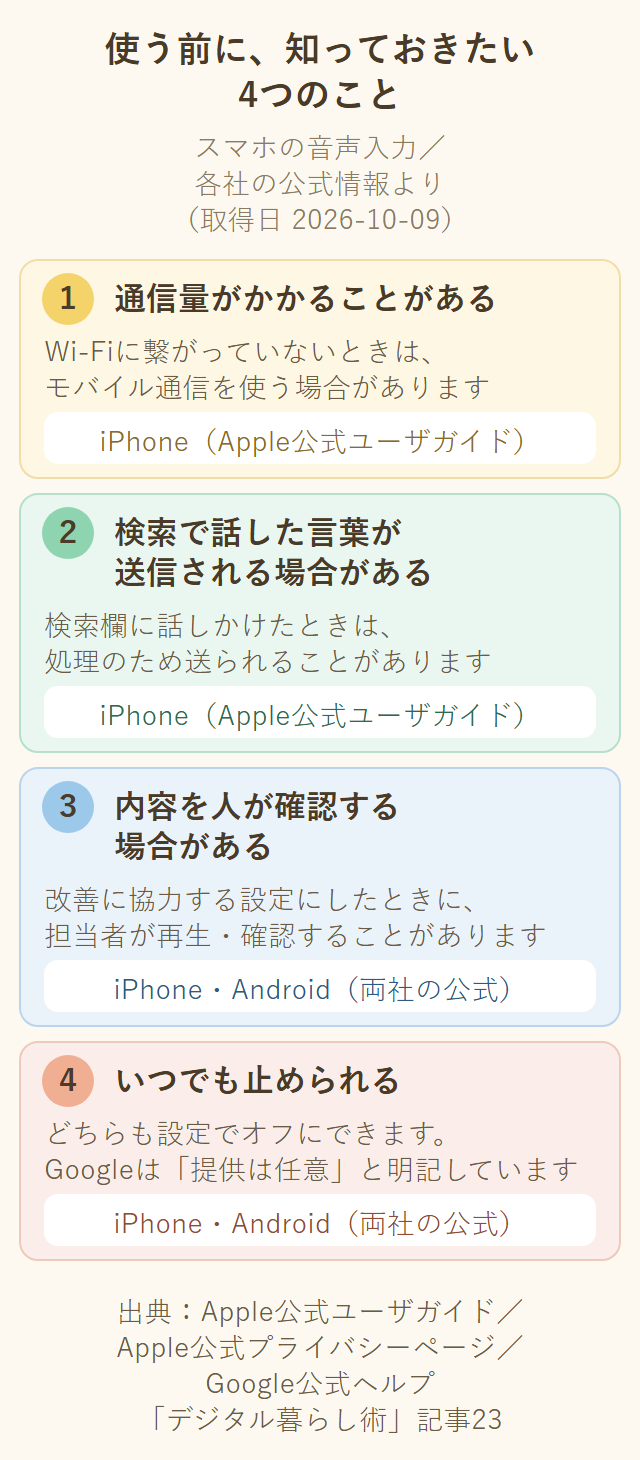
✅ 使う前に知っておきたい4つのこと
ここが、この記事でいちばん伝えたいところです。音声入力は便利な機能ですが、公式の案内を読むと、あわせて知っておきたいことが4つあります。「だから使わない方がいい」という話ではなく、知ったうえで、自分の使い方を選べるようにしておくための情報です。
1. モバイルデータ通信の料金がかかる場合がある
Apple公式のユーザガイドには、こう案内されています。
多くの言語の音声入力はiPhone上で処理されます。インターネット接続は必要ありません。
そのうえで、こうも案内されています。
音声入力を使用すると、モバイルデータ通信の料金がかかる場合があります。
Appleの機能提供状況ページでは、端末上で処理される音声入力の対応言語に日本語が挙げられています。ただし対応機種の条件までは確認できていないため、「すべてのiPhoneで端末内処理される」とは言い切れません。通信量が気になる方は、Wi-Fi環境で使う、または後述の止め方も選択肢に入れてください。
(出典:Apple「iPhoneでテキストを音声入力する」iPhoneユーザガイド(iOS 27版) 取得日2026-10-02 https://support.apple.com/ja-jp/guide/iphone/iph2c0651d2/27/ios/27 / Apple「iOSとiPadOSで利用できる機能」 取得日2026-09-11 https://www.apple.com/jp/ios/feature-availability/)
2. 検索欄に音声入力すると、その文字が検索エンジンに送られることがある
同じくApple公式のユーザガイドには、こう案内されています。
検索フィールドに音声入力した場合、検索を処理するために、音声入力されたテキストが検索エンジンに送信されることがあります。
検索窓に向かって話しかけたときは、検索処理のためにその文字が検索を担当する会社側に送られる場合がある、ということです。メモやメッセージ入力とは扱いが変わる場面がある、と知っておくとよいでしょう。
(出典:Apple「iPhoneでテキストを音声入力する」iPhoneユーザガイド(iOS 27版) 取得日2026-10-02 https://support.apple.com/ja-jp/guide/iphone/iph2c0651d2/27/ios/27)
3. 改善に協力する設定にすると、声のデータを担当者が確認する場合がある
iPhone(Apple)の場合
Apple公式の法務ページ「Siri、音声入力とプライバシー」には、こう案内されています。
音声入力を使用すると、デバイスの”キーボード設定”で指定されている場合は、音声と文字起こしはデバイス上で処理され、Appleのサーバには送信されません。指定されていない場合は、あなたが話した内容はサーバに送信されて処理されますが、”Siriと音声入力の改善”を選択しない限り、音声データは保存されません。
どの設定なら端末内だけで処理されるのかは、このページには具体的な説明がありません。ここで言えるのは、設定や条件によって、端末の中だけで処理される場合と、Appleのサーバへ送られる場合がある、というところまでです(前項「1.」のとおり、ユーザガイドと機能提供状況ページでは、多くの言語は端末内で処理され日本語も対応言語に含まれると案内されています)。
ここからは、初期状態でも起きることです。 Appleはこうも案内しています。
リクエスト履歴(文字起こしと関連するリクエストデータを含む)は、1時間に複数回ローテーションで変化する、デバイスで生成されたランダムな識別子に関連付けられ、Apple Accountともメールアドレスとも結び付けられません。
Appleは、このデータを、Siri、音声入力、検索、およびAppleの製品およびサービスにおける限定的なその他の言語処理機能の開発および改善のために最長2年間保持する場合があります。
また、AppleはSiriに対する操作の文字起こしの一部をレビューする場合があり、このレビューが完了したリクエストのうちごく一部はこれらの製品やサービスの今後の改善のために2年以上保持される場合があります。
ここで名指しされているのは「Siriに対する操作」の文字起こしです。音声入力(ディクテーション)の声そのものを人が確認するとは、このページには書かれていません。
さらに、”Siriと音声入力の改善”という項目に自分で参加を選んだ場合は、次のような扱いになります。
“Siriと音声入力の改善”を選択した場合、追加データが収集、保存、およびレビューされます。詳しくは、www.apple.com/jp/legal/privacy/data/ja/improve-siri-dictation を参照してください。
つまりこの項目は、自分で選択しない限り音声データは保存されない、参加型の仕組みです。
(出典:Apple「Siri、音声入力とプライバシー」 ページ更新日2026-09-14/取得日2026-10-08 https://www.apple.com/jp/legal/privacy/data/ja/ask-siri-dictation/)
Android(Gboard)の場合
Google公式のヘルプ「Gboardの機能向上の仕組みについて」には、こう案内されています。
※「スニペット」とは、話した声の短い断片(最大15秒ほど)のことです。
Gboardに話しかけたときの音声スニペットをご提供いただくと、従来型の学習によって、音声モデルの精度向上や、すべてのユーザーの音声認識の改善に役立てることができます。スニペットには最大15秒の音声が含まれます。無音状態や認識できない音声がある場合、スニペットの長さは最大で25秒になります。Googleがスニペットを18か月を超えて保存することはありません。
データのご提供は任意です。
音声スニペットは音声テクノロジーの向上のみを目的として使用されます。テクノロジー向上の一環として、審査担当者がスニペットの再生や文字起こしを行う場合があります。
なお、共有された音声スニペットはユーザーやユーザーアカウントに関連付けられないため、Googleに送信したあとで自分でアクセスすることはできない、とも案内されています。
(出典:Google「Gboardの機能向上の仕組みについて」 取得日2026-09-11 https://support.google.com/gboard/answer/9334583?hl=ja)
4. いつでも止められる
不安に感じたら、それぞれオフにできます。ただし、iPhoneとAndroidではオフにするものが違います。
- iPhone(音声入力の機能そのものをオフにする):「設定」→「一般」→「キーボード」→「音声入力を有効にする」をオフにする
- Android(Gboard)(声のデータの提供=改善への協力をオフにする。音声入力そのものはそのまま使えます):文字を入力できるアプリを開き、キーボード上部の設定アイコンから「プライバシー」→「音声」の「音声提供」をオフにする(機種や版によって名称が異なる場合があります。Google公式には「データのご提供は任意です」と明記されています)
(出典:Apple「iPhoneでテキストを音声入力する」iPhoneユーザガイド/Google「Gboardの機能向上の仕組みについて」 いずれも取得日2026-09-11)
音声入力は、「文字が小さくて見えにくい」「指先が乾いて画面がうまく反応しない」といった困りごとを軽くしてくれる便利な機能です。同時に、通信量がかかる場合があること、改善に協力する設定を選んだ場合は内容を担当者が確認することがあることも、公式に案内されています。止め方まで知っておけば、必要なときだけ使う、という選び方もできます。まずは家の中の短いメモから、気軽に試してみてください。
まとめ
1. 音声入力は「設定→一般→キーボード→音声入力を有効にする」(iPhone)、キーボード上部のマイクアイコン(Android/Gboard)から使い始められる
2. 使う前に、通信量がかかる場合があること・検索の文字が送信される場合があること・改善への協力を選んだ場合は声のデータを担当者が確認する場合があることを知っておく
3. 不安なときはいつでもオフにできる。「知ったうえで選ぶ」が安心への近道
今日の1アクション
まずはメモ帳アプリを開いて、マイクのボタンを1回だけ押し、短い一文を声で入力してみましょう。「思ったより簡単」か「やっぱり打つ方が合っている」か、その感触を確かめるところから始めてみてください。
あわせて読みたい
- パスワード管理はスマホ標準機能で|iPhoneとAndroidの保存・自動入力 — 同じ「スマホにもとから入っている機能を使いこなす」話として、あわせて読むとより安心です
- 単語登録で住所・メールの入力をラクに|iPhone・Android — 毎回同じ住所やメールアドレスを入れるなら、短い「読み」を打つと候補に出せる単語登録も便利です。打つ手間を減らす、もう一つの方法です
- ギガが足りない原因を5分で点検|通信量の確認と見直す設定 — 音声入力はモバイルデータ通信を使う場合があるため、通信量が気になる方はこちらもどうぞ
- OSアップデート前の確認3つ|バックアップ・空き容量・Wi-Fiと充電 — 音声入力の使い勝手も、OSの状態によって変わることがあります
- スマホの録音と文字起こしのやり方|自治会・PTAの話をメモにする — こちらは「打つ代わりに話す」話。集まりの話し合いを録音して、あとで文字にしたいならこちら
- Googleフォトの消しゴムマジックの使い方|無料でできる範囲と保存の注意 — 同じく「スマホにもとから入っている機能を使いこなす」話として。写真の手直し編
- スマートスピーカーでリマインダー・買い物リスト|声でやり忘れを減らす — 同じ「話しかけて使う」機能を、台所のスマートスピーカーで。リマインダーや買い物リストを声で頼む方法はこちら
- iOS 27の新機能5選|更新したらまず試したい設定と注意点 — OSを更新したあとに。iOS 27で今すぐ試せる新機能はこちら
【AI利用について】本記事は、構成案の作成・本文の下書き・整合性の検証にAIを活用していますが、掲載内容は執筆者本人が確認し、責任を持って公開しています。
出典
- Apple公式サポート(iPhoneユーザガイド)「iPhoneでテキストを音声入力する」(iOS 27版・取得日2026-10-02) https://support.apple.com/ja-jp/guide/iphone/iph2c0651d2/27/ios/27
- Apple公式「iOSとiPadOSで利用できる機能」(取得日2026-09-11) https://www.apple.com/jp/ios/feature-availability/
- Apple公式「Siri、音声入力とプライバシー」(ページ更新日2026-09-14/取得日2026-10-08) https://www.apple.com/jp/legal/privacy/data/ja/ask-siri-dictation/
- Google公式ヘルプ「音声入力 – Android」(Gboardヘルプ)(取得日2026-09-11) https://support.google.com/gboard/answer/2781851?hl=ja&co=GENIE.Platform%3DAndroid
- Google公式ヘルプ「Gboardの機能向上の仕組みについて」(取得日2026-09-11) https://support.google.com/gboard/answer/9334583?hl=ja








コメント