「集合写真なのに、後ろに知らない人が写り込んでしまった」
「暗い部屋で撮った写真だから、みんなの顔がよく見えない」
そんなふうに、撮った写真に少しだけ手を加えたいと感じることはないでしょうか。
実は「Google(グーグル)フォト」という無料アプリには、AIが写真をきれいに直してくれる機能がいくつも入っています。難しい加工アプリを別に用意しなくても、スマホの中だけで完結します。
ただし、「AIが全部やってくれる」わけではありません。 うまくいく写真とそうでない写真があり、操作を間違えると大切な写真そのものを失ってしまう落とし穴もあります。
この記事では、Googleフォトの編集機能について「今日から誰でも使えること」「まだ一部の人しか使えないこと」を整理し、安全な使い方を1ステップずつ解説します。
この記事は「整理」ではなく「編集」の話です
デジタル暮らし術では、以前に「スマホ写真がパンパンな人のGoogleフォト整理術」という記事を公開しています。あちらは写真をクラウドに預けて、スマホ本体の空き容量を増やすという「整理」の話でした。
- Googleフォトでスマホの写真容量を空ける方法|思い出を消さずに整理する手順 — 容量がいっぱいで困っている方はこちらを先にどうぞ
今回はテーマが異なります。容量の話ではなく、すでにある写真を「きれいに直す」編集の話です。「整理はもう済んでいる」「写真そのものの見た目を良くしたい」という方に向けた内容です。
Googleフォトの編集機能は、大きく3段階に分かれる
一口に「AIで写真を直す」といっても、Googleフォトには使いやすさの違う機能が混在しています。簡単にまとめると、次の3段階です(2026年9月18日時点の情報)。
1. 無料で使える(有料プランの加入は不要)・iPhoneでもAndroidでも使える:消しゴムマジック(写り込んだ物を消す)、明るさなどの自動補正、ボケ補正
2. 無料では回数に上限があるもの:編集マジック(Magic Editor=被写体の移動や背景の作り直しなど、より大がかりな編集)。Googleは2024年4月に「無料は月10回まで」と発表していますが、2026年10月2日時点の公式ヘルプでは、いまの回数と、回数の上限がなくなる条件を確認できませんでした。
3. 使える条件が限られるもの:声や文字で「これを直して」とAIに頼む「編集サポート」機能(iPhone・Androidとも公式ヘルプに手順はあるが、提供地域や設定の条件がある)
(出典:Google公式ブログ「Google Photos expands AI editing features to all users」(2024年4月の発表。2026年10月2日時点の公式ヘルプには回数の記載なし)取得日2026-09-18、2026-10-02に再確認 https://blog.google/products-and-platforms/products/photos/google-photos-editing-features-availability/)
この記事では、iPhoneでもAndroidでも今日から誰でも使える「1」を中心に手順を解説します。「2」「3」については、できることと制限を正直にお伝えします。
今日から誰でも使える:消しゴムマジックの使い方
写真に写り込んだ電線や看板、知らない人などを消せる機能です。Google Oneに入っていなくても、iPhone・Androidどちらでも無料で使えます。
使い方(1ステップずつ)
1. 「Google フォト」アプリを開き、直したい写真をタップして表示する
2. 編集アイコンをタップする
3. 「アクション」タブの中にある「消しゴムマジック」アイコンをタップする(見当たらない場合は、編集画面の検索アイコンをタップして「消しゴムマジック」と入力しても見つけられます)
4. AIが消去できそうな対象を自動でハイライト表示するので、消したいものをタップする(自動で検出されない場合は、指で囲むかなぞって範囲を指定する)
5. 仕上がりを確認して「完了」をタップする
6. 最後に「保存」または「コピーとして保存」を選ぶ(この2つの違いは、この記事でいちばん大事な注意点です。次の見出しで詳しく説明します)
※ Google公式ヘルプは、ほとんどの編集機能の条件を「メモリ3GB以上で、Androidは8.0以降・iPhoneはiOS 18以降」と案内しています(2026年9月18日時点)。これより古い機種では、機能が表示されないことがあります。
※ アプリのバージョンによって、ボタンの位置や表記が多少異なる場合があります。「アクション」タブの位置が分かりにくいときは、検索から探す方法をお試しください。
(出典:Google フォト ヘルプ「写真を編集する」取得日2026-09-18 https://support.google.com/photos/answer/6128850?hl=ja)
AIでも「うまくいかない写真」がある
消しゴムマジックや編集マジックは便利な機能ですが、「AIが自動で全部きれいにしてくれる」わけではありません。 次のような写真では、うまく消せなかったり、不自然な仕上がりになったりすることがあります。
- 背景が複雑な写真(木の枝や模様が細かい壁など)
- 消したい人物が、他の人と重なっている写真
- 消したい対象が写真の大部分を占めている写真
- 消したあとの空間を、AIがうまく埋められない写真
うまくいかなかった場合は、無理に確定させず、範囲の指定を変えて再度試してみましょう。それでも不自然な場合は、無理をせず元の写真のまま残すという選択も大切です(保存の仕方によって「やり直せるかどうか」が変わります。次の見出しで説明します)。
【最重要】「保存」と「コピーとして保存」の違い
Googleフォトで編集を終えるとき、最後に必ずこの2択が出てきます。ここを理解しておかないと、大切な写真を失ったり、「元に戻したいのに戻せない」という事態になりかねません。
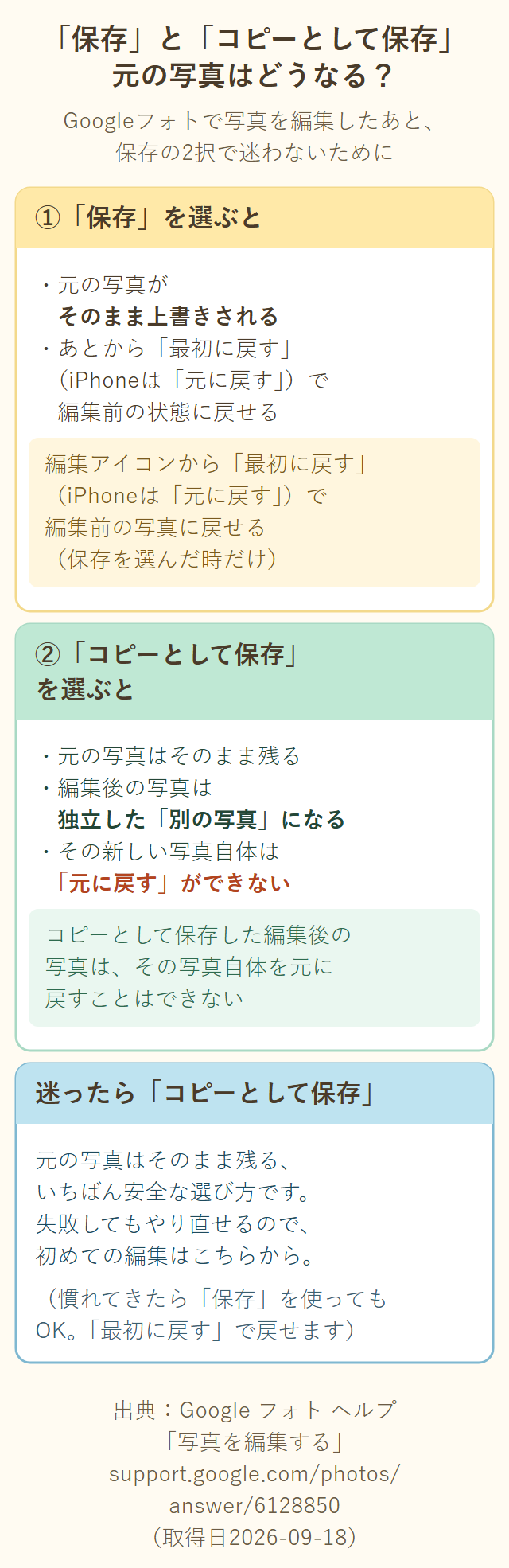
- 「保存」を選ぶ場合:元の写真そのものに変更が反映されます(上書き)。ただし、あとから編集アイコンをタップして「最初に戻す」(iPhoneでは「元に戻す」)を選べば、編集前の状態に戻すことができます。
- 「コピーとして保存」を選ぶ場合:元の写真はそのまま残り、編集した写真は新しい別の1枚として保存されます。ただし、その「編集後の新しい写真」自体は、あとから元に戻すことができません。
- なお、編集の種類によっては「保存」が選べず、「コピーとして保存」だけになることもあります(Google フォト ヘルプ原文「一部の編集では、このオプションを使用できない場合があります」)。
(出典:Google フォト ヘルプ「写真を編集する」取得日2026-09-18 https://support.google.com/photos/answer/6128850?hl=ja 原文:「保存:元の写真に加えた変更を保存します」「コピーとして保存:編集された新しい写真が作成されます。元の写真は変更されません」「写真をコピーとして保存した場合は、変更を元に戻すことはできません」)
迷ったときは「コピーとして保存」を選んでおくのがいちばん安全です。 元の写真は必ずそのまま残るので、編集の仕上がりが気に入らなくても、大切な1枚を失う心配がありません。慣れてきて「元の写真は上書きでいい」と判断できるときだけ「保存」を選ぶ、
という順番で覚えておくとよいでしょう(「保存」を選んだ場合も「最初に戻す」/iPhoneの「元に戻す」で編集前の状態に戻せますが、自分でその操作をする必要があります)。
編集マジックと「編集サポート」:できることと制限
編集マジック(Magic Editor・無料は回数に上限あり)
※ この機能の日本語名はGoogleの案内でも表記が揺れており(公式ブログは「編集マジック」、ヘルプでは別の呼び方が使われています)、お使いのアプリで同じ名前が見つからないことがあります。
被写体の位置を動かしたり、空や背景を作り変えたりといった、より大がかりな編集ができる機能です。iPhone・Androidどちらでも使えますが、無料で使える回数には上限があります。Googleの2024年4月の発表では「月10回まで。それ以上はPixel端末か、Google Oneの2TB以上のプランが必要」とされていました。ただし現在のGoogle Oneは、2TBのプランが「Google AI Plus」、5TBのプランが「Google AI Pro」という名前に変わっており、どのプランで回数の上限がなくなるのかは、公式の案内で確認できませんでした(2026年10月2日時点)。回数を増やすために有料プランを契約する前に、アプリ内の表示とGoogle One公式サイトで条件を必ず確かめてください。
(出典:Google公式ブログ「Google Photos expands AI editing features to all users」(2024年4月発表)取得日2026-09-18、Google One「プランと料金」 https://one.google.com/about/plans 取得日2026-10-02)
「編集サポート」(声や文字でAIに頼む機能・使える条件あり)
「反射を除去して」「背景の写り込みを消して」のように、声や文字で日本語のままAIに指示を出せる新しい機能です。2026年1〜2月に日本語対応・日本での提供が始まりました。
ただし、日本での提供を知らせたGoogle公式ブログ(2026年1月28日)は「Android 端末向けに順次提供を開始」と書いています。一方でGoogle公式ヘルプには、AndroidとiPhoneの両方に同じ手順の案内があり、同じヘルプに「現在、この機能は一部の国や地域でのみご利用いただけます」とも書かれています。
つまり、iPhoneで使えないと断定できる情報はありませんが、日本のiPhoneで使えるという確認も取れていません。iPhoneをお使いの方は、次の設定を変えてまで試すかどうかは、副作用(後述)を読んでから決めてください。
なお、この機能は案内によって呼び名が違います。公式ヘルプでは「編集アイコン →「相談」アイコン」、Googleの発表では「写真を開いて「編集サポート」を選ぶ」と説明されています。画面では、どちらかの表記で探してみてください。
また、使うには次の条件がそろっている必要があります(Google公式ヘルプ)。
- 18歳以上で、個人のGoogleアカウントであること(会社や学校のアカウントは対象外)
- Googleフォトの「似た顔をまとめる機能(フェイスグループ)」がオンであること
- 設定の「Google フォトの Gemini の機能」で「Gemini in Google フォトを使用する」と「フォトに相談」をオンにしていること
- 撮影場所の推定がオンであること
この機能をオンにすると、Googleフォトの「検索」タブの名前が「相談」に変わります(公式ヘルプに明記)。見慣れた画面が変わるのが嫌な場合は、オンにしない選択もあります。
設定をオンにしても編集画面に入力欄が出ない場合は、お住まいの地域がまだ対象外の可能性があります。その場合は、この記事で紹介した消しゴムマジックなど、通常の編集メニューからの操作をお使いください。
(出典:窓の杜「『Google フォト』の音声入力によるAI写真編集機能が日本語に対応」取得日2026-09-18 https://forest.watch.impress.co.jp/docs/news/2081957.html)
写真はどこで処理される? サーバー送信への注意
編集マジックのような、AIが被写体や背景を作り変える高度な編集は、写真をインターネット経由でGoogleのサーバーに送って処理していると、第三者の技術解説では分析されています(Google公式の説明にこの処理場所の明記は見つかりませんでした)。
Google公式は「Googleフォト内の個人データを使って、Googleフォト外部の生成AIモデルを学習することはない」と説明しています。ただし同じ公式ページには、ほかのGoogleサービスと連携した場合には例外があるとも書かれています。また、同じ公式ページには「Googleは、編集の改良や推論を行うために写真や動画を処理することがあります」という説明もあります。いずれにしても、これは学習への利用や処理の目的についての説明であり、編集のたびに写真データがどこを経由するかまで述べたものではありません。
(出典:ZenML LLMOps Database「Google Photos Magic Editor: Transitioning from On-Device ML to Cloud-Based Generative AI」取得日2026-09-18/Google フォト ヘルプ「フォトのGemini機能 プライバシー ハブ」取得日2026-09-18 https://support.google.com/photos/answer/15344015?hl=ja)
つまり、AIを使った編集の一部は、写真がいったんインターネットを経由してGoogleに送られる、ということです。自分だけが写っている写真なら、その前提を知ったうえで使えば問題ありませんが、他人が一緒に写っている写真や、人に見せたくない写真をAI編集にかけるときは、この点を頭の片隅に置いておきましょう。
他人の写真を無断で加工して公開しないこと
消しゴムマジックや編集マジックは自分の写真を直すための機能ですが、友人や知人が写っている写真を、本人の了承なく大きく加工してSNSなどに公開するのは避けましょう。
顔つきや体型を変えるような加工はもちろん、背景から人を消す・入れ替えるといった編集も、写っている本人がどう感じるかは分かりません。家族や友人との写真を編集して共有したいときは、ひとこと確認してから公開すると安心です。
まとめ
1. Googleフォトの編集機能は「無料で誰でも使えるもの」「無料には回数制限があるもの」「使える条件(地域・設定)が限られるもの」の3段階に分かれている
2. 消しゴムマジックなどの基本機能は、iPhone・Androidどちらでも有料プランなしで使える。ただしうまくいかない写真もある
3. 「保存」と「コピーとして保存」の違いを知らないと、写真を失ったり元に戻せなくなったりする。迷ったら「コピーとして保存」を選ぶ
今日の1アクション
試しに、少し前に撮った写真を1枚開いて、編集アイコン→「アクション」タブ→「消しゴムマジック」をタップしてみましょう。保存するときは、まず「コピーとして保存」を選んで、元の写真を必ず残したまま仕上がりを確認してみてください。
あわせて読みたい
- Googleフォトでスマホの写真容量を空ける方法|思い出を消さずに整理する手順 — 容量を増やす「整理」の話はこちら
- AIって何ができる?「まだ怖い」50代が無料で試せる最初の3歩 — AI機能そのものが初めての方はこちらから
- PTA・自治会の配布物をAIで要約|写真を撮って渡す手順と個人情報の注意 — 写真を撮ってAIに頼む、もうひとつの活用例
- スマホの音声入力のやり方|iPhone・Androidと使う前の4つの注意 — スマホの標準機能を使いこなす話として、あわせてどうぞ
【AI利用について】本記事は、構成案の作成・本文の下書き・整合性の検証にAIを活用していますが、掲載内容は執筆者本人が確認し、責任を持って公開しています。
出典
- Google公式ブログ「Google Photos expands AI editing features to all users」(2024年4月の発表。2026年10月2日時点の公式ヘルプには回数の記載なし・取得日2026-09-18、2026-10-02に再確認) https://blog.google/products-and-platforms/products/photos/google-photos-editing-features-availability/
- Google One「プランと料金」(Google AI Plus=2TB、Google AI Pro=5TBなど現行のプラン名を確認・取得日2026-10-02) https://one.google.com/about/plans
- Google公式ブログ(日本語)「Google フォトに Gemini を活用した新機能」(2026年1月28日・Android端末向けに順次提供を開始と記載/取得日2026-09-18) https://blog.google/intl/ja-jp/products/android-chrome-play/ai-photo-editing-google-photos/
- Google フォト ヘルプ「写真を編集する」(取得日2026-09-18) https://support.google.com/photos/answer/6128850?hl=ja
- Google公式「消しゴムマジック」紹介ページ(取得日2026-09-18) https://store.google.com/jp/magazine/introducing-magic-eraser?hl=ja
- 窓の杜「『Google フォト』の音声入力によるAI写真編集機能が日本語に対応」(取得日2026-09-18) https://forest.watch.impress.co.jp/docs/news/2081957.html
- HelenTech「Google フォトの『編集サポート』が日本で展開開始」(取得日2026-09-18) https://helentech.jp/news-81682/
- ZenML LLMOps Database「Google Photos Magic Editor: Transitioning from On-Device ML to Cloud-Based Generative AI」(取得日2026-09-18) https://www.zenml.io/llmops-database/google-photos-magic-editor-transitioning-from-on-device-ml-to-cloud-based-generative-ai-for-image-editing
- Google フォト ヘルプ「フォトのGemini機能 プライバシー ハブ」(取得日2026-09-18) https://support.google.com/photos/answer/15344015?hl=ja








コメント