
「設定のどこにあるのか、さっぱり分からない」
「検索してみたけれど、自分の画面と説明が違っていて余計に迷った」
スマホを使っていると、こんな場面は何度も出てきます。文字で状況を説明するのも、意外と大変ですよね。
そこで試せるのが、AIにいまの画面を見せて、声で聞く方法です。GoogleのAI「Gemini(ジェミニ)」の「Gemini Live(ジェミニ ライブ)」という機能なら、スマホの画面やカメラに映ったものを見せながら、会話で質問できます。
結論からお伝えすると、Googleの公式ブログは、このカメラと画面共有の機能を、AndroidとiPhoneのすべてのユーザーに無料で提供すると案内しています(2025年5月21日の発表)。
ただし、使える量には上限があります。また、AIの案内が古かったり間違っていたりすることもあります。
この記事では、見せる前に必ずやっておきたい準備を先にお伝えしてから、手順と聞き方、答えの確かめ方までを順番に説明します。
この記事の流れ
1. 先に知っておくこと(無料? 使えるスマホは?)
2. 画面を見せる前の3つの準備(いちばん大事です)
3. 画面を見せて聞く手順
4. うまく聞くコツ
5. 答えを確かめる習慣
6. 落とし穴
先に知っておくこと:無料でできる? どのスマホで使える?
まず、Gemini Liveの基本です。
- 何ができる?:声でAIと会話できる。会話中に「カメラ」や「画面」を見せて、それについて質問できる
- お金はかかる?:公式ブログで、カメラと画面共有はAndroidとiPhoneのすべてのユーザーに無料と案内(2025年5月21日)。現在(2026年10月1日時点)の公式ヘルプでも、Gemini Liveを使う条件に有料プランへの加入は含まれていません。ただしGeminiアプリには使用量の上限があり、上限に達した場合はリセットを待つか、有料プランにするよう案内されています(Liveのカメラ・画面共有だけの上限は、公式ヘルプでは確認できませんでした)
- 必要なもの:Geminiアプリ・ご自身で管理しているGoogleアカウント(ログインが必要)・13歳以上(Androidは、Googleアプリを最新にしておくことも条件です)
- 対応する端末:Androidは「Android 9以降・RAM 2GB以上」のスマホやタブレット(Geminiアプリ全体の公式の利用要件)、iPhoneはApp Storeの表示で「iOS 17.4以降」です(2026年10月1日時点。公式ヘルプには「iOS 16以降」とありますが、アプリを入れるにはApp Storeの条件を満たす必要があります)
- 日本語:Geminiモバイルアプリの対応言語に、日本語が含まれています
公式ヘルプには「Gemini Liveのアップデートは段階的にリリースされているため、まだご利用いただけない場合があります」とあります。ボタンが見当たらなくても、故障ではないことがあります。
また、仕事用・学校用のGoogleアカウントは、Geminiアプリへのアクセス権が必要です。まずはご自身で管理しているアカウントで試してみてください。
画面を見せる前の3つの準備(ここがいちばん大事)
画面共有をすると、スマホの全画面がGeminiに共有されます(公式ヘルプの記載)。つまり、映った画面の内容はすべてAIに渡ります。
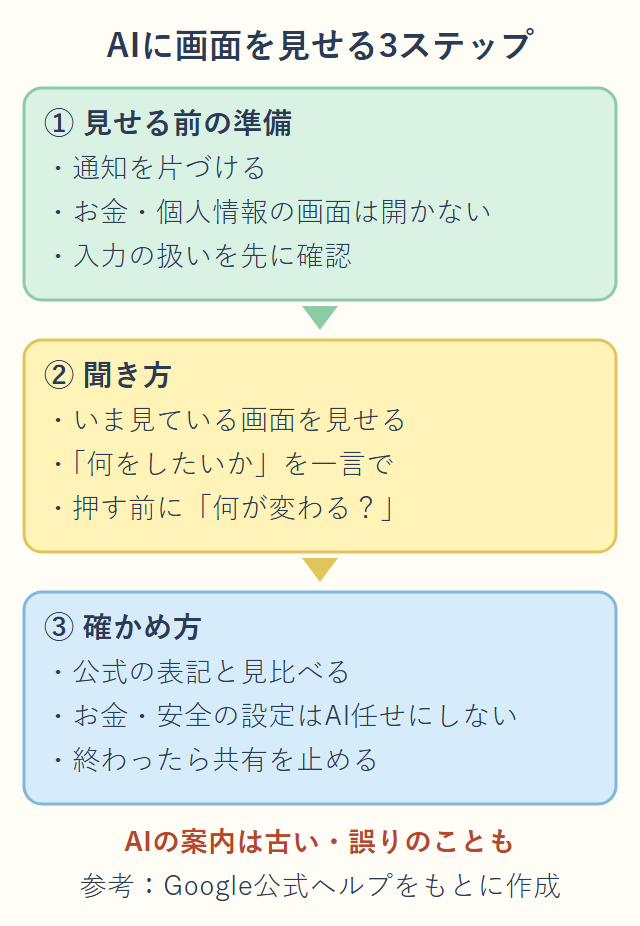
ここで、次の3つを先に済ませてください。
準備1:通知を片づけてから始める
画面の上に、LINEやメールの通知がポンと出てくることがありますよね。共有中は、その内容も画面に映ります。
- 共有を始める前に、画面に出ている通知を確認して消す
- 届きそうな通知は、いったん止めておく(やり方は機種ごとに違うので、お使いの機種の案内で確認してください)
- ただし、Gemini Liveの通知はオンにしておく必要があります。画面共有には、これが必要だと公式ヘルプに書かれています
- Androidで確かめる場所の例:設定アプリ→[通知]→[アプリ通知]→[Google]→[Gemini と Live で会話]がオンになっているか(項目名は機種で異なることがあります)
準備2:映してはいけない画面を開かない
次のような画面は、AIに見せません。
- 銀行・証券・クレジットカード・決済アプリの画面
- パスワードや暗証番号が表示される画面(入力中の画面も含む)
- 家族や友人の連絡先、住所、個人情報が載っている画面
「設定のどこ?」を聞くだけなら、銀行や連絡先の画面に比べて、見られて困る情報が少ない設定アプリの画面で済むことが多いです。
ただし、設定アプリのいちばん上には、自分の名前やアカウントの情報が表示されることがあります(iPhoneでは一番上に自分の名前が出ます)。気になる場合は、目的の項目に近い画面を開いてから共有を始めましょう。
また、家族や友人の写真・メッセージなど、他の人が写る画面も、勝手に見せないようにしましょう。公式ヘルプも、Gemini Liveで他の人を参加させたり録音したりする前には、許可を得るよう呼びかけています。
準備3:入力した内容の扱いを先に確認する
「AIに画面を見せて、あとで残らないの?」と不安になりますよね。公式のプライバシー説明(最終更新2026年9月24日)には、次のように書かれています。
- Gemini Liveの音声・動画・画面共有は、初期設定では、Googleのサービス改善(AIの学習を含む)には使われない
- Liveの会話の文字起こしは、「アクティビティの保存」がオンの場合、サービス改善に使われる
- 「アクティビティの保存」がオンの場合、Liveの会話の録音・文字起こしや、共有した画面も、Googleアカウントのアクティビティに保存されます(初期設定では18か月で自動削除。3か月・36か月に変えたり、自分で削除したりできます)。サービス改善に使われるデータは、人が確認することもあります
- 「アクティビティの保存」がオフでも、会話は最長72時間、Googleアカウントに保存される
つまり、見せた画面は残ることがある前提で、見せる画面を選ぶのがいちばんの対策です。使う前に、Geminiアプリの設定にある「アクティビティの保存」の状態を一度見ておきましょう(画面の場所や名前は、アプリの更新で変わることがあります)。
設定を確認しても、パスワード・暗証番号・カード番号などの個人情報は、AIに入力しない・見せないでください。
画面を見せて聞く手順(Androidの場合)
ここからは、Androidスマホの手順です。手順2〜5と8は公式ヘルプ(Android版)の記載に沿っています。6と7は、公式ヘルプに細かい書き方がない、一般的な使い方の流れです。
1. 準備1〜3を済ませる
2. 「Gemini」アプリを開く
3. 下の方にある「Gemini Live」のアイコンをタップする(画面を左にスワイプでも開けます)
4. 初めて使う時は、画面の案内に従う
5. 「画面共有をオンにする」アイコンをタップし、画面の案内に従う
6. ホーム画面に戻るなどして、困っている画面(たとえば設定アプリ)を開く
7. 声で質問する
8. 終わったら、共有を止める
共有を止める方法は2つあります。
- Geminiアプリに戻って、「画面共有をオフにする」アイコンをタップ
- 画面の上端から下にスワイプし、「画面共有」カードの「共有を停止」をタップ
もう1つの始め方として、Geminiアプリを開いていない時に「OK Google」と言うかタップしてGeminiを開き、「Liveと画面を共有する」をタップする方法もあります。ただし、この表示は出ない場合があるとされています。
カメラを見せたい時は
画面ではなく、目の前の機械や説明書を見せたい時は、カメラ共有を使います。
- Live画面で、カメラのアイコン(「動画ストリーミングをオンにする」)をタップ
- 止める時は、もう一度カメラのアイコンをタップ
- 前面・背面カメラは、切り替えるアイコンで変えられる
家電の説明書をカメラで見せる方法は、画面共有とは別の使い方です。この記事では、スマホ自身の画面を見せる方法に絞っています。
iPhoneの場合
公式のiPhone・iPad向けヘルプにも、Gemini Liveの「カメラの共有」と「画面の共有」の項目があり、使い方の流れは同じ書き方です(Geminiアプリを開く→Gemini Liveのアイコンをタップ→カメラや画面共有のアイコンをタップ)。
ただし、iPhoneの実際の画面での表示や、共有の止め方の細かい画面は、この記事では確認できていません。見つからない場合は、Geminiアプリに戻って「画面共有をオフにする」アイコンから止めてください。
画面を見せて聞く時のコツ
Gemini Liveは、文字を打たずに話しかけるだけで使えます。聞き方のコツは3つです。
- 何がしたいのかを、先に一言で言う
- 「いま見ている画面から」と頼む
- 1回に1つだけ聞く
たとえば、こんな言い方です。
- 「この画面から、文字を大きくしたい。どこを押せばいい?」
- 「いま開いている画面で、通知の音を小さくするには、次にどこを押せばいい?」
- 「いま押していい項目はどれ? 押す前に、何が変わるか教えて」
最後の聞き方は、特におすすめです。押す前に「何が変わるか」を聞くと、思わぬ設定変更を防ぎやすくなります。ただし、AIの説明が間違っていることもあるので、次の「答えを確かめる習慣」とセットで使ってください。
AIの答えを確かめる習慣をつける
AIは何でも正確に教えてくれるわけではありません。スマホの機種やOSのバージョンによって、設定の名前や場所は違います。AIの案内が、古い画面のままだったり、別の機種の説明だったりすることもあります。
次の2つを習慣にしてください。
1. 案内された設定の名前が、自分の画面に本当にあるか確かめる。なければ、そのまま進めず、いったん止める
2. 迷ったら、メーカーやキャリアの公式ヘルプと見比べる。公式の表記と食い違っていたら、公式を優先する
お金とセキュリティに関わる設定は、AIの案内だけで変更しないでください。
たとえば、次のような設定です。
- 支払い方法・課金の設定
- パスワード・暗証番号・指紋や顔の認証
- アカウントの保護(2段階認証など)の設定
- 見知らぬアプリの権限の許可
これらは、迷った時点でやめて、公式のヘルプで確認するか、メーカー・キャリアの窓口に相談しましょう。
落とし穴:やりがちな失敗
- AIが画面を読み違える:小さい文字や、似た名前の項目は、取り違えることがあります。「いま、どの画面に見えている?」と聞き返してみましょう
- 共有を止め忘れる:画面共有は、全画面が見られている状態です。終わったら必ず止めてください(Liveの一時停止や画面ロックで自動的に止まりますが、戻しても自動では再開しません。再び共有する時は、もう一度オンにします)。また、Androidの公式ヘルプには、マイクをミュートしても、画面共有は続くと書かれています。見せるのをやめる時は、ミュートではなく「画面共有をオフにする」で止めてください
- カメラも自動で切れる:Liveを一時停止した場合は、会話を続けるとカメラは自動でオンに戻ります。一方、Geminiアプリの使用を中断した場合や画面をロックした場合は、アプリに戻ったり、ロックを解除したりしても、自動では戻りません
- 「無料」だが無制限ではない:Geminiアプリ全体の使用量の上限に達することがあります
- 通知をオフにしすぎる:画面共有には、Gemini Liveの通知がオンである必要があります
- ボタンが見当たらない:段階的な提供や、アカウントの種類によって、まだ使えないことがあります
まとめ
- 画面を見せて声で聞くには、Geminiアプリの「Gemini Live」を使う(カメラと画面共有は、公式ブログで無料と案内)
- 見せる前に、通知を片づける・映してはいけない画面を開かない・入力の扱い(アクティビティ)を確認する
- 聞く時は、「何がしたいか」を一言で伝え、押す前に何が変わるかを確認する
- AIの案内は古い・間違っていることがあるので、公式の表記と見比べる
- お金とセキュリティの設定は、AIの案内だけで変えない
今日の1アクションは、Geminiアプリを開いて、Gemini Liveの画面が出るかを確認するだけでOKです。共有はまだ押さなくて大丈夫です。
あわせて読みたい
- AIって何ができる?「まだ怖い」50代が無料で試せる最初の3歩 — AIが初めての方は、まずこちらから
- スマホの音声入力のやり方|iPhone・Androidと使う前の4つの注意 — 声で入力する時の注意点
- OSアップデート前の確認3つ|バックアップ・空き容量・Wi-Fiと充電 — OSが変わると設定の場所も変わります
- 詐欺かもしれないSMSが届いたら|リンクを開く前の確認と開いてしまった後の対処 — 画面や個人情報を守るために
- 説明書をなくした家電、スマホのカメラでAIに聞く方法 — 家電の型番シールなどを写真に撮って、AIに聞く方法
※この記事の内容は、2026年10月1日時点の公式情報にもとづいています。機能や上限、画面の表示は、アプリの更新で変わることがあります。AIの回答は誤りを含む場合があるため、重要な操作の前には公式の情報で確認してください。個人情報や機密情報は、AIに入力しないでください。
出典(取得日:すべて2026-10-01)
- Gemini アプリ ヘルプ「Gemini Live で自然に会話する(Android)」(画面共有・カメラ共有の手順、通知の要件、自動停止、段階的リリース)
- Gemini アプリ ヘルプ「Gemini Live で自然に会話する(iPhone と iPad)」(iPhone版のカメラ・画面共有の記載)
- Gemini アプリ ヘルプ「Gemini モバイルアプリの利用要件(Android)」/同(iPhone と iPad)(Android 9以降・RAM 2GB以上/iOS 16以降はヘルプ上の記載、日本語)
- App Store「Google Gemini」(必要なiOS:17.4以降。2026-09-30配信の版)
- Google 公式ブログ「Gemini アプリ: Google I/O 2025で発表した7アップデート」(2025年5月21日発表。カメラと画面共有をAndroidとiOSのすべてのユーザーに無料で提供)
- Gemini アプリ ヘルプ「Gemini アプリのプライバシー ハブ」(最終更新2026年9月24日。Gemini Liveのデータの扱い)
- Gemini アプリ ヘルプ「Google AI のサブスクリプション プランに応じた Gemini アプリの使用量上限とアップグレード」(使用量上限の存在)








コメント