
「入れた内容は、どこかに残るのでは」という不安に
AIに質問を打ち込んだあとで、ふと思うことはありませんか。「この内容、どこかに残っているのでは」「AIの勉強に使われてしまうのでは」。
スマホは普通に使えても、AIとなると、入力した内容がどう扱われるのかが見えにくく、不安が残りがちです。
結論からお伝えします。入力した内容は、設定や使い方によっては一定期間残ります。 そして、設定を変えれば減らせる部分もありますが、「オフにすれば安全」とは言い切れません。
この記事では、次の3つが分かります。
- 「履歴」と「学習」の違い
- Gemini と ChatGPT で、自分の設定を確認して変える場所
- 設定をオフにしても残るものと、そもそも入れてはいけない情報
先にお断りします。設定の名前や手順は、アプリの更新で変わることがあります。 この記事は、Google と OpenAI の公式ヘルプの原文を、2026年10月1日に読んで確認した内容です。ご自分の画面で見つからないときは、各社の公式ヘルプ(出典欄に掲載)で最新の案内を確かめてください。
(確認日:2026年10月1日。以下、とくに断りがなければ同じ日の情報です。使える設定は、アカウントの種類やプランで違う場合があります)
まず整理:「履歴」「学習」「保持」はそれぞれ別のこと
似た言葉が出てきますので、先に整理します。
- 履歴:自分の画面であとから見返せる、過去のやり取りの一覧
- 学習(改善への利用):入力された内容を、AIを良くするために使うこと
- 人によるレビュー:入力内容の一部を、担当者が読んで品質を確かめること
- 保持:内容が、サービス側のサーバーに一定期間置かれたままになること
大事なのは、「履歴が見えない」ことと「サービス側に残っていない」ことは別ということです。画面から消えても、サービス側には別の目的で一定期間残る場合があります。
Geminiで確認する(Google公式ヘルプの原文で確認)
Gemini は、「アクティビティの保存」という設定で、履歴と学習のあり方が決まります。公式ヘルプでは、次のように説明されています(Google「Gemini アプリのプライバシー ハブ」最終更新2026年9月24日)。
設定が「オン」のとき
- チャットや、共有したファイル・画像などが「アクティビティ」に保存される
- 保存された内容は、サービスの改善(生成AIモデルのトレーニングを含む)に使われ、人によるレビューを含む
- 自動で削除されるまでの期間は、初期設定で18か月
18歳以上の方では、この設定は初めからオンになっています。
設定が「オフ」のとき
- 今後のチャットはアクティビティに表示されず、AIモデルのトレーニングに使われない(ただし、自分でフィードバックを送った場合を除く。その場合の扱いは、後述の「落とし穴」の3)
- ただし、チャットは最長72時間、アカウントに保存される
つまり、オフにすると「履歴に出ない・学習に使われない」にはなりますが、72時間は残ります。 保存の目的は、応答のため、フィードバックの処理のため、そして Google や利用者を守るため、と書かれています。
設定を確認・変更する手順
操作は、どこから開くかで少し違います。自分が使っているほうを選んでください。
スマホの Gemini アプリから(Android・iPhone 共通の説明)
1. Gemini アプリを開く
2. 左側のメニューアイコンをタップ
3. 自分のプロフィール写真(またはイニシャル)をタップ
4. 「Gemini アプリ アクティビティ」をタップ
5. 画面の上のほうにある「オン」の表示から、「オフにする」または「オフにしてアクティビティを削除」を選ぶ
ブラウザ(gemini.google.com)から
1. gemini.google.com を開く
2. 上のほうの「メニュー」をタップ(スマホのブラウザの場合)。パソコンでは不要
3. 「設定とヘルプ」をタップ(またはクリック)
4. 「アクティビティ」を選ぶ
5. 上のほうの「オン」から、「オフにする」または「オフにしてアクティビティを削除」を選ぶ
どちらの場合も、公式ヘルプでは、次のアドレスから直接開くこともできると案内されています。
アカウントの管理画面に行くときは、公式のアドレスかどうかを確かめてください。 検索結果の広告や、メール・SMSで届いたリンクから開くと、本物そっくりの偽サイトの可能性があります。アプリの中から開くか、上のアドレスを自分で入力して開くのが確実です。
「履歴を自動で消す」期間を変える
同じアクティビティの画面で、自動削除の期間を選べます。公式ヘルプでは、「3か月」「18か月」「36か月」、または「自動削除しない」から選べるとされています。
手順は、アクティビティの画面の上のほうにある「◯か月以上経過したアクティビティを削除します」または「自動削除オプションを選択します」をタップし、期間を選んで「次へ」を押す流れです。
「一時チャット」を使う
Gemini には「一時チャット」があります。公式ヘルプでは、一時チャットはAIのトレーニングに使われず、改善のための人によるレビューにも使われないとされています。ただし、保護の目的では、人のレビューを含めて使われることがあります(後述の「落とし穴」の2)。
ただし、一時チャットも72時間はアカウントに保持されます。「履歴に残さず、学習にも使わせない」ためには役立ちますが、「72時間後まで完全に何も残らない」わけではありません。
始め方は、公式ヘルプ(英語版のページ)に次のように書かれています。
- スマホ(アプリ、またはブラウザで gemini.google.com):上のほうの「メニュー」をタップ →「チャットを新規作成」の横にある「一時チャット」をタップ
- パソコン:gemini.google.com を開き、「チャットを新規作成」の横の「一時チャット」をクリック
一時チャットの始め方は、2026年10月1日時点で Google の英語版ヘルプにだけ載っています。画面によっては「一時的なチャット」と表示されることがあります。見つからないときは、無理に探さなくてもかまいません。上で紹介した『アクティビティの保存』をオフにすれば、一時チャットと同じく、これからのチャットは履歴に出ず、AIのトレーニングにも使われません(どちらも72時間は保持されます)。
一時チャットでは、Gem・連携アプリ・パーソナライズ・回答へのフィードバックが使えません。また、仕事用・学校用のアカウントでは使えない、とされています(英語版ヘルプ)。
- 公式(英語版・一時チャットの開始方法):https://support.google.com/gemini/answer/13275745?hl=en
ChatGPTで確認する(OpenAI公式ヘルプの原文で確認)
ChatGPT は、「データコントロール」という設定の中に、学習に関する項目があります。公式ヘルプ「ChatGPT のデータ管理」をもとに説明します。
設定を確認・変更する手順
操作は、どこから開くかで少し違います。自分が使っているほうを選んでください。
スマホの ChatGPT アプリから(iOS・Android 共通)
1. サイドバーを開く
2. プロフィールアイコンをタップして、設定を開く
3. 「データコントロール」をタップ
4. 「すべての人のためにモデルを改善する」をオフにする
ブラウザ(chatgpt.com)から
1. アカウントメニューを開く
2. 「設定」を選ぶ
3. 「データコントロール」を選ぶ
4. 「すべての人のためにモデルを改善する」をオフにして、「完了」を選ぶ
サインインしている場合、この設定は、使う機器に関係なくアカウント全体に適用されます。
オフにすると、何が変わるか
- 新しい会話は、OpenAI のモデルの学習に使われなくなる(これまでの会話をさかのぼって外す、という説明は、原文にありません)
- チャット履歴には、引き続き表示される。チャットは削除されない。消したいときは、チャットやアカウントを別に削除する
つまり ChatGPT の「学習」は、履歴とは別のスイッチです。学習をオフにしても、履歴は画面に残ります。
学習をオフにしても、例外がある(フィードバック)
公式ヘルプの FAQ には、学習をオフにしたあとでも、回答に対して「いいね」または「よくないね」を選ぶと、そのフィードバックに関連する会話全体が、モデルの学習に使われることがある、と書かれています。
役に立った・立たなかったを気軽に押すと、その会話の内容ごと、学習の対象になる場合があります。内容を使われたくない会話では、評価のボタンを押さないほうが安全です。
「一時チャット」
ChatGPT にも「一時チャット」があります。公式ヘルプでは、一時チャットの間は、次のように扱われるとされています。
- チャット履歴に表示されない
- メモリ(過去の会話の記憶)を作ったり更新したりしない
- OpenAI のモデルの改善に使われない
- 安全上の理由から、最大30日間、コピーが保持される場合がある
始め方は、新しいチャットを開いて「一時チャット」を選び、最初のメッセージを送る前に「パーソナライズあり」か「パーソナライズなし」を選びます(出典の日本語ページは機械翻訳のため、画面の表記が少し違うことがあります)。「パーソナライズあり」を選ぶと、既存のメモリやカスタム指示などを使って答えてもらえます。始めたあとで、この選択は変えられません。
ここも、Gemini の72時間と同じく、「画面に出ない」と「サービス側に残らない」は別、という点が大切です。
また、一時チャットは「保存」すると、履歴にある通常のチャットになります。保存すると、そのチャットにも、アカウントの学習の設定(モデル改善の設定)が適用されます。 学習がオンのままなら、保存したチャットは学習に使われ得ます。
無料版・有料版・仕事用・年齢による違い
- プラン・サインインの有無:公式ヘルプには、使える設定は「サインインしているかどうか、ご利用プラン、ワークスペースの設定によって異なる」と書かれています。無料版と有料版(個人向け)で、具体的に何が違うかは、原文に書かれていません
- 仕事用・学校用:ChatGPT の Business・Enterprise・Edu などの管理されたワークスペースは、初期設定で、会話の内容を学習に使わないとされています。そのかわり、保持やメモリなどは、組織の設定が適用されます
- 年齢(保護者の設定):親や保護者の設定、またはワークスペースの管理によって、設定を変更できない場合があるとされています。年齢ごとの具体的な扱いは、原文に書かれていません
アカウントの画面を確認するときの公式アドレスは、次のとおりです。
- ChatGPT 公式:https://chatgpt.com/
- OpenAI ヘルプ(公式):https://help.openai.com/
Gemini のときと同じく、ログイン画面にたどり着くときは、広告やメールのリンクではなく、自分で入力したアドレスかアプリから開いてください。
設定を変える前に知っておきたい「副作用」
設定を変えると、便利だったことができなくなる場合があります。
Gemini の場合(Google 公式ヘルプより)
- 「アクティビティの保存」をオフにすると、使える連携アプリが限られる。公式ヘルプでは、オフの間に使えるアプリとして、デバイスアシスト・Gemini Notebook・メッセージ・電話・WhatsApp があげられている(電話・メッセージなどの連携は Android で利用できる、とされています)
- Google Workspace など、ほかのアプリとの連携は、オフの間は使えない(オンに戻すとアクセスが復元される)
- アクティビティを削除すると、過去のチャットは画面から消える。あとで見返したいやり取りがある人は、消す前に確かめる
- 「アクティビティの保存」がオフの間は、「Gem」(自分用に作ったAIの設定)を使ったチャットは保存されない(Gem 自体は消えない)
- 仕事用・学校用のアカウントでは、設定を管理者が決めていて、自分では変えられない場合がある(公式ヘルプ)
ChatGPT の場合(OpenAI 公式ヘルプより)
- 一時チャットは、保存しないまま離れると、あとから履歴で開き直せない。続けたいときは、保存すれば通常のチャットになり、履歴から再開できる(保存すると、学習の設定がそのチャットにも適用される)
- 学習をオフにしても、過去の会話や履歴は消えない(消したいときは、別に削除する)
- 一時チャットで「パーソナライズなし」を選ぶと、メモリやカスタム指示を使った答えにならない
- メモリ(記憶の機能)と学習の設定は、別々のスイッチ。学習をオフにしても、メモリの機能は別に設定する
「履歴を消す」「学習をオフにする」を、一度に全部やる必要はありません。 自分がよく使う機能への影響を確かめながら、1つずつ試すのが安全です。
落とし穴|「オフにすれば安全」とは限らない
ここまで読んで、「じゃあ全部オフにしよう」と思われたかもしれません。その前に、次の点を知っておいてください。
1. オフでも、一定期間は残る。 Gemini は72時間(一時チャットも同じ)。ChatGPT の一時チャットも、安全上の理由から最大30日間、コピーが保持される場合があります。
2. オフでも、人によるレビューが全くなくなるわけではない。 Gemini の公式ヘルプには、「アクティビティの保存」がオフの場合や一時チャットの場合でも、Google は応答や保護の目的でチャットを使う(人によるレビューを含む)と書かれています。
3. フィードバックを送ると、別扱いになる。 学習や保存をオフにしていても、回答への評価を送ると、改善のために使われる場合があります。ChatGPT では、「いいね」「よくないね」を選ぶと、その会話全体が学習に使われることがあります。Gemini では、送ったフィードバックに加えて、内容を理解するために過去24時間のチャットなども使われ、人がレビューすることもあります(レビューされたものは最長3年保存)。
4. すでにレビューされた分は、あとから消せない。 Gemini では、人がレビューしたチャットは、アクティビティを削除しても残り、最長3年間保存される、とされています(アカウントとは切り離して保存)。
5. 他のGoogleサービスのデータは別。 「アクティビティの保存」をオフにしても、他の Google サービスのデータは消えません(公式ヘルプ)。
だからこそ、設定だけに頼らず、そもそも入れない情報を決めておくことが大切です。Google の公式ヘルプにも、レビュアーに見られたくない機密情報は入力しないでください、という趣旨の注意書きがあります。
入れてはいけない情報の線引き
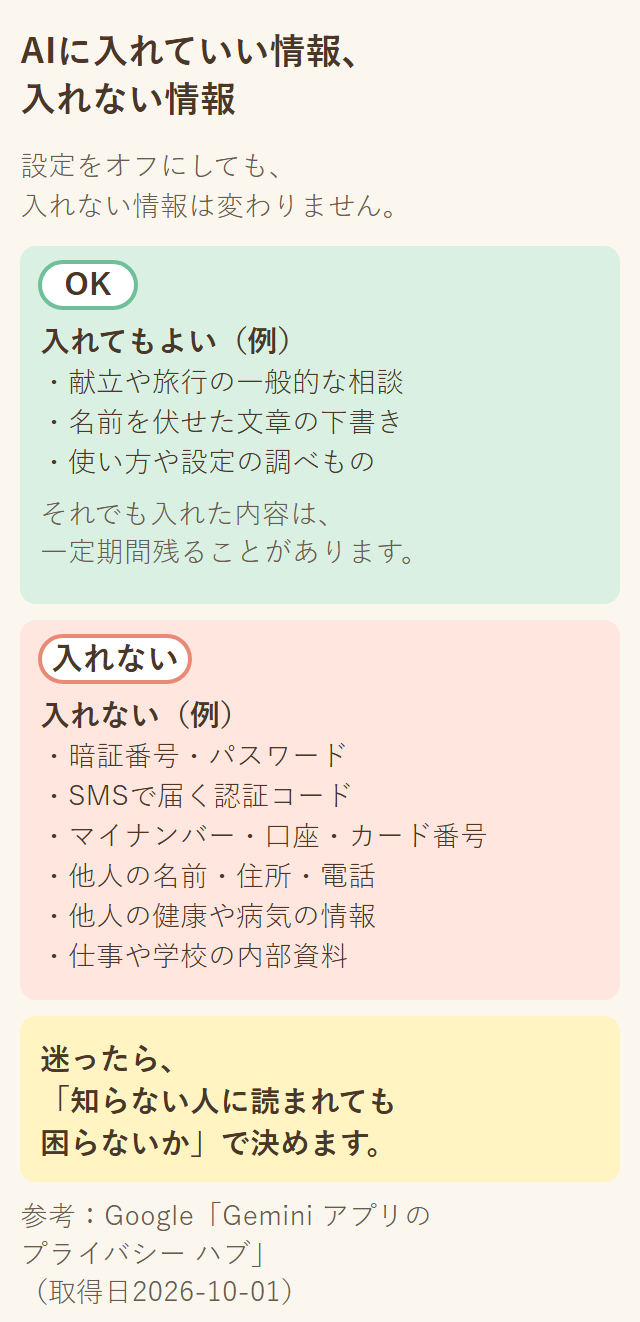
次のような情報は、設定がオンでもオフでも、AIに入れないことをおすすめします。
- 暗証番号・パスワード・SMSで届く認証コード
- マイナンバー、クレジットカード・口座の番号
- 他人の名前・住所・電話番号などの個人情報(名簿、連絡網も同じ)
- 他人の健康や病気に関する情報
- 仕事や学校の、外に出してはいけない資料
写真やスクリーンショットを入れるときも同じです。画面の端に、通知やほかの人の名前が写り込んでいないか、送る前に確かめましょう。
迷ったときの目安は、「知らない人に読まれても困らないか」です。困るなら、入れない。迷ったときに、この1つの問いで判断しやすくなります。
一方で、献立の相談や旅行の一般的な条件の整理など、個人を特定されない内容は、気軽に使って大丈夫です。人の名前を入れずに頼むコツは、こちらで紹介しています。
- 忘年会・新年会の幹事をAIで時短|案内文づくりと名前を入れない頼み方 — 名前を伏せたままAIに頼む実例
- PTA・自治会の配布物をAIで要約|写真を撮って渡す手順と個人情報の注意 — 配布物をAIに入れる前に気をつけること
まとめ
- 入力した内容は、設定や使い方によって、一定期間サービス側に残る。「履歴」「学習」「保持」はそれぞれ別のこと
- Gemini は「Gemini アプリ アクティビティ」で保存をオフにでき、一時チャットもある。ただしオフでも最長72時間は保持され、保護の目的の使用(人によるレビューを含む)は残る。ChatGPT の一時チャットも、最大30日間コピーが保持される場合がある
- ChatGPT の学習の設定は、「データコントロール」の「すべての人のためにモデルを改善する」。オフにすると新しい会話が学習に使われなくなるが、履歴は残り、評価(いいね/よくないね)を送るとその会話が学習に使われることがある。使える設定はプラン・仕事用・保護者の設定で変わる
- 設定をオフにすると、連携アプリや過去チャットの参照など、使えなくなる機能がある
- 暗証番号・パスワード・他人の個人情報などは、設定に関係なく入れない
今日の1アクションは、いつも使っているAIの設定画面を開いて、今の状態を見ることです。変えなくてもかまいません。「今、自分の設定はこうなっている」と知るだけでも、「見えないから不安」という状態は変わります。
あわせて読みたい
- AIって何ができる?「まだ怖い」50代が無料で試せる最初の3歩 — 設定を見たあとに、最初の一歩を試したい方へ
- 忘年会・新年会の幹事をAIで時短|案内文づくりと名前を入れない頼み方 — 他人の名前を入れない頼み方の実例
- PTA・自治会の配布物をAIで要約|写真を撮って渡す手順と個人情報の注意 — 配布物を入れる前の注意
- パスワード管理はスマホ標準機能で|iPhoneとAndroidの保存・自動入力 — パスワードをAIに入れずに管理する方法
- Gemini Liveの画面共有の使い方|スマホの設定をAIに見せて聞く手順 — 画面を見せる前に確認したい3つの準備
出典(取得日:2026-10-01)
- Google「Gemini アプリのプライバシー ハブ」(最終更新2026年9月24日)https://support.google.com/gemini/answer/13594961?hl=ja
- Google「Gemini アプリのアクティビティを管理、削除する」(パソコン/Android/iPhone と iPad) https://support.google.com/gemini/answer/13278892?hl=ja
- Google「Gemini アプリ ヘルプ」(一時チャット・英語版のページ。日本語版には、この項目がまだありません) https://support.google.com/gemini/answer/13275745?hl=en
- OpenAI ヘルプ「ChatGPT のデータ管理」(原文を確認) https://help.openai.com/ja-jp/articles/7730893-data-controls-in-chatgpt
- OpenAI ヘルプ「ChatGPT の一時チャット」(原文を確認。機械翻訳版のページ) https://help.openai.com/ja-jp/articles/8914046-temporary-chat-in-chatgpt
※設定の名前や手順は、アプリの更新で変わることがあります。機種・OSのバージョン・アカウントの種類によって画面が違う場合があります。
【AI利用について】本記事は、構成案の作成・本文の下書き・整合性の検証にAIを活用していますが、掲載内容は執筆者本人が確認し、責任を持って公開しています。








コメント