「新しいiPhoneはSIMカードを差し替えるだけだと思っていたら、差す場所がなかった」
iPhone 18 Pro・Pro Maxの日本版は、そんな戸惑いが起きやすい機種です。
結論を先に書きます。
- 日本向けのiPhone 18 Pro・Pro MaxはeSIM専用で、物理SIMは差せません(Appleの発表)
- eSIMへの移し方は契約先によって違うので、手続きの前に契約先の案内を確かめます
- いちばん大事なのは順番です。旧端末を初期化するのは、新端末で通話・SMS・データを確かめてからです
この記事の情報は、Appleと各社の公式ページを2026年10月16日に確認したものです。手数料や画面の名前は変わることがあります。
eSIMとは何が違うのか
eSIMは、スマホに最初から組み込まれた「デジタルのSIM」です。Appleのサポートページでは、業界標準のデジタルSIMと説明されています。
物理SIMのように、カードを抜き差しする必要がありません。かわりに、契約先の手続きで、電話番号などの情報を端末へ書き込みます。
変わるのは「移し方」です。電話番号や契約そのものが、別のものになるわけではありません。
Appleの発表(2026年9月9日)では、eSIMのみに対応するiPhone 18 Pro・Pro Maxは、日本や米国など12の国と地域で利用できるとされています。販売開始は9月18日です。
物理SIMが使えないのは、iPhone 18 Pro・Pro Maxだけではありません。日本向けでは、iPhone 17・iPhone 17e・iPhone Airなども物理SIMに対応していません(2026年10月16日、Appleの仕様ページで確認)。機種や買う国・地域によって違うので、購入前に、その機種の仕様ページの「SIMカード」の欄で確かめてください。
機種変更でeSIMを移す3つの方法(iPhoneの場合)
Appleのサポートページ(2026年9月19日公開)では、iPhoneでeSIMを使えるようにする方法がいくつか紹介されています。機種変更で使うのは、大きく分けて次の3つです。
1. eSIMクイック転送
旧iPhoneから新iPhoneへ、自分の操作だけで電話番号を移す方法です。契約先への問い合わせは要りません。
Appleの案内では、次の条件があります。
- 契約先が、eSIMクイック転送に対応している
- 両方のiPhoneで、同じApple Accountにサインインしている
- 旧iPhoneのロックを、パスコードで解除している
- 2台が近くにあり、Bluetoothがオンになっている
- 両方にiOS 18.4以降が入っている
新しいiPhoneの初期設定中に電話番号の転送を聞かれたら、画面の案内に従います。
設定後にやる場合は、新しいiPhoneで次のように進めます。
1. 設定アプリを開き、「モバイル通信」をタップする
2. 「モバイル通信を設定」または「eSIMを追加」をタップする
3. 移したいプランを選ぶ(番号が出なければ「近くのiPhoneから転送」をタップ)
4. 旧iPhoneの画面の案内に従い、「転送」をタップする(確認コードを聞かれたら、新iPhoneに出るコードを入れる)
しばらくすると、新しいiPhoneでプランが使えるようになり、以前のSIMは無効になります。
「モバイル通信プランの設定を完了する」というバナーが出たら、タップして契約先のWebページで手続きを進めます。画面によって表示が違うことがあります。
契約先が対応しているかは、Appleの対応事業者の一覧で確かめられます。日本の欄(2026年7月1日公開)には、ドコモ・au・ソフトバンク・楽天モバイルのほか、UQ mobile・Y!mobile・LINEMO・povoなども載っています。
2. 契約先で再発行する
クイック転送が使えない場合は、契約先でeSIMを発行してもらいます。契約先のアプリやWebサイト(My au、My SoftBankなど)、店頭、電話などが窓口です。
QRコードや、契約先のリンク、アプリで開通する方法もあります。
3. 購入時に開通してもらう
iPhoneを契約先で買うときに、eSIMを割り当ててもらえる場合があります。この場合は、電源を入れて初期設定の案内に沿って進めます。
どの方法になるかは、契約先と機種で変わります。迷ったら、契約先の公式ページで「eSIM」「機種変更」の案内を確認するのが確実です。
乗り換え(MNP)でeSIMにする流れ
別の会社へ電話番号を変えずに乗り換えることを、MNP(番号ポータビリティ)といいます。
大まかな流れは次のとおりです。
1. 乗り換え先で、今の端末がeSIMに使えるか確かめる
2. SIMロックを解除する(端末にロックがかかっている場合)
3. MNP予約番号を取る。 ただし、乗り換え元と先が「MNPワンストップ」に対応していれば、予約番号は要りません
4. オンラインで申し込み、本人確認をする
5. Wi-Fiにつないで、eSIMを開通する
6. 新しい契約で、電話・SMS・データを確かめる
予約番号を使う場合は、有効期限に注意してください。UQ mobileの公式案内では、有効期限は取得日を含めて15日間で、オンラインで申し込むには10日以上残っている必要があります。
乗り換えでは、次のことも起きます。UQ mobileの公式案内(2026年10月16日確認)から、一例を挙げます。
- 元の会社との契約は解約になり、新しい会社と新規契約になる
- 元の会社のメールアドレスは引き継げない
- 元の会社の料金プランや割引は、解約とともに終わる
これはeSIMに限った話ではなく、乗り換え全般の注意です。
切り替え当日の順番
当日の流れを、1枚にまとめました。
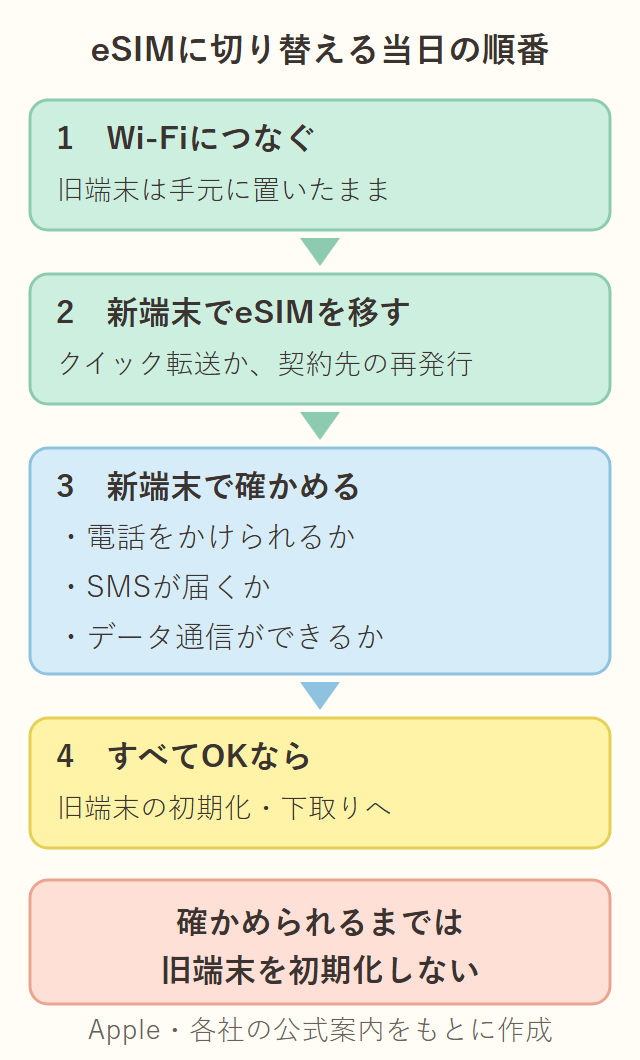
この順番のうち、3と4の間が一番大事です。次の節で、理由を書きます。
eSIMの落とし穴|つまずきやすい5つ
1. 旧端末の初期化は、確認が終わってから
新しいiPhoneで通話・SMS・データを確かめる前に、旧端末を初期化しないでください。
Appleの案内では、クイック転送で新しいiPhoneのプランが有効になると、以前のSIMは無効になります。 新しいiPhoneでうまく使えなかったとき、旧端末を初期化していると、クイック転送のやり直しができません。その場合は契約先での再発行になり、窓口によっては手数料や本人確認が必要です。
ドコモの公式ページには、次のことが書かれています。
- eSIM対応機種の設定メニューからeSIMを初期化しても、回線契約は解約されない
- ただし、誤って初期化した場合は、SIM情報の再発行(有償)が必要で、ショップへの来店が求められる
- 端末を譲渡したり中古で売ったりする場合は、事前にSIM情報(プロファイル)の初期化をする
「確認してから初期化」と「手放す前に初期化」は、両方とも必要です。順番は、新端末で確認 → 旧端末の初期化 → 下取りや譲渡です。
2. 切り替え中は、SMSの認証コードが届かない時間がある
旧SIMが無効になってから、新端末で使えるようになるまでの間は、電話番号あてのSMSを受け取れないことがあります。たとえばauの公式FAQでは、SIMカードからeSIMへの回線の切り替えに「30分程度」かかるとされています(2026年10月16日確認)。契約先や手続きによって、かかる時間は違います。
困りやすいのは、SMSの認証コードを使う場面です。
- 銀行やカードのアプリ、決済アプリのログイン
- SNSなどの、電話番号による認証
切り替えの前後は、支払いや振込、ログインが必要な用事を入れないのが安全です。時間に余裕のある日に行ってください。
3. 端末をなくした・壊れたときは、手間が増える
旧端末が手元にあれば、クイック転送で自分で移せます。でも、紛失や故障で旧端末が使えないと、契約先での再発行になります。
auの公式FAQでは、端末の紛失・故障やeSIMの誤削除の場合、カメラで撮影する本人確認(eKYC)が必要とされています。
だからこそ、旧端末が手元にあるうちに移すのが一番ラクです。
4. Wi-Fiがない場所では進めにくい
Appleの案内では、新しいiPhoneをWi-Fiかインターネット共有につなぐ必要があるとされています。一部の国や地域のeSIM専用モデルは、Wi-Fiなしでも開通できるとも書かれていますが、日本が含まれるかは確認できませんでした。
自宅のWi-Fiにつないだ状態で進めるのが無難です。
5. 手数料・受付時間・期限が決まっている
手続きの窓口によって、手数料が違うことがあります。
- ドコモ:ショップ・コールセンターでは、手数料(4,950円(税込))が必要になる場合がある
- au:My au(Web)での再発行・転送は無料。auショップなどでは4,950円(税込)
- ソフトバンク:My SoftBankでの再発行は0円。ソフトバンクショップでは4,950円(税込)
(各社の公式ページ。2026年10月16日確認)
受付時間もあります。auの公式FAQでは、My au(Web)でのeSIM再発行は受付時間内(0:05~23:55)であれば手続きできる、とされています。
期限もあります。auの公式FAQでは、My auで再発行した後、2日以内に回線切り替えをしないと、自動でキャンセルされます。
格安SIMでは、手続きから使えるまでの時間にも差があります。IIJmioの公式FAQでは、SIM交換(形状変更など)の場合、手続きの種類によって「1時間程度」から「最短3日~4日」まで幅があります。急いで切り替えようとして、日程が合わなくなることもあります。
Androidの場合は
Androidでも、eSIMを新しいスマホへ移す機能があります。
Google Pixelヘルプでは、データを移す初期設定の途中で、物理SIMやeSIMを新しいスマホのeSIMへ移せます。契約先によっては、自動で移ります。あとから、設定アプリでも移せます。
自動で移すには、新旧の両方が次の条件を満たす必要があるとされています。
- Android 12以降である
- 最新のGoogle Play開発者サービスが入っている
- 画面ロックを設定している
Google Pixelヘルプでは、設定アプリの「ネットワークとインターネット」→「SIM」→「SIMを追加」→「他のデバイスからSIMを移行する」の順で進みます。機種によって表示が違うことがあります。
ただし、機種と契約先によっては使えません。たとえばauの公式FAQには、Google Pixel以外の、SIMフリー・他社購入のAndroid端末は、eSIM転送に対応していないと書かれています。
AndroidからiPhoneへ移す場合は、Appleの案内(2026年10月1日公開)によると、一部の契約先とメーカーだけが対応しています。日本ではauとUQが挙げられています。対応していなければ、契約先に連絡してeSIMを発行してもらいます。
手続きの前のチェックリスト
- 契約先の公式ページで、eSIMの機種変更・再発行の案内を読んだ
- クイック転送に対応しているか確かめた
- Wi-Fiが使える場所と、時間に余裕のある日を選んだ
- 旧端末は、新端末で確認が終わるまで初期化しない
- SMS認証を使うサービス(銀行・決済・SNSなど)を思い出した
- 手数料と受付時間、再発行の期限を確かめた
まとめ
- 日本向けのiPhone 18 Pro・Pro MaxはeSIM専用。移し方は契約先の案内で確かめる
- 新端末で通話・SMS・データを確かめてから、旧端末を初期化する
- 切り替え中のSMS認証・Wi-Fi・手数料・受付時間を、時間に余裕のある日に確かめておく
今日の1アクションは、契約先の公式ページで「eSIM」「機種変更」の案内を開き、自分の場合の移し方(クイック転送か再発行か)と、手数料をメモすることです。
出典(取得日:2026年10月16日)
- Apple「iPhone 18 ProとiPhone 18 Pro Maxを発表」(2026年9月9日): https://www.apple.com/jp/newsroom/2026/09/apple-debuts-iphone-18-pro-and-iphone-18-pro-max/
- Appleサポート「iPhoneでeSIMを設定する」(2026年9月19日公開): https://support.apple.com/ja-jp/118669
- Appleサポート「iPhone用eSIMサービスを提供している通信事業者とグローバルサービスプロバイダを探す」(2026年7月1日公開): https://support.apple.com/ja-jp/101569
- Appleサポート「AndroidからiPhoneにeSIMを転送する」(2026年10月1日公開): https://support.apple.com/ja-jp/123878
- NTTドコモ「eSIMについて」: https://www.docomo.ne.jp/support/uimcard/esim/
- au「eSIMの再発行はいつでも手続きできますか?」: https://www.au.com/support/faq/details/00/0000/000020/pg00002052/
- au「SIMカードからeSIMへの変更する際の手数料はいくらですか?」(更新日:2026年8月27日): https://www.au.com/support/faq/details/00/0000/000031/pg00003102/
- ソフトバンク「eSIM発行にあたって、手数料は発生しますか?」: https://www.softbank.jp/support/faq/view/53139
- UQ mobile「他社からのお乗りかえ(MNP)」: https://www.uqwimax.jp/mobile/flow/mnp/
- Apple「iPhone 18 ProとiPhone 18 Pro Max – 仕様」: https://www.apple.com/jp/iphone-18-pro/specs/
- IIJmio「音声通話SIM・音声eSIMのSIM交換の際に開通手続きは必要ですか?」: https://help.iijmio.jp/answer/64efeb6525b8c5d51c51753a/
- Google Pixelヘルプ「新しいスマートフォンに SIM を移行する」: https://support.google.com/pixelphone/answer/16115951?hl=ja
手数料・受付時間・対応機種は改定されることがあります。手続きの前に、契約先の公式ページをご確認ください。
あわせて読みたい
- 機種変更前に確認したいデータ移行チェックリスト — 写真やアプリなど、データのほうの引っ越し
- 格安SIM「条件別」の選び方|店舗・家族・通話で決める — 乗り換え先を選ぶときの考え方
- 50代の格安SIM乗り換え、不安を1つずつ解消するガイド — 乗り換えの不安を整理したい方へ








コメント