通販サイトの注文、会員登録、問い合わせフォーム。気づくと、同じ住所と同じメールアドレスを何度も打っている。そんな経験はありませんか。
スマホには、短い「読み」を打つと、長い住所やメールアドレスを候補に出せる機能があります。「単語登録」です。
この記事では、iPhoneとAndroidでの登録のしかたと、登録してはいけないものを、順番にお伝えします。
この記事でわかること
- 単語登録でできること(と、できないこと)
- iPhone(iOS 27)で登録する手順
- Android(Gboard)で登録する手順
- 登録してはいけないもの(パスワード・カード番号など)
- 登録したあとに困りやすい点
「入力が速くなる」程度には個人差があります。まずは、よく打つものを1つだけ試すのがおすすめです。
単語登録とは?「読み」を打つと、長い言葉が出てくる
単語登録は、「読み」と「単語」をペアで覚えさせておく機能です。
たとえば「じゅうしょ」と打つと、登録しておいた住所が候補に出る、というイメージです。
Appleの公式ガイドにも、数個のキーをタップして「よみ」を入力するだけで、長いテキストや複雑なテキストを入力できると書かれています。
候補に出た言葉をタップして選ぶので、毎回すべて打つより手間は減ります。ただし「完全に1タップになる」と約束できるものではありません。
先に読んでください:登録してはいけないもの
便利な機能ですが、何でも登録していいわけではありません。
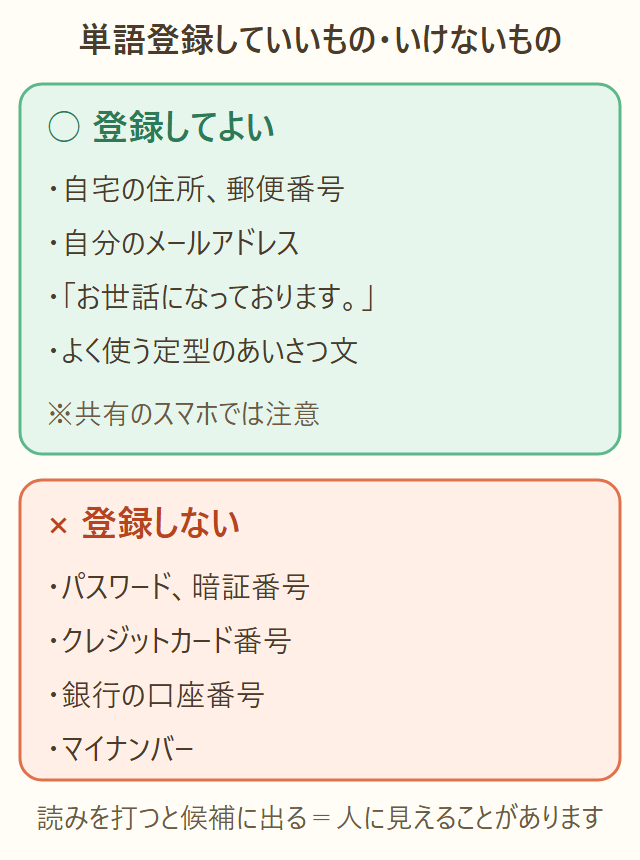
パスワード・暗証番号、クレジットカード番号、銀行の口座番号、マイナンバーは、単語登録に入れないでください。
理由は3つあります。
- 登録した言葉は、よみを打つと入力欄に出てきます。画面を横から見られたり、スマホを人に貸したりしたときに、見えてしまうことがあります
- iPhoneでは、iCloudを使ってほかの端末のユーザ辞書を同期できます(Appleの公式ガイドより)。同期がオンなら、入れた情報がほかの端末にも広がります
- スマホを初期化せずに人に譲ったり、ロックをかけずに使っていたりすると、辞書の中身を見られるおそれがあります(一般的な注意です)
パスワードを覚えるのがつらいときは、スマホ標準の保管機能を使うほうが安全です。
iPhoneで単語を登録する手順(iOS 27)
以下はAppleの日本語版ユーザガイド(iOS 27)の案内にそって書いています(取得日:2026年10月8日)。お使いのiOSのバージョンによって、表示が違うことがあります。
文字を入力する画面から開く
1. メモやメッセージなど、文字を入力できる画面でキーボードを出します
2. キーボードの絵文字ボタン、またはキーボード切り替えキーを長押しします
3. 「キーボード設定」をタップします
4. 「ユーザ辞書」をタップします
5. 追加ボタン(+)をタップします
6. 「単語」の欄に、呼び出したい言葉を入力します
7. 「よみ」の欄に、呼び出すときに打つ文字を入力します
登録する例(すべて架空の例です)
- 単語:○○県△△市□□町1-2-3 よみ:じゅうしょあ
- 単語:yamada@example.com よみ:めーるあ
- 単語:お世話になっております。 よみ:おせわあ
日本語キーボードでは、ローマ字入力・かな入力のどちらでも「よみ」が使えます(Appleの公式ガイドより)。
使っている単語や語句を置換したくない場合
使っている単語や語句を、別の言葉に置き換えられたくない場合は、「よみ」を空白のまま「単語」だけを登録する方法が、Appleの公式ガイドで案内されています。
この場合は、設定アプリの「一般」→「キーボード」→「ユーザ辞書」から開く道筋も案内されています。追加ボタン(+)をタップして、「単語」の欄に言葉を入力し、「よみ」は空白のままにします。
Androidで単語を登録する手順(Gboard)
ここではGoogleのキーボード「Gboard」を使っている場合で説明します。機種によっては、メーカー独自のキーボード(Galaxyの「Galaxyキーボード」「Samsungキーボード」など)が入っていて、画面や項目名が違います。その場合は、お使いのキーボードの設定を確認してください。
Googleが運営するAndroidの公式サイトで、Gboardの単語登録の手順が紹介されています(Pixel 8・Android 15で検証された内容。取得日:2026年10月8日)。お使いの機種やバージョンによって、表示が違うことがあります。
Gboardで登録する流れ
1. メモなど、文字を入力できる画面でキーボードを出します
2. キーボード上部の設定アイコンをタップします(見当たらないときは、[機能を開く]のメニューから[設定]をタップ)
3. [単語リスト]→[単語リスト]の順にタップします
4. 登録したい言語(日本語)を選びます
5. 追加アイコン(+)をタップします
6. 単語を入力し、「よみ」の欄によみを入力します
7. 画面左上の戻るアイコン(←)をタップします
「よみ」に入れた文字を打つと、登録した単語が変換候補に出るようになります。
Galaxyなど、独自キーボードの場合
Gboardとは別の名前や場所に、同じような機能があることが多いようです。たとえばGalaxyでは、「設定」アプリの「一般管理」の中のキーボード設定に「よく使うフレーズ」という項目があると、auの取扱説明書(一部機種)や解説記事で案内されています。
ただし、機種ごとに違うため、この記事では手順を断定しません。「設定」アプリでキーボードの設定を開き、辞書・単語・よく使うフレーズといった項目がないか探してみてください。
どんなものを登録すると便利?(読みの決め方)
登録して便利なのは、何度も打つ、長くて変わらない言葉です。
- 自宅の住所
- 自分のメールアドレス
- 郵便番号
- 「お世話になっております。」のような、よく使うあいさつ文
「よみ」は、ふだんの文章では打たない形にしておくのがコツです。
たとえば「じゅうしょ」だけだと、ふつうに「住所」と打ちたいときにも、登録した住所が出てしまいます。「じゅうしょあ」のように、最後に1文字足しておくと、混ざりにくくなります。
落とし穴:登録したあとに困りやすいこと
- よみが短すぎる:ふだんの文章を打つたびに、候補に出てしまいます。よみは普段の言葉と重ならないものに
- 自分の住所が人に見える:よみを打つと、画面に候補として出ます。人前や、共有のスマホでは出さない・登録しないほうが安心です
- 家族と同じスマホ・タブレットを使っている:辞書も同じものを使うことになります。住所や電話番号を登録するかは、家族と相談してから決めましょう(一般的な注意です)
- 全部消えてしまう:iPhoneでは、「設定」→「一般」→「転送またはiPhoneをリセット」→「リセット」→「キーボードの変換学習をリセット」を選び、パスコードを入力すると、登録した単語とショートカットがすべて削除されます(Appleの公式ガイドより)。試す前に、登録内容をメモしておくと安心です
- 一部だけ消したいとき:iPhoneの公式ガイド(iOS 27)には、一部だけ消す手順が書かれていませんでした。端末の画面で確認してください
住所や名前を入力させる画面が、本物のサイトかどうかも気にしてください。不審な通知やサイトへの対処は、詐欺対策の記事にまとめています。
機種変更・端末の共有で気をつけたいこと
iPhoneの場合
Appleの公式ガイドでは、iCloudを使ってほかの端末のユーザ辞書を最新の状態に保てるとされています。同期しているかどうかは、次の場所で確認できます(Apple「iCloud Driveを設定する」とiOS 27版ユーザガイド・取得日:2026年10月16日)。
1. 設定アプリを開きます
2. 自分の名前をタップします
3. 「iCloud」をタップします
4. 「iCloudに保存済み」の下にある「iCloud Drive」をタップします(見当たらないときは、横の「すべて見る」から探してください)
5. 「このiPhoneを同期」がオンかどうかを見ます
この切り替えは、ユーザ辞書だけの設定ではなくiCloud Driveの同期の設定です。オン・オフを変える前に、ほかのファイルへの影響も確認してください。同期がオンなら、登録した住所やメールは同じApple Accountの端末にも出ます。
Androidの場合
登録した単語が新しい端末に引き継がれるかどうかは、Googleの公式ヘルプやAndroid公式サイトの記事では確認できませんでした。機種変更のあとは、新しい端末で単語リストを開いて、登録が残っているかを確認しましょう。
機種変更の全体の流れは、データ移行の記事にまとめています。
まとめ
- 単語登録は、短い読みで長い言葉を呼び出す機能。登録するのは住所・メールなど、何度も打つ言葉だけ
- パスワード・カード番号・口座番号・マイナンバーは、絶対に登録しない
- よみはふだん打たない形にし、人に見られる場面・共有端末には注意
今日の1アクションは、自分のメールアドレスを1つだけ単語登録して、ふだん打たない読みで呼び出せるか試してみることです。
あわせて読みたい
- パスワード管理はスマホ標準機能で|iPhoneとAndroidの保存・自動入力 — パスワードは単語登録ではなく、こちらで管理します
- 詐欺かもしれないSMSが届いたら|リンクを開く前の確認と開いてしまった後の対処 — 住所や名前を入れる前の確認に
- 機種変更のデータ移行チェックリスト|自動で移るもの・移らないもの — 新しいスマホへ移すときの確認事項
- スマホの音声入力のやり方|iPhone・Androidと使う前の4つの注意 — 長い文章は、声で入力する方法もあります
【出典・確認日】
- Apple「iPhoneでよく使うテキストの代わりになる表現を設定する」iPhoneユーザガイド(iOS 27)日本語版:https://support.apple.com/ja-jp/guide/iphone/iph6d01d862/27/ios/27(取得日:2026年10月8日)
- Apple サポート「iCloud Driveを設定する」(公開日2026-09-21・取得日2026-10-16) https://support.apple.com/ja-jp/118443
- Google(Android公式サイト)「Gboard の便利な使い方を徹底解説! Android で役立つ単語登録などの Tips まとめ」:https://www.android.com/intl/ja_jp/articles/460/(2025年6月6日掲載・取得日:2026年10月8日)
- アプリオ「Androidスマホで単語(辞書)登録する方法【Gboard/Galaxy/S-Shoin/ATOK】」(解説記事・Galaxyの項目名の参考):https://appllio.com/android-word-registration(取得日:2026年10月8日)
- au「Galaxy Z Fold3 5G SCG11 オンラインマニュアル 文字入力の設定をする」(Galaxyの項目名の参考):https://www.au.com/online-manual/scg11/scg11_02/m_03_02_02.html(取得日:2026年10月8日)
画面の表示や項目名は、OSやアプリのバージョンによって変わることがあります。








コメント