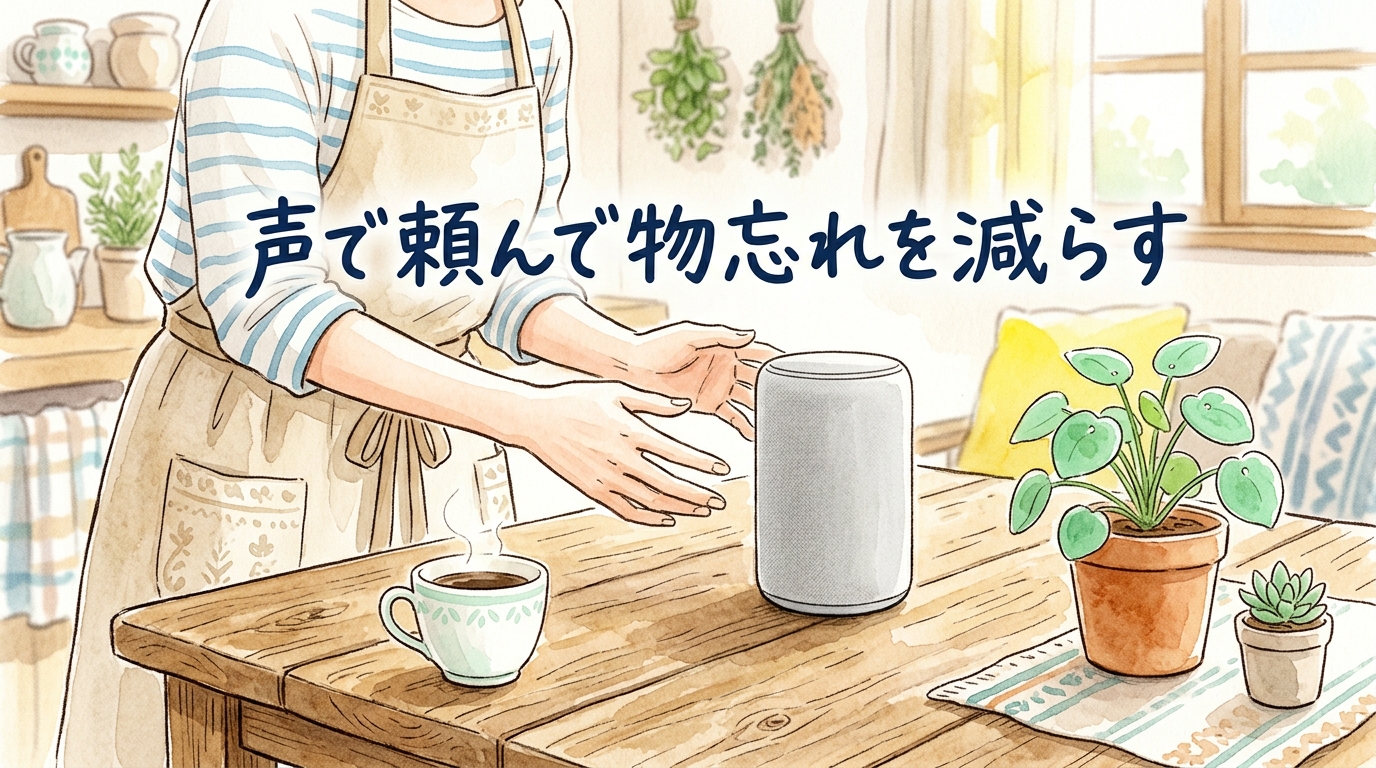
台所に来たのに、何をしに来たか一瞬わからなくなる。買い物に出て、あれほど覚えておこうと思っていたものを1つ買い忘れる。ゴミの日をうっかり忘れて、収集車を見送ってしまう——こうした「うっかり」は、誰にでもよく起きることです。
原因の多くは、頭の中が同時にいくつもの用事でいっぱいになっていることにあります。実はこの「うっかり」、覚えておく役目を自分の頭からスマートスピーカーに肩代わりしてもらうことで、減らしやすくなります。この記事では、Google(Google Nest/Google Home)とAmazon(Echo/Alexa)それぞれの「リマインダー」「買い物リスト」「定型アクション(ルーティン)」の使い方を、公式情報をもとに解説します。あわせて、常時マイクなどの注意点、スマートスピーカーがなくてもできる代替手段も紹介します。
なぜ「何しに来たんだっけ」が起きるのか
これは記憶力の良し悪しの話ではありません。人が一度に処理できる「覚えておくこと」の量には限りがあり、別の部屋に移動したり、別の作業に気を取られたりすると、直前まで意識していた用事がふっと抜け落ちることがあります。誰にでも起きる、ごく一般的な現象です。
だからこそ、「覚えておく」を自分の頭だけに任せず、外部に置いておく仕組みが役に立ちます。紙のメモや付箋も昔からある方法ですが、声をかけるだけで登録・確認ができるスマートスピーカーは、両手がふさがっているとき(料理中・荷物を持っているとき)でも使えるのが強みです。
使う前に:お使いの機種を確認する
ご家庭にスマートスピーカーがある場合、大きく分けてGoogle系(Google Nest・Google Home)とAmazon系(Echo・Alexa)のどちらかです。以下は2026年9月25日時点の公式情報をもとにした使い方です。
Googleのスマートスピーカーは現在、従来の「Googleアシスタント」から新しい音声アシスタント「Gemini for Home」への移行期にあります。日本も早期アクセスの対象になっており、お使いの端末がどちらで動いているかによって、画面の表示や案内の言い回しが多少異なる場合があります。公式が案内している例文は少し異なるため、本文では両方の言い方を載せています。なお、Google公式によれば、いったんGemini for Homeへ切り替えると従来のGoogleアシスタントには戻せません。家族で使う端末であれば、切り替える前に一度相談しておくと安心です。
(出典:Google「Gemini for Home 音声アシスタントの詳細」Google Home and Nest ヘルプ 取得日2026-09-24 https://support.google.com/googlehome/answer/16618650?hl=ja)
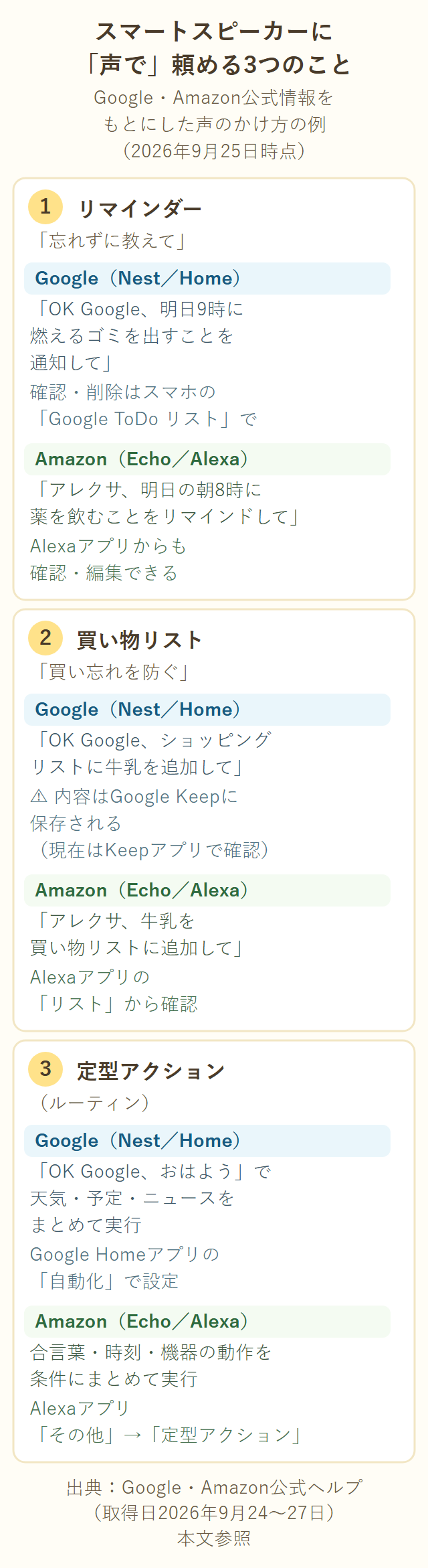
1. リマインダーを声で頼む
「〇時になったら教えて」「明日の朝、忘れずに教えて」を、スマートスピーカーに覚えておいてもらう機能です。
Googleの場合
Google公式ヘルプによると、Googleのリマインダーは現在「Google ToDo リスト」という仕組みに統合されています。基本的な声のかけ方です。
- 「OK Google、明日の9時に燃えるゴミを出すことを通知して」
- 「OK Google、リマインダーを作成、明日の正午にお母さんに電話」
- 「OK Google、〇〇のタスクを削除して」(取り消し)
- 「OK Google、タスクを全部削除して」(全削除)
なお、Gemini for Home に切り替え済みの端末では、Google公式は「OK Google、明日の正午にお母さんに電話するようリマインドして」「OK Google、リマインダーをすべて削除して」の形を案内しています。
スマートスピーカーでリマインダーを使うには、Google Homeアプリで「Voice Match」の設定と「アカウントに基づく情報」をオンにしておく必要があります。この設定がないと、話しかけても登録されません。登録した内容の確認は、公式ヘルプにスピーカーで一覧を聞く例文が見当たらないため、スマートフォンの「Google ToDo リスト」アプリから行ってください。
(出典:Google「Google アシスタントで Google ToDo リストを設定、管理する」Google アシスタント ヘルプ 取得日2026-09-25 https://support.google.com/assistant/answer/9387035?hl=ja /Google「Google アシスタントで使用できる音声コマンド」Google Nest ヘルプ 取得日2026-09-24 https://support.google.com/googlenest/answer/7387866?hl=ja /Google「音声アシスタントで Google ToDo リストを設定、管理する」Google Home and Nest ヘルプ 取得日2026-09-27 https://support.google.com/googlenest/answer/16722329?hl=ja)
Amazonの場合
Amazon公式ヘルプの案内をもとにした、基本的な声のかけ方です。
- 「アレクサ、〇時に〇〇をリマインドして」
- 「アレクサ、明日の朝8時に薬を飲むことをリマインドして」
設定したリマインダーは、スマートフォンのAlexaアプリからも確認・編集・追加ができます。
(出典:Amazon「Alexaでリマインダーを設定する」Amazon Customer Service 取得日2026-09-24 https://www.amazon.co.jp/gp/help/customer/display.html?nodeId=GDDXYWQUKGGWG79Y)
2. 買い物リストを声で頼む
冷蔵庫の前で「あ、これも切れてた」と気づいたとき、その場で声に出して登録できるのがスマートスピーカーの買い物リストです。
Googleの場合
Googleの「ショッピング リスト」機能は、Google公式ヘルプによればGoogle Keep(メモアプリ)に統合されています。以前は独立した機能でしたが、現在は「OK Google、ショッピング リストにシリアルを追加して」のように話しかけると、内容がGoogle Keepのメモ・リストとして保存される仕組みになっています。買い物リストの確認は、スマートフォンのGoogle Keepアプリから行います。
声をかけても買い物リストに反映されないときは、アシスタントの設定にある「メモとリスト」でGoogle Keepが連携先(プロバイダ)として選ばれているか確認してください。公式ヘルプによれば、この設定がないと音声での操作がうまくいかない場合があります。
(出典:Google「ショッピング リストとメモは Google Keep に移行します」Google アシスタント ヘルプ 取得日2026-09-24 https://support.google.com/assistant/answer/14171370?hl=ja /Google「Google アシスタントで使用できる音声コマンド」Google Nest ヘルプ 取得日2026-09-24 https://support.google.com/googlenest/answer/7387866?hl=ja)
リスト全般の作成・編集については、次のような声のかけ方が案内されています。
- 「OK Google、『〇〇』を『To Do』リストに追加して」
- ※内容の確認のしかたは機種や設定によって言い回しが異なります。まずは「〇〇について教えて」のように話しかけ、反応を確かめてみてください。
(出典:Google「スピーカー、スマートディスプレイ、スマート時計でリストを作成、編集する」Google アシスタント ヘルプ 取得日2026-09-24 https://support.google.com/assistant/answer/9415666?hl=ja)
Amazonの場合
Amazon公式ヘルプの案内をもとにした、基本的な声のかけ方です。
- 「アレクサ、卵を買い物リストに追加して」
- ※確認・削除のしかたは「アレクサ、買い物リストから〇〇を削除して」のように、リスト名や項目を具体的に言うのが公式の基本形です。言い回しは機種により異なります。
買い物リストは、スマートフォンのAlexaアプリ下部のメニューから「リスト」を開くと確認・編集できます(見つからない場合は「その他」の中を探してください。メニュー構成はアプリのバージョンにより異なります)。
(出典:Amazon「Alexaを使って家族の食料品などの買い物をサポートする」Amazon Customer Service 取得日2026-09-24 https://www.amazon.co.jp/gp/help/customer/display.html?nodeId=GD3EUQJTHX2M7YRN /Amazon「Alexaのリスト」Amazon Customer Service 取得日2026-09-24 https://www.amazon.co.jp/gp/help/customer/display.html?nodeId=GDZASA744XNJETTE)
重い荷物の買い物を減らしたいときは、「宅配食材とネットスーパーの違いと選び方|置き配・定期便の確認点」が参考になります。
3. 定型アクション(ルーティン)でやり忘れを防ぐ
「毎朝同じことを声をかけて頼むのも面倒」というときは、決まった合図で複数の動作をまとめて実行する仕組みが役立ちます。Googleでは「ルーティン」、Amazonでは「定型アクション」と呼ばれています。
Googleの場合(ルーティン)
Google Nestヘルプによると、ルーティンは「開始条件」(音声コマンド・時刻・日の出/日の入りなど)を決めておくと、その条件がそろったときに複数の動作をまとめて実行できる機能です。たとえば「OK Google、おはよう」の一言で、天気予報・今日の予定・ニュースなどを続けて話してもらう、という使い方が案内されています。
設定は、スマートフォンのGoogle Homeアプリ下部の「自動化」から「+」→「個人用」を選び、開始条件とアクションを追加して保存します(画面の呼び名がGemini for Home移行の影響で変わっている場合は、アプリ内の案内に沿って進めてください)。
(出典:Google「Google Home でルーティンを作成、管理する」Google Nest ヘルプ 取得日2026-09-24 https://support.google.com/googlenest/answer/7029585?hl=ja)
Amazonの場合(定型アクション)
Alexaアプリで、「その他」→「定型アクション」→「+(プラス記号)」→「実行条件を追加」→「アクションを追加」の順に設定します。「実行条件」(合言葉・時刻・スマートホーム機器の動作など)と「アクション」(天気・ニュース・スマート家電の操作・読み上げなど)を組み合わせて登録する仕組みです。
(出典:Amazon「AlexaアプリでAlexa定型アクションを作成する」Amazon Customer Service 取得日2026-09-24 https://www.amazon.co.jp/gp/help/customer/display.html?nodeId=G2PYLKJN3XVZ55EQ)
副作用として知っておきたいこと
便利な反面、スマートスピーカーには専用の注意点があります。導入前に知っておくと安心です。
スマートスピーカーは、呼びかけの言葉(「OK Google」「アレクサ」など)を聞き取るために、常にマイクが音を拾っている状態で動作します。Googleは公式ヘルプで「音声録音は、デバイスがアクティベーション(呼びかけ語の検出など)を検出したときに保存される」と説明しており、雑音を呼びかけ語と誤認識して意図せず録音・保存される場合もあるとしています。GoogleにもAmazonにも、音声履歴を確認・削除する設定が用意されています。気になる場合は、次のページから定期的に確認・削除することをおすすめします。
- Google:アカウントの「データとプライバシー」→「ウェブとアプリのアクティビティ」→「アクティビティを管理」から音声アクティビティを確認・削除。「保存期間の設定」で自動削除の期間も選べますが、⚠️この自動削除は音声だけでなくウェブとアプリのアクティビティ全体(検索履歴なども含む)にかかる設定です。
(出典:Google「ウェブとアプリのアクティビティの音声録音を管理する」Google アカウント ヘルプ 取得日2026-09-24 https://support.google.com/accounts/answer/6030020?hl=ja)
- Amazon:Alexaアプリの「その他」→「Alexaプライバシー」→「音声履歴を確認する」から音声履歴を確認・削除。自動削除の設定は別ページで案内されています。
(出典:Amazon「Alexaアプリで音声履歴の一部またはすべてを削除する」Amazon Customer Service 取得日2026-09-24 https://www.amazon.co.jp/gp/help/customer/display.html?nodeId=GVLEU55A9NDZRWBU /Amazon「Alexaの音声録音を自動的に削除する」Amazon Customer Service 取得日2026-09-24 https://www.amazon.co.jp/gp/help/customer/display.html?nodeId=G68KUKTXN92WY3C3)
このほかにも、次のような点は使う前に知っておいてください。
- 家族に内容が聞かれる:リマインダーや買い物リストの内容は、家の中にいる人なら誰でも聞ける状態で読み上げられます。来客中の急な読み上げなど、聞かれたくない内容は登録しない・別の方法にするなどの工夫が必要です。
- 誤認識で違う内容が登録される:早口や滑舌、周囲の生活音(テレビ・換気扇など)によって、意図と違う言葉で登録されることがあります。登録後は「〇〇について教えて」と聞き返して、内容を確認する習慣をつけると安心です。
スマホだけでもできる。代替手段
スマートスピーカーを置く場所や予算に迷う場合は、スマートフォン単体でも似たことができます。
- iPhone:標準の「リマインダー」アプリ、または「Siri」への声かけ(例文はApple公式ヘルプで最新の言い回しをご確認ください)
- Android:「Google ToDo リスト」アプリ(Googleカレンダーからも開けます。従来のカレンダーの「リマインダー」機能はここに統合されています)。声で頼むなら「Gemini」アプリに「明日の〇時に〇〇をするようリマインダーを作成して」と話しかけます。⚠️ 使うには、Geminiアプリで「アクティビティの保存」がオンになっていること、ログイン済みであること、Google ToDo リストと連携(Google Workspaceの接続)がオンになっていることが前提条件です(2026年9月からスマートフォン向けのGoogleアシスタントはGeminiへの置き換えが始まっていると報じられています)
- 買い物リスト:iPhoneの「リマインダー」アプリのリスト機能、AndroidのGoogle Keepアプリ
(出典:Google「Google ToDo リストの Google Keep リマインダーについて」Google カレンダー ヘルプ 取得日2026-09-25 https://support.google.com/calendar/answer/16540694?hl=ja /Google Workspace Updates(日本語版)「Google カレンダーと Google アシスタントのリマインダーが、まもなく Google ToDo リストに移行されます」2023-02-28 取得日2026-09-25 https://workspaceupdates-ja.googleblog.com/2023/02/google-google-google-todo.html /Google「Gemini アプリでタスクとリマインダーを記録する」Gemini アプリ ヘルプ 取得日2026-09-25 https://support.google.com/gemini/answer/15230285?hl=ja /スマートフォン向けGoogleアシスタントのGeminiへの置き換えは、ITmedia Mobile「『Googleアシスタント』モバイル版が終了へ 9月4日からアクセス削除開始、Geminiに一本化」〈2026年8月6日〉の報道による。取得日2026-09-25 https://www.itmedia.co.jp/mobile/articles/2608/06/news064.html ※この点はGoogle公式ヘルプの一次ページを本記事執筆時点で特定できていません。なお、スマート スピーカー(Nest/Home)は今回の対象外です。)
スマートスピーカーとの一番の違いは、「両手がふさがっているときにも声だけで使えるか」という点です。スマホを取り出す一手間がかかっても構わない方は、まずは今お使いのスマホだけで試してみるのもよい選択です。
スマートスピーカー本体を新しく用意する場合は、キッチンなど声が届きやすい場所に置く小型モデルから始めると失敗が少ないと言われています。
よくある落とし穴
- Wi-Fiが不安定だと、リマインダーやリストの登録に反応しないことがある:ルーターから離れた部屋に置くと反応が遅れたり、登録が抜け落ちたりすることがあります。
- リストの確認先を家族で揃えていないと、二重に買ってしまう:GoogleはGoogle Keep、AmazonはAlexaアプリと、確認する場所が家族の間でバラバラだと「言ったのに伝わっていない」状態になります。誰が何で確認するかを先に決めておくと安心です。
- 定型アクション(ルーティン)を詰め込みすぎると、逆に待ち時間が長くなる:一度に動かす項目を増やしすぎると、話し終わるまでに時間がかかり、かえって使わなくなることがあります。まずは1〜2項目から試すのがおすすめです。
まとめ
1. 「何しに来たんだっけ」は誰にでも起きる、頭の中の一時的な情報過多が原因。忘れることを責めるより、外部に覚えてもらう仕組みを使うほうが早い
2. Google・Amazonとも「リマインダー」「買い物リスト」は声で登録でき、「定型アクション(ルーティン)」はアプリで作っておけば声の一言で呼び出せる。ただしGoogleは買い物リストがGoogle Keepに統合済み、Gemini for Home移行期で画面表示が変わる場合がある点に注意
3. 常時マイク・音声履歴・家族に聞かれる点は事前に知ったうえで使う。スマートスピーカーがなくても、スマホ標準のリマインダー機能でも似たことができる
今日の1アクションは、スマホやスマートスピーカーに向かって「明日の〇時に〇〇を通知して」(Alexaなら「明日の〇時に〇〇をリマインドして」)と1つだけ話しかけてみることです。うまく登録できたら、次は買い物リストにも1品追加してみましょう。
あわせて読みたい
- スマホの音声入力のやり方|iPhone・Androidと使う前の4つの注意 — 同じ「声で操作する」話として、あわせて読むとスマホ側の音声入力も使いこなせます
- エアコンの消し忘れ対策。工事不要スマートリモコン入門 — 「うっかり」つながりで、家電の消し忘れが気になる方はこちら
- パスワード管理はスマホ標準機能で|iPhoneとAndroidの保存・自動入力 — 「覚えることを減らす」というこの記事と同じ発想の話です
【AI利用について】本記事は、構成案の作成・本文の下書き・整合性の検証にAIを活用していますが、掲載内容は執筆者本人が確認し、責任を持って公開しています。
出典
- Google「Gemini for Home 音声アシスタントの詳細」Google Home and Nest ヘルプ(取得日2026-09-24) https://support.google.com/googlehome/answer/16618650?hl=ja
- Google「Google アシスタントで Google ToDo リストを設定、管理する」Google アシスタント ヘルプ(取得日2026-09-25) https://support.google.com/assistant/answer/9387035?hl=ja
- Google「Google アシスタントで使用できる音声コマンド」Google Nest ヘルプ(取得日2026-09-24) https://support.google.com/googlenest/answer/7387866?hl=ja
- Amazon「Alexaでリマインダーを設定する」Amazon Customer Service(取得日2026-09-24) https://www.amazon.co.jp/gp/help/customer/display.html?nodeId=GDDXYWQUKGGWG79Y
- Google「ショッピング リストとメモは Google Keep に移行します」Google アシスタント ヘルプ(取得日2026-09-24) https://support.google.com/assistant/answer/14171370?hl=ja
- Google「スピーカー、スマートディスプレイ、スマート時計でリストを作成、編集する」Google アシスタント ヘルプ(取得日2026-09-24) https://support.google.com/assistant/answer/9415666?hl=ja
- Amazon「Alexaを使って家族の食料品などの買い物をサポートする」Amazon Customer Service(取得日2026-09-24) https://www.amazon.co.jp/gp/help/customer/display.html?nodeId=GD3EUQJTHX2M7YRN
- Amazon「Alexaのリスト」Amazon Customer Service(取得日2026-09-24) https://www.amazon.co.jp/gp/help/customer/display.html?nodeId=GDZASA744XNJETTE
- Google「Google Home でルーティンを作成、管理する」Google Nest ヘルプ(取得日2026-09-24) https://support.google.com/googlenest/answer/7029585?hl=ja
- Amazon「AlexaアプリでAlexa定型アクションを作成する」Amazon Customer Service(取得日2026-09-24) https://www.amazon.co.jp/gp/help/customer/display.html?nodeId=G2PYLKJN3XVZ55EQ
- Google「ウェブとアプリのアクティビティの音声録音を管理する」Google アカウント ヘルプ(取得日2026-09-24) https://support.google.com/accounts/answer/6030020?hl=ja
- Amazon「Alexaアプリで音声履歴の一部またはすべてを削除する」Amazon Customer Service(取得日2026-09-24) https://www.amazon.co.jp/gp/help/customer/display.html?nodeId=GVLEU55A9NDZRWBU
- Amazon「Alexaの音声録音を自動的に削除する」Amazon Customer Service(取得日2026-09-24) https://www.amazon.co.jp/gp/help/customer/display.html?nodeId=G68KUKTXN92WY3C3
- Google「Google ToDo リストの Google Keep リマインダーについて」Google カレンダー ヘルプ(取得日2026-09-25) https://support.google.com/calendar/answer/16540694?hl=ja
- Google Workspace Updates(日本語版)「Google カレンダーと Google アシスタントのリマインダーが、まもなく Google ToDo リストに移行されます」2023-02-28(取得日2026-09-25) https://workspaceupdates-ja.googleblog.com/2023/02/google-google-google-todo.html
- Google「Gemini アプリでタスクとリマインダーを記録する」Gemini アプリ ヘルプ(取得日2026-09-25) https://support.google.com/gemini/answer/15230285?hl=ja
- Google「音声アシスタントで Google ToDo リストを設定、管理する」Google Home and Nest ヘルプ(取得日2026-09-27) https://support.google.com/googlenest/answer/16722329?hl=ja
- ITmedia Mobile「『Googleアシスタント』モバイル版が終了へ 9月4日からアクセス削除開始、Geminiに一本化」(2026年8月6日・報道)(取得日2026-09-25) https://www.itmedia.co.jp/mobile/articles/2608/06/news064.html




コメント