更新はしたけれど、何が変わったのか分からない
スマホの通知に従って「iOS 27」への更新は済ませた。でも、見た目が少し変わった以外、何が新しくなったのか実はよく分かっていない——そんな方は多いのではないでしょうか。
iOS 27は2026年9月15日(日本時間)に配信された、iPhoneの基本ソフトの大型更新です。話題になっている新しい「Siri」のAI機能は、実は日本語での提供がまだ始まっていません(2026年10月8日時点。Appleは米国の発表で日本語対応を「10月」、日本の公式サイトでは「年内」と案内しています)。ですが、それとは別に、今すぐ試せる新機能もいくつかあります。
この記事では、Apple公式の情報で「いま実際に使える」と確認できたものだけを、5つに厳選してご紹介します。「何ができる」「どこから使う」「注意点」の3点セットでまとめました。
更新する前の準備(バックアップ・空き容量・充電など)は、この記事では扱いません。まだ更新していない方は、先に「OSアップデート前の確認3つ|バックアップ・空き容量・Wi-Fiと充電」の記事をご覧ください。
(出典:Apple「Major updates for Apple’s software platforms are now available」2026年9月配信・取得日2026-09-26 https://www.apple.com/newsroom/2026/09/major-updates-for-apples-software-platforms-are-now-available/ / テクノエッジ「アップル、iOS 27など最新OSを一斉に配信開始。『Siri AI』日本提供は10月以降」取得日2026-09-26 https://www.techno-edge.net/article/2026/09/15/5498.html)
対応機種と、この記事の前提
iOS 27が入るのは、iPhone 11以降のモデルです。iPhone SE(第2世代・第3世代)も対応機種に含まれます(SEをお使いの方も対象外ではありません)。お使いのiPhoneに通知が来ていれば、対応機種と考えて大丈夫です。
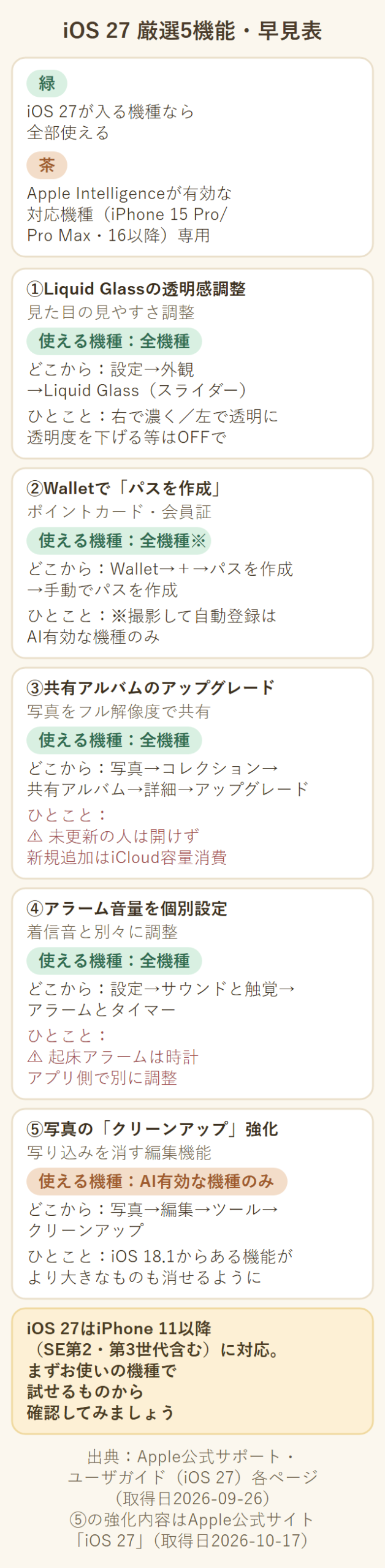
ただし、5つのうち一部は「Apple Intelligence(アップルの生成AI機能)に対応した機種」でなければ使えません。Apple Intelligenceが使えるのは、iPhone 15 Pro・15 Pro Max、およびiPhone 16以降のモデル(iPhone Airを含む)です。各機能の説明に、対応機種を必ず添えています。
(出典:Apple公式サポート「iPhone models compatible with iOS 27」取得日2026-09-26 https://support.apple.com/guide/iphone/iphe3fa5df43/ios)
①Liquid Glass(見た目のデザイン)の透明感を調整する
何ができる
iOS 26から続く半透明のデザイン「Liquid Glass」について、透明の度合いを自分で調整できる設定が用意されています。「アイコンやボタンが薄くて見づらい」と感じている方は、ここで濃くできます。
どこから使う
「設定」→「外観」→「Liquid Glass」を開きます。スライダーを右へドラッグすると色合いが増して不透明になり、左へドラッグすると透明感が高まります(Apple公式ユーザガイドより)。
注意点
- ⚠️ 「設定」→「アクセシビリティ」→「画面表示とテキストサイズ」の「透明度を下げる」または「コントラストを上げる」がオンになっていると、このLiquid Glassのスライダーで見た目を変えられません。先にこれらをオフにしてから調整してください。
- Apple Intelligenceは不要です。iOS 27が入った機種であれば全て使えます。
(出典:Apple公式ユーザガイド(iOS 27)「iPhoneの表示とテキスト設定を調整する」取得日2026-09-26 https://support.apple.com/ja-jp/guide/iphone/iphd6804774e/ios)
②Walletで、ポイントカード・会員証を「パスを作成」でまとめる
何ができる
「Wallet」アプリに、ポイントカードや会員証、チケットなどを自分で追加できる「パスを作成」という機能が加わりました。カードや背景の色、名前・会員番号などの項目を自分で選んで、Apple Walletの中に1枚のカードとして作れます。
どこから使う
1. 「Wallet」アプリを開く
2. 「カードを追加」の「+」ボタンをタップ
3. 「パスを作成」をタップ
4. 「手動でパスを作成」を選び、テンプレートを選ぶ
5. 名前・会員番号などの項目をタップして入力する
(出典:Apple公式サポート「Create passes in Wallet on iPhone」取得日2026-09-26 https://support.apple.com/guide/iphone/create-passes-el8l5r9jnhyv/ios / Apple iPhoneユーザガイド(日本語・iOS 27版)「iPhoneのウォレットでパスを作成する」取得日2026-10-02 https://support.apple.com/ja-jp/guide/iphone/el8l5r9jnhyv/27/ios/27)
注意点
- ⚠️ 上記の「手動でパスを作成」はiOS 27が入った機種なら全て使えます。一方、実物のカードを写真やスクリーンショットで撮影して自動で登録する方法は、Apple Intelligenceが「有効になっている」対応機種(iPhone 15 Pro・15 Pro Max、iPhone 16以降のモデル(iPhone Airを含む))専用です。お使いの機種と設定によって、手間が変わる点にご注意ください。また、サーバー側で処理する一部のApple Intelligence機能には1日あたりの利用上限があるとApple公式が案内しています。
- ポイントカード自体の規約でデジタル化やバーコードの転記が禁止されている場合もあります。心当たりがあれば、カード発行元の規約を確認してください。
(出典:Apple公式サポート「Create passes in Wallet on iPhone」取得日2026-09-26 https://support.apple.com/guide/iphone/create-passes-el8l5r9jnhyv/ios)
③共有アルバムを「アップグレード」して、フル解像度で共有する
何ができる
iPhoneの「共有アルバム」(家族や友人と写真を一緒に見られる機能)が、元の画質のまま(フル解像度)共有できるようになりました。これまでは元の解像度では共有されていませんでしたが、その制限がなくなります。
どこから使う
1. 「写真」アプリを開く
2. 「コレクション」→「共有アルバム」をタップ
3. アップグレードしたい共有アルバムを選ぶ
4. 「詳細」(…や i のボタン)をタップ
5. 「共有アルバムをアップグレード」をタップする
(出典:Apple公式サポート「共有アルバムをアップグレードする」取得日2026-09-26 https://support.apple.com/ja-jp/108916)
注意点
- ⚠️ 家族・友人の端末が古いと見られなくなります。 アップグレードすると、そのアルバムはiOS 27・iPadOS 27・macOS 27以降のデバイスでないと写真アプリで開けなくなります。参加者の中に更新していない人がいると、その方は写真アプリでは見られなくなり、代わりにiCloud.comでアルバムを表示する必要があります。共有相手の更新状況を確認してから行うと安心です。
- アップグレード後、更新前の旧アルバムのコピーは「共有アルバム」の設定内に6か月間保管され、その後は完全に削除されます(復旧が必要な場合は「設定」→自分の名前→「iCloud」→「写真」→「共有アルバム」→「アーカイブ済みの共有アルバム」から行えます)。
- ⚠️ お金にかかわる注意です。 アップグレード後にアルバムへ新しく追加された写真・動画は、アルバムを作った人(所有者)のiCloudストレージの容量を消費します(既にアルバムに入っている写真は容量に影響しません)。iCloudの無料容量は5GBで、他のバックアップもいっぱいいっぱいの方は、共有アルバムへの新しい追加が容量不足の原因になる可能性があります。
- 家族の記念写真をたくさん共有している場合、自分がアルバムの所有者かどうかを確認しておくと、思わぬ容量消費に気づきやすくなります。
- Apple Intelligenceは不要です。
(出典:Apple公式サポート「共有アルバムをアップグレードする」取得日2026-09-26 https://support.apple.com/ja-jp/108916 / Apple公式サポート「iCloud+のプランと料金」取得日2026-09-26 https://support.apple.com/ja-jp/108047)
④アラームの音量を、着信音と別々に設定する
何ができる
これまで、iPhoneのアラーム(就寝前にセットする通常のアラームやタイマーなど)の音量は、着信音の音量と連動していました。iOS 27では、アラームだけ音量を別に設定できるようになりました。「着信音は控えめにしたいけれど、アラームはしっかり大きい音で鳴らしたい」という調整が可能です。
どこから使う
1. 「設定」を開く
2. 「サウンドと触覚」をタップ
3. 「アラームとタイマー」の項目にある「着信音の音量に合わせる」をオフにする
4. 表示されたスライダーで、アラームとタイマーの音量を個別に調整する
注意点
- ⚠️ 睡眠スケジュールの「起床」アラームには、時計アプリ→「アラーム」→「アラームオプション」に専用の「アラームの音量」スライダーがあります。「朝、決まった時間に起こしてほしい」目的で使っている起床アラームの音量は、こちらで確認・調整してください。
- Apple Intelligenceは不要で、iOS 27が入った機種であれば全て使えます。
- 「着信音の音量に合わせる」をオフにしたことを忘れると、次に音量ボタンで着信音を下げたときに「あれ、アラームの音量も下がったはず」と勘違いすることがあります。設定を変えたら、一度実際にアラームを試してみると安心です。
(出典:Apple公式ユーザガイド(iOS 27)「iPhoneのサウンドおよびバイブレーションを変更する」取得日2026-09-26 https://support.apple.com/ja-jp/guide/iphone/iph07c867f28/ios / Apple公式ユーザガイド(iOS 27)「iPhoneの『時計』で目覚ましアラームを変更する」取得日2026-09-26 https://support.apple.com/ja-jp/guide/iphone/iphf2a780f81/27/ios/27)
⑤写真の「クリーンアップ」で、写り込んだ人やものを消す
何ができる
写真アプリの編集機能「クリーンアップ」は、写真に写り込んだ通行人や電線、ゴミ箱などを消せる機能です。以前からある機能(iOS 18.1から提供)ですが、iOS 27でより大きなものも消せるよう強化されました。旅行や記念写真で「後ろに知らない人が写ってしまった」というときに使えます。
どこから使う
1. 「写真」アプリで対象の写真を開く
2. 「編集」をタップ
3. 「ツール」をタップし、「クリーンアップ」を選ぶ
4. 画面の案内に従って、消したい部分を選択する
処理のしかたは「自動」「高速」「高品質」から選べます。保存したあとも「リセット」を使えば元の写真に戻せます。
注意点
- ⚠️ この機能はApple Intelligenceが「有効になっている」対応機種(iPhone 15 Pro・15 Pro Max、iPhone 16以降のモデル(iPhone Airを含む))でのみ使えます(Apple公式ガイドの注記より)。日本は提供対象です。ただし、Apple Intelligenceは、Siriとデバイスの言語が公式の対応言語(日本語を含む)に設定されている場合に使えます。公式ガイドは、クリーンアップが一部の言語や地域では使えないとも案内しています。地域制限として明記が確認できたのは中国本土で、日本語に設定した日本での利用を妨げる制限は確認できませんでした。お使いの機種の「編集」画面に「ツール」→「クリーンアップ」が表示されない場合は、対応機種外か、設定でApple Intelligenceがオンになっていない可能性があります。
- AIによる自動編集のため、意図しない箇所まで消えたり、不自然な仕上がりになったりすることがあります。「リセット」で元に戻せるとはいえ、大事な写真は編集前に元データが残る形で複製しておくとより安心です。
- 写り込んだ人を消して公開する場合も、肖像権など一般的な配慮を忘れないようにしましょう。
(出典:Apple公式ユーザガイド(iOS 27)「iPhoneで写真をクリーンアップする」取得日2026-10-17 https://support.apple.com/ja-jp/guide/iphone/xy0grrlxue5w/ios / Apple「iOS 27」日本語ページ 取得日2026-10-17 https://www.apple.com/jp/os/ios/ / Apple公式サポート「クリーンアップを使うための必要条件」取得日2026-09-26 https://support.apple.com/ja-jp/121429)
まとめ:iOS 27で今すぐ試せる新機能5つ
- Liquid Glassの透明感調整:見た目が見づらいと感じたら「設定→外観→Liquid Glass」のスライダーで調整。全機種で使える
- Walletの「パスを作成」:ポイントカード・会員証を手動で登録。全機種で使えるが、撮影による自動読み取りはAI対応機種のみ
- 共有アルバムのアップグレード:写真をフル解像度で共有できるが、未更新の参加者は開けなくなり、新しい追加はiCloud容量を消費する
- アラーム音量の個別設定:「設定→サウンドと触覚→アラームとタイマー」で着信音と分けられる(起床アラームは時計アプリ側で別に調整)
- 写真のクリーンアップ強化:以前からある機能でより大きなものも消せるようになったが、Apple Intelligenceが有効な対応機種のみ
今日の1アクションは、「設定」アプリを開いて「外観」の中に「Liquid Glass」の項目があるかどうかを確認してみることです。あるかどうかを見るだけで、お使いの機種がどこまで新しくなったかが分かります。
あわせて読みたい
- OSアップデート前の確認3つ|バックアップ・空き容量・Wi-Fiと充電 — 更新前の準備はこちら
- スマホの音声入力のやり方|iPhone・Androidと使う前の4つの注意 — スマホの機能をもっと楽に使いたい方へ
【AI利用について】本記事は、構成案の作成・本文の下書き・整合性の検証にAIを活用していますが、掲載内容は執筆者本人が確認し、責任を持って公開しています。
出典
- Apple Newsroom「Major updates for Apple’s software platforms are now available」(取得日2026-09-26/日本語版Siriの10月予定は2026-10-01に再確認) https://www.apple.com/newsroom/2026/09/major-updates-for-apples-software-platforms-are-now-available/
- テクノエッジ「アップル、iOS 27など最新OSを一斉に配信開始。『Siri AI』日本提供は10月以降」(取得日2026-09-26) https://www.techno-edge.net/article/2026/09/15/5498.html
- Apple公式サポート「iPhone models compatible with iOS 27」(取得日2026-09-26) https://support.apple.com/guide/iphone/iphe3fa5df43/ios
- Apple公式ユーザガイド(iOS 27)「iPhoneの表示とテキスト設定を調整する」(取得日2026-09-26) https://support.apple.com/ja-jp/guide/iphone/iphd6804774e/ios
- Apple公式サポート「Create passes in Wallet on iPhone」(取得日2026-09-26) https://support.apple.com/guide/iphone/create-passes-el8l5r9jnhyv/ios
- Apple公式サポート「共有アルバムをアップグレードする」(取得日2026-09-26) https://support.apple.com/ja-jp/108916
- Apple公式サポート「iCloud+のプランと料金」(取得日2026-09-26) https://support.apple.com/ja-jp/108047
- Apple公式ユーザガイド(iOS 27)「iPhoneのサウンドおよびバイブレーションを変更する」(取得日2026-09-26) https://support.apple.com/ja-jp/guide/iphone/iph07c867f28/ios
- Apple公式ユーザガイド(iOS 27)「iPhoneの『時計』で目覚ましアラームを変更する」(取得日2026-09-26) https://support.apple.com/ja-jp/guide/iphone/iphf2a780f81/27/ios/27
- Apple公式ユーザガイド(iOS 27)「iPhoneで写真をクリーンアップする」(取得日2026-10-17) https://support.apple.com/ja-jp/guide/iphone/xy0grrlxue5w/ios
- Apple「iOS 27」日本語ページ(取得日2026-10-17) https://www.apple.com/jp/os/ios/
- Apple公式サポート「クリーンアップを使うための必要条件」(取得日2026-09-26) https://support.apple.com/ja-jp/121429






コメント