「スマホで見ているYouTubeを、家族みんなでテレビの大きな画面で見たい」
そう思っても、検索すると「キャスト」「ミラーリング」「ストリーミング端末」と聞きなれない言葉が並んで、どれが自分の家に合うのか分かりにくいものです。
この記事では、スマホを使ってテレビで動画を見る方法を 3つ に整理します。
結論は、家のテレビと、見たいものから選ぶ こと。最初に買い物をする必要があるとは限りません。
なお、この記事は特定の商品やサービスをおすすめするものではありません。
先に結論:2つの質問で3つの方法から選ぶ
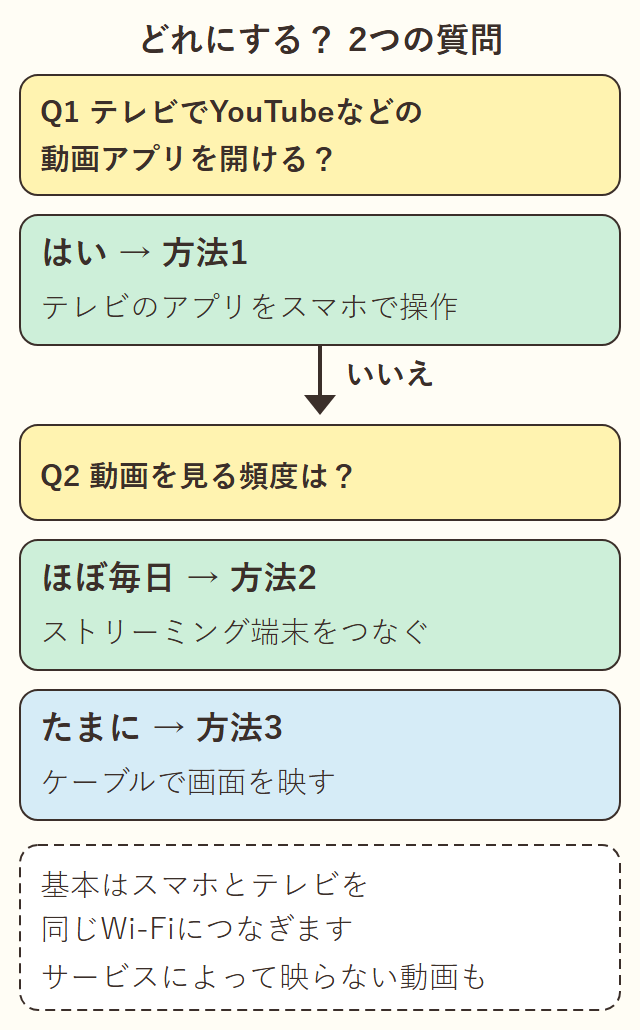
図の流れを文字でまとめると、次のとおりです。
- テレビでYouTubeなどのアプリが開ける → 方法1(スマホで操作するだけ)
- 開けない・古いテレビで、毎日のように見たい → 方法2(小さな端末をつなぐ)
- 開けないテレビで、たまに映せれば十分 → 方法3(スマホとテレビをケーブルでつなぐ)
どの方法も、基本は スマホとテレビを同じWi-Fiにつなぐ ことが前提です(方法3のケーブル接続を除く)。
まず確認:テレビでYouTubeのアプリは開けますか?
方法を選ぶ前に、テレビのリモコンでアプリ一覧やホーム画面を開いてみてください。
YouTubeの公式ヘルプでは、YouTubeアプリは多くのスマートテレビ、ストリーミング端末、ゲーム機で利用できると案内されています(2026年10月23日確認)。
ここで YouTubeなどの動画アプリが見つかれば、方法1だけで済みます。
見つからないときは、テレビの説明書で、アプリの追加やインターネット接続に対応したテレビか確認してみましょう。
方法1:テレビのアプリを、スマホで操作する
どんな方法?
テレビの中にあるYouTubeアプリを、スマホから操作する方法です。
YouTubeの公式ヘルプでは、スマホを「リモコン」のように使えることと、動画をスマホからテレビへ「キャスト」できることが案内されています。
キャストとは、スマホは操作役になり、動画そのものはテレビが再生するしくみです。
必要なもの・費用
- YouTubeアプリが入ったテレビ
- スマホ(YouTubeアプリを入れておく)
- 家のWi-Fi
追加の機器代はかかりません。
手順(YouTubeの場合)
1. テレビでYouTubeアプリを開く
2. スマホとテレビを同じWi-Fiにつなぐ
3. スマホのYouTubeアプリで、見たい動画を開く
4. 動画の画面にある キャスト アイコン をタップする
5. 一覧からテレビを選ぶ
選ぶと、動画がテレビで再生されます(YouTubeヘルプ・2026年10月23日確認)。
止めるときは、もう一度キャスト アイコンをタップして、表示される項目から停止します。
向いている人
- テレビにすでにアプリが入っている人
- お金をかけずに、まず試してみたい人
注意
スマホのブラウザで開いたYouTubeのサイトからはキャストできません。YouTubeの公式ヘルプでも、キャストにはスマホの YouTubeアプリ が必要と案内されています。
方法2:テレビにストリーミング端末をつなぐ
どんな方法?
テレビのHDMI端子(映像を送る差し込み口)に、小さな専用端末をつなぐ方法です。
端末の中にYouTubeなどのアプリを入れて使うので、アプリが入っていない古めのテレビでも使えるようになります。
端末の例は次のとおりです。
- Amazonの「Fire TV」シリーズ
- Googleの「Google TV Streamer」
Fire TVは機種によってOSが違うものもあります。キャストやミラーリングを使いたい場合は、買う前に商品ページで対応を確認してください。
Chromecastについて
以前よく名前を聞いた「Chromecast」について、Googleは2024年8月、後継としてGoogle TV Streamerを発表し、Chromecastに代わる製品だと案内しました(Google公式ブログ)。
Chromecastは、Googleのヘルプで今もキャストの対応機器として載っているので、すでに持っている人はそのまま使えます(2026年10月23日確認)。
新しく買う場合は、販売店で在庫と最新の案内を確認してください。
必要なもの・費用
- テレビのHDMI端子に空きがあること
- 端末の購入費(機種や時期で価格が変わるので、買う前に公式の商品ページで確認)
- 家のWi-Fi
HDMIケーブルが付属しない機種もあります。Googleストアの案内では、Google TV Streamerを使うにはHDMI 2.1ケーブルが必要で、ケーブルは付属しないと書かれています(2026年10月23日確認)。
スマホとのつなぎ方
端末に入れたYouTubeなどのアプリを、方法1と同じようにスマホのアプリから操作できます。
Googleの案内では、キャスト アイコンを探して選び、スマホで自分のテレビの名前を選ぶ流れです。接続できると、キャスト アイコンが点灯します。
Fire TVの場合、Amazonのヘルプでは、FireOS 7以降のFire TVで対応アプリをキャストできると案内されています。
向いている人
- テレビにアプリが入っていない人
- 毎日のように動画を見る人
注意
端末の種類によって、スマホの画面をそのまま映す機能(方法3)の対応が異なります。たとえばAmazonのヘルプでは、Fire TVのミラーリングについて、iOS(iPhone)とmacOS、Miracastに対応していないAndroidは対応していないと書かれています(2026年10月23日確認)。
方法3:スマホの画面を、そのままテレビに映す
どんな方法?
スマホの画面を、まるごとテレビに映す方法です。「ミラーリング」と呼ばれます。
写真や、アプリにキャスト機能がないものを映したいときに便利です。
Wi-Fiで画面を映すには、テレビ側がAirPlay 2やGoogle Castなどに対応している必要があります。アプリが開けない古いテレビでは、後で紹介するケーブルでつなぐ方法か、方法2の端末が必要です。
iPhoneの場合(AirPlay)
Appleの公式ガイドでは、AirPlayでiPhoneの画面をテレビにミラーリングできると案内されています。
ただしテレビ側が、Apple TV 4KまたはAirPlay 2対応のスマートテレビ である必要があります(2026年10月23日確認)。
手順は次のとおりです。
1. スマホとテレビを同じWi-Fiにつなぐ
2. iPhoneでコントロールセンターを開く
3. 画面ミラーリング ボタンをタップする
4. 一覧からテレビを選ぶ
戻すときは、同じボタンから「ミラーリングを停止」をタップします。
Androidの場合(キャスト)
Pixelのヘルプでは、設定アプリから「接続済みのデバイス」→「接続の詳細設定」→「Google Cast」と進み、一覧から映したいテレビを選びます(2026年10月23日確認)。
この名前はPixelの案内です。Androidはメーカーや機種で名称や手順が違うことがあります(Netflixのヘルプにも同様の注意書きあり)。見つからないときは、スマホの設定の検索欄で「キャスト」や「ミラーリング」を探してみてください。
ケーブルでつなぐ方法
Wi-Fiを使わず、ケーブルでスマホとテレビをつなぐ方法もあります。
Pixelのヘルプでは、Pixel 8以降でUSB-CとHDMIなどのケーブルを使い、テレビにミラーリングできると案内されています。Pixel 7以前はこの方法の対象外です。ほかのAndroidも、ケーブルで映せるかはメーカーや機種によって違うため、買う前にお使いのスマホの仕様をメーカーの公式サイトで確認してください。
iPhoneは、Appleの公式ガイドで、モデルに応じた映像出力用のアダプタ(Lightning用・USB-C用)を充電口に差し、HDMIケーブルでテレビにつなぐと案内されています(2026年10月23日確認)。テレビ側は入力の切り替えが必要な場合があります。
Netflixのヘルプには、一部のiPhoneは有線の映像出力に対応していないとの注意があります。買う前に、お使いの機種の仕様をAppleの公式サイトで確認してください。
必要なもの・費用
- 対応するテレビ(またはケーブルとアダプタ)
- 家のWi-Fi(ケーブル接続の場合は不要)
ケーブルやアダプタを買う場合は、その費用がかかります。
向いている人
- たまに写真や画面を映せれば十分な人(アプリが開けないテレビなら、ケーブル接続)
- 小さな機器を増やしたくない人
落とし穴:映らない・見つからないときの確認
テレビに映らないとき、よくある原因を順に確認します。
映らない動画があります。 動画サービスごとに、ミラーリングやキャストへの対応が違います。たとえばNetflixのヘルプには、iPhoneのAirPlayには対応していないと書かれています(2026年10月23日確認)。広告つきプランでは、キャストやミラーリングでテレビに映せないとも案内されています。サービスの公式ヘルプで、使いたい方法に対応しているか確認してください。
1. 同じWi-Fiにつながっていますか?
GoogleのヘルプやAppleのガイドでは、スマホとテレビが同じネットワークにつながっていることが前提とされています。
Wi-Fiには、名前が2つに分かれているものがあります。スマホとテレビで、同じ名前につながっているか確認しましょう。
2. ゲスト用Wi-Fiや、ホテル・公共のWi-Fiではありませんか?
Googleのヘルプでは、ゲスト・ホテル・公共のネットワークなど、機器どうしの通信を制限するWi-Fiでは、うまくつながらないことがあると案内されています。
3. スマホがテレビを探せる設定になっていますか?
YouTubeのヘルプでは、iPhoneがiOS 14以降の場合、YouTubeアプリに「ローカルネットワーク」の許可が必要と案内されています。iPhoneでは「設定」→「プライバシーとセキュリティ」→「ローカルネットワーク」と進み、YouTubeをオンにします(Appleサポート・2026年10月23日確認)。
Androidでも、Android 17以降は同様の許可が必要と案内されています。
4. スマホとテレビを同じWi-Fiにつなげないとき
YouTubeのヘルプでは、同じWi-Fiにつながっていなくても、テレビに表示される「テレビコード」を入力して、スマホとテレビをつなげる方法が案内されています。
5. 有料サービスに登録するとき
動画の見放題サービスなどには、無料体験から有料に自動で切り替わるものがあります。この記事では、特定サービスへの登録はすすめません。
登録する場合は、体験後の月額料金と、更新・解約の条件を、公式ページで確認してからにしましょう。
まとめ
- テレビでアプリが開けるなら、方法1(キャスト)が最も手軽
- 開けないテレビで毎日見るなら方法2、たまに映すだけなら方法3
- どの方法も、同じWi-Fiと、サービスごとの対応確認がカギ
今日の1アクションは、テレビのリモコンでアプリ一覧を開き、YouTubeがあるか確認することです。
参考にした公式ページ(いずれも2026年10月23日確認)
- YouTube ヘルプ:スマートテレビでYouTubeを視聴する(キャスト・テレビコード)
- YouTube ヘルプ:テレビでYouTubeアプリを使ってみる
- Googleヘルプ:Google Cast対応アプリからテレビにキャストする
- Googleヘルプ:Android画面を快適にキャストする
- Google Pixelヘルプ:Google Pixelの画面を共有する
- Google公式ブログ:Google TV Streamer
- Googleストア:Google TV Streamer(4K)
- Amazonヘルプ:アプリをFire TVにキャストする
- Amazonヘルプ:デバイスをFire TVにミラーリングする
- Amazonヘルプ:Fire TV端末でミラーリングできない
- Apple iPhoneユーザガイド:AirPlayを使ってiPhoneからビデオやオーディオをストリーミングする
- Apple iPhoneユーザガイド:ケーブルを使ってiPhoneをディスプレイに接続する
- Netflixヘルプ:モバイルデバイスからNetflixをキャストまたはミラーリングする方法
- Appleサポート:アプリがローカルネットワーク上のデバイスへの接続を求めている場合
あわせて読みたい
- 家のWi-Fiが遅い…買い替え前にスマホでできる原因さがし — 映像がカクつくときの確認に
- 知らない課金ゼロへ!スマホでできるサブスク棚卸し術 — 動画サービスの登録・更新を見直したいときに
- 光回線とホームルーター、どっちが自分向き?乗り換えの判断と手順 — 家のネット環境そのものを見直したいときに




コメント