「パスワード、また忘れた」を、減らしていく話
ログインしようとして「パスワードが違います」と出る。再設定のメールを待つ。新しいパスワードを決めて、またすぐ忘れる。そんな経験は、きっと一度や二度ではないと思います。
結論から言います。いま、パスワードを「使わない」ログイン方法に、少しずつ世の中が切り替わりつつあります。その名前が「パスキー」です。
この記事では、パスキーが何なのかを短く説明したうえで、よく使うサービスをたった1つだけパスキーにする手順を、iPhone・Androidに分けて紹介します。全部を切り替える必要はありません。
パスキーとは? 「パスワードの代わりに、顔や指紋で確認する」仕組み
パスキーは、パスワードの代わりに、スマホの顔認証・指紋認証・画面ロック(PINなど)でログインする方法です。パスワードと違って、人に教えたり、コピーしたり、書き留めたりすることはできません(出典:Googleアカウントヘルプ、取得日2026-10-19)。
仕組みを一言でいうと、登録のときにスマホの中に「鍵」が作られ、ログインのときはその鍵を使ってよいか、あなたの顔や指紋で確認するというものです。Appleも、フィッシング(偽サイトへ誘導して情報を盗む手口)への耐性に優れた仕組みだと説明しています(出典:Apple「パスキーのセキュリティについて」、取得日2026-10-19)。
なお、顔や指紋の情報そのものは、スマホの中で確認に使われるだけで、サービス側には送られません。Yahoo! JAPANも「生体情報がYahoo! JAPANへ送信・保存されることはありません」と案内しています(出典:Yahoo! JAPAN IDガイド、取得日2026-10-19)。
「保管庫」とパスキーは、何が違う?
前の記事で紹介した、スマホに最初から入っている「保管庫」(iPhoneの「パスワード」アプリ、AndroidのGoogle パスワード マネージャー)との関係を整理しておきます。
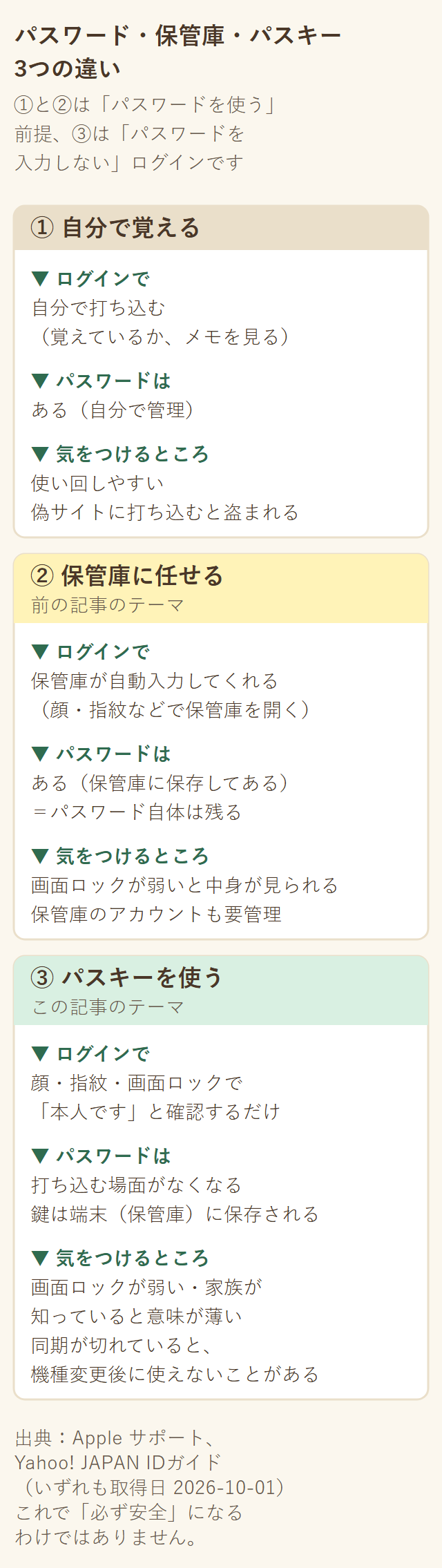
- 保管庫:パスワードを「覚えなくていい」ようにする道具。パスワード自体は残ります
- パスキー:パスワードを「そもそも入力しなくていい」ようにする仕組み。同期をオンにしていれば、作ったパスキーは多くの場合、同じ保管庫の中に保存されます
つまり、保管庫を使っていれば、パスキーの置き場所はすでに用意できています。保管庫の使い方は、こちらの記事で説明しています。
- パスワード管理はスマホ標準機能で|iPhoneとAndroidの保存・自動入力 — 保管庫を先に整えておくと、このあとの手順がスムーズです
なぜ今、パスキーなのか
大きなきっかけのひとつが、Yahoo! JAPAN IDの発表です。LINEヤフーは2026年4月14日、Yahoo! JAPAN IDのログイン方法を段階的にパスキーへ一本化していくと発表しました。第1段階として、「パスワードのみでのログイン」を2027年春頃までに終了する予定とされています(出典:LINEヤフー公式ニュースリリース、取得日2026-10-19)。
ここで押さえておきたいのは、次の3点です。
- 「予定」であり、公式にも移行の状況によってスケジュールが変わる可能性があるとされています
- SMS認証でのログインなどは、当面は使い続けられるとされています(こちらも将来は段階的に整理される予定)
- 同社の公表では、ログインする人の約90%がすでにパスワードなしのログイン、約60%がパスキーを設定済みです
あわてて全部のサービスを切り替える必要はありません。ただ、いつものサービスで一度作っておくと、案内が出たときに迷いません。
まず1つだけ:Yahoo! JAPAN IDでパスキーを作る
最初の1つには、使う機会の多いYahoo! JAPAN IDを例にします。公式のヘルプがそろっていて、手順を確認しやすいためです。(Googleアカウントを一番よく使う人は、この下の「Googleアカウントの場合」を見てください)
始める前の準備(ここで止まる人が多いところです)
次の3つを、先に確認してください。
1. スマホの画面ロックが設定してある(iPhoneは、ブラウザ(Safariなど)から設定する場合は「Face IDまたはTouch ID」とパスコードの両方が必要で、パスコードだけでは設定できません。Yahoo! JAPANの公式アプリから設定する場合は、どちらか一方でも使えます。Androidは指紋・顔、またはPIN・パターンなど)
2. iPhoneは「Apple Account(Apple ID)」にサインイン済み/Androidは「Googleアカウント」にログイン済み(Android 9.0以上)
3. 自分専用のスマホであること(家族と共用している端末では作らない。理由はあとで説明します)
Yahoo! JAPAN IDで「複数の端末で使える(クラウド同期対応)パスキー」にするには、iPhoneはiOS 16以上、AndroidはAndroid 9.0以上が必要です(出典:Yahoo! JAPAN IDガイド、取得日2026-10-19)。
iPhoneの場合
① 同期(iCloudのパスワードとパスキー)がオンか確認します
1. 「設定」アプリを開きます
2. 自分の名前をタップし、「iCloud」を選びます
3. 「iCloudに保存済み」の下にある「パスワード」をタップします(Appleの案内では、iOS 17以前は「パスワードとキーチェーン」という名前です。「パスワード」が見当たらないときは、「iCloudに保存済み」の横の「すべて見る」(Appleのユーザガイドでは「すべてを表示」)をタップして、一覧から「パスワードとキーチェーン」または「パスワード」を探してください)
4. 「このiPhoneと同期」(「このiPhoneを同期」と表示される場合もあります)がオンになっているか確認します
このとき、Apple Accountの2ファクタ認証(パスワードに加えて確認コードで本人確認する設定)がオンになっている必要があります(出典は下記の1つにまとめています)。
(出典:Apple「iPhoneとiCloudキーチェーンを使ってデバイス間でパスワードおよびパスキーを利用できるようにする」(iOS 27版ユーザガイド)/Apple「iCloudキーチェーンを設定する」、いずれも取得日2026-10-19)
iOSのバージョンによって、項目名や並び順が違うことがあります(上の名称はAppleサポートの記載に基づきます)。見当たらないときは、画面の表示に合わせて読み替えてください。
② Yahoo! JAPAN IDでパスキーを追加します
1. Safariなどのブラウザで、いつものようにYahoo! JAPAN IDにログインします
2. ログイン画面にパスキーの案内が出ていれば、そこから進みます。出ていない場合は、検索で「Yahoo! JAPAN IDガイド パスキー」と探し、アドレスが「id.yahoo.co.jp」で始まっているか確かめてから、「パスキーでのログイン(iOS)」のページを開き、そこから設定ページへ進みます
3. 設定ページで、パスキーを追加します
4. 本人確認の画面が出たら、画面の案内に沿って進みます(「続ける」と表示されたらタップします)
登録が終わると、パスキーは「パスワード」アプリに保存されます(iOS 18以降。iOS 17以前は「設定」→「パスワード」で確認できます)。
Androidの場合
① Googleアカウントにログインしていて、画面ロックが設定済みか確認します
Android 9.0以上で、Googleアカウントにログインしていれば、Yahoo! JAPANの案内上はクラウド同期の条件を満たします(画面ロックは、パスキーを使うための条件です)(出典:Yahoo! JAPAN IDガイド、取得日2026-10-19)。
② Yahoo! JAPAN IDでパスキーを追加します
1. Chrome(Google Chrome)で、いつものようにYahoo! JAPAN IDにログインします
2. ログイン画面の案内か、検索で出てくる「Yahoo! JAPAN IDガイド」(アドレスが「id.yahoo.co.jp」で始まっているか確かめてください)の「パスキーでのログイン(Android)」のページから、設定ページを開きます
3. 設定ページで、パスキーを追加します
4. 本人確認の画面(指紋・顔、または画面ロックなど)が出たら、画面の案内に沿って進みます
ブラウザかアプリのどちらかで設定すれば、その端末では、ブラウザと対象アプリの両方で生体認証・画面ロック認証が使えるようになります(出典:Yahoo! JAPAN IDガイド、取得日2026-10-19)。
作れたかどうかの確かめ方
設定が終わったら、一度ログアウトして、パスキーでログインし直してみてください。
顔・指紋・画面ロックで入れれば成功です。もし入れなくても、ここで慌てることはありません。Yahoo! JAPAN IDでは、SMS認証などのログイン方法は当面使えるとされています。
Googleアカウントの場合(Androidの例)
Googleアカウントを一番よく使う人は、こちらでも構いません。
Googleの案内では、パスキーを作ると、Googleアカウントのログインが「パスキー優先(パスワードなし)」に切り替わるとされています。また、一度作ると、Googleアカウントからログアウトしていても、そのスマホのロックを解除できる人なら誰でもGoogleアカウントに入れてしまうとされています。自分専用で、画面ロックを他の人が知らないスマホでだけ作ってください(出典:Googleアカウントヘルプ、取得日2026-10-19)。
Googleの公式ヘルプでは、次の手順が案内されています(出典:Googleアカウントヘルプ、取得日2026-10-19)。
1. ブラウザで「myaccount.google.com/signinoptions/passkeys」を開きます
2. 「パスキーを作成する」を選びます
3. スマホのロックを解除して、本人確認をします
作ったパスキーは、ログインに使えるようになるまで7日間ほどかかる場合があるとされています。すぐ使えなくても、失敗とは限りません。なお、共有のデバイスでは作成しないでください。
先に知っておきたい注意点(機種変更・画面ロック・共用端末)
パスキーは便利ですが、「入れ替えれば必ず安全」という種類のものではありません。使う前に、次の3つを知っておいてください。
① 同期が切れていると、機種変更で困ることがあります
パスキーはスマホの中の「鍵」です。iPhoneのiCloud、AndroidのGoogleアカウントによる同期がオンになっていれば、新しいスマホでも再設定なしで使い続けられるとされています(出典:Yahoo! JAPAN IDガイド、取得日2026-10-19)。
一方、同期していないパスキーは、新しい端末では使えません。また、iPhoneからAndroid(またはその逆)のように、異なるクラウドサービスの端末に替える場合は、新しい端末でそれぞれ設定し直す必要があるとされています(出典:Yahoo! JAPAN IDガイド)。機種変更の前には、次のことを済ませておいてください。
- 同期がオンになっているか確認する
- 新しいスマホでサインインしたあと、パスキーでログインできるか試す
- 古いスマホは、新しいスマホで確認できるまで初期化しない
機種変更の全体の流れは、こちらの記事にまとめています。
- 機種変更のデータ移行チェックリスト|自動で移るもの・移らないもの — パスキーの確認も、この流れの中で一緒に
② 画面ロックが弱いと、意味が薄くなります
パスキーを使うときの「確認」は、スマホの画面ロックが担当します。
つまり、「1234」のようなすぐ当てられるパスコードにしている、家族や同居人がパスコードを知っている、という状態では、他の人がログインできてしまうおそれがあります。パスキーにする前に、画面ロックを見直しておくと安心です。
③ 共用の端末では作らない
Googleのヘルプでも、共有のデバイスではパスキーを作成しないよう案内されています。Yahoo! JAPANのパソコン向けの案内でも、信頼できる端末だけで登録すること、他の人と共有している端末では登録を控えることとされています(出典:Googleアカウントヘルプ、Yahoo! JAPAN IDガイド、取得日2026-10-19)。
また、パソコン向けの案内では、ブラウザのシークレットモードでは使えないとされています。登録できる数にも上限があり、同期対応・非対応を合わせて最大10件です。
落とし穴:やってしまいがちな3つの失敗
- 慣れる前にパスワードを無効にしてしまう:Yahoo! JAPANでは、パスワードでのログインを無効にする設定も用意されています(より安全にするための選択肢です)。ただ、パスキーでのログインに慣れて、機種変更でも困らないと確かめてからで十分です。それまでは、パスワードやSMS認証を残しておくと、うまくいかなかったときの逃げ道になります
- すべてのサービスで同時に切り替えようとする:サービスごとに、対応しているか・設定の場所が違います。1つずつ、慣れてからで十分です
- 偽サイトの案内に従ってしまう:「パスキーの設定が必要です」というメールやSMSのリンクから設定するのは避けてください。設定は、いつも使っているアプリや、自分で検索して開いた公式のページから行います。偽の通知の見分け方は、こちらの記事が参考になります
- 詐欺かもしれないSMSが届いたら|リンクを開く前の確認と開いてしまった後の対処 — SMSなどで「設定してください」と届いたときの確認の仕方
まとめ
- パスキーは、パスワードの代わりに、顔・指紋・画面ロックでログインする仕組みです。保管庫は「パスワードを覚えない」道具、パスキーは「パスワードを入力しない」仕組みです
- Yahoo! JAPAN IDは、「パスワードのみでのログイン」を2027年春頃までに終了する予定とされています(変更の可能性もあります)。まず1つだけ、よく使うサービスで作ってみるのがおすすめです
- 作る前に、画面ロックの強さ・同期のオン・自分専用のスマホかどうかを確認してください。機種変更の前には、新しいスマホでログインできるか試してからにしましょう
今日の1アクションは、スマホの画面ロックと、iCloud(iPhone)またはGoogleアカウント(Android)の同期設定を確認することです。ここまで済ませておけば、あとはYahoo! JAPAN IDの設定ページでパスキーを1つ追加するだけです。
あわせて読みたい
- パスワード管理はスマホ標準機能で|iPhoneとAndroidの保存・自動入力 — 保管庫を先に整えたい方へ
- 詐欺かもしれないSMSが届いたら|リンクを開く前の確認と開いてしまった後の対処 — 偽の案内に引っかからないために
- 機種変更のデータ移行チェックリスト|自動で移るもの・移らないもの — パスキーの確認もこの流れで
- OSアップデート前の確認3つ|バックアップ・空き容量・Wi-Fiと充電 — OSの更新前にも、同期の確認を
【AI利用について】本記事は、構成案の作成・本文の下書き・整合性の検証にAIを活用していますが、掲載内容は執筆者本人が確認し、責任を持って公開しています。
出典(すべて取得日2026-10-19)
- LINEヤフー「Yahoo! JAPAN ID、安全性・利便性向上を目的としてログイン方法を『パスキー』に一本化へ」(2026-04-14発表)https://www.lycorp.co.jp/ja/news/release/020333/
- Yahoo! JAPAN IDガイド「パスキーでのログイン(iOS)」https://id.yahoo.co.jp/security/manage_auth_device_ios.html
- Yahoo! JAPAN IDガイド「パスキーでのログイン(Android)」https://id.yahoo.co.jp/security/manage_auth_device_android.html
- Yahoo! JAPAN IDガイド「パスキーでのログイン(パソコン)」https://id.yahoo.co.jp/security/manage_auth_device.html
- Apple サポート「パスキーのセキュリティについて」https://support.apple.com/ja-jp/102195
- Apple サポート「iCloudキーチェーンを設定する」https://support.apple.com/ja-jp/109016
- Apple サポート(iPhoneユーザガイド・iOS 27版)「iPhoneとiCloudキーチェーンを使ってデバイス間でパスワードおよびパスキーを利用できるようにする」https://support.apple.com/ja-jp/guide/iphone/iph82d6721b2/ios
- Apple サポート(iPhoneユーザガイド)「パスキーを使ってWebサイトやアプリにサインインする」https://support.apple.com/ja-jp/guide/iphone/iphf538ea8d0/ios
- Googleアカウントヘルプ(パスキーの作成・管理)https://support.google.com/accounts/answer/13548313?hl=ja

コメント