「安くなるのは嬉しいけれど、写真が消えたら困る」
携帯電話各社の「今なら機種代がお得」「乗り換えで割引」といったキャンペーンの案内は、折に触れて目にするものです。気になってはいるものの、二の足を踏んでいる方も多いのではないでしょうか。
理由をたずねると、たいてい返ってくるのはこんな声です。「操作が難しそうというより、大事な写真や連絡先が消えたら取り返しがつかないのが怖い」。LINEのやり取り、家族の写真、友人の電話番号——毎日使っているものほど、なくなったときの困り方が大きく想像できてしまいます。
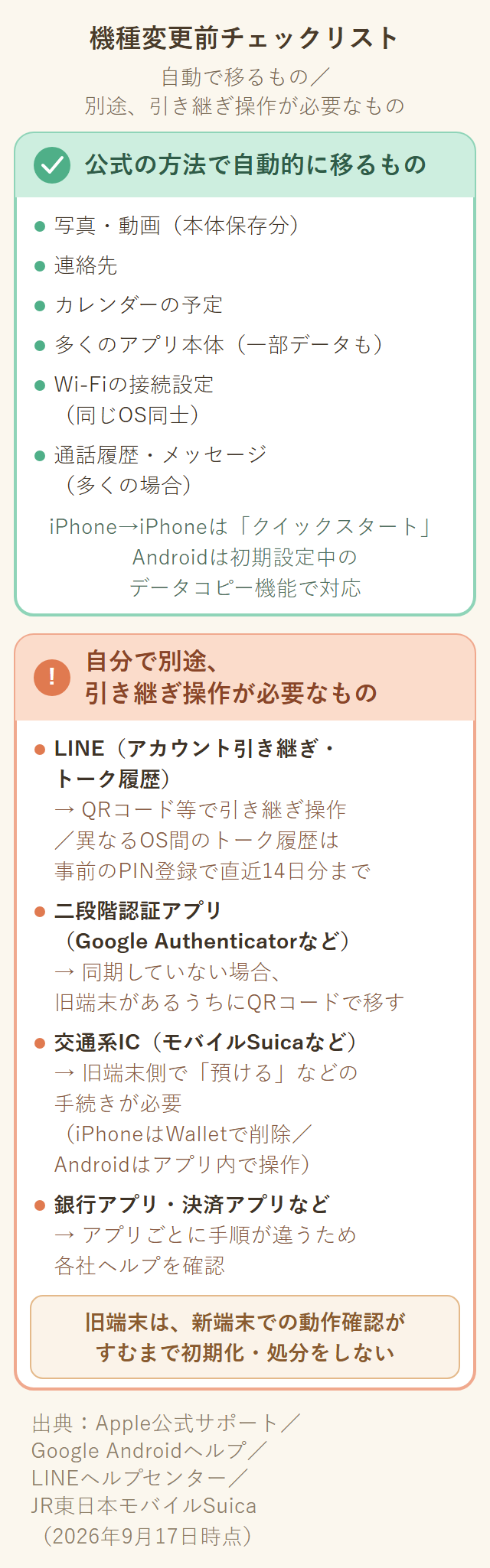
結論からお伝えすると、いま販売されているスマホの多くは、写真・連絡先・アプリの大部分を、公式の方法でそのまま新しい端末に移せます。ただし、すべてが自動で移るわけではありません。「自動で移るもの」と「自分で一手間かける必要があるもの」を先に分けて知っておくことが、不安をなくす一番の近道です。
この記事では、iPhone・Androidそれぞれの公式の移行方法と、うっかり見落としがちな「別途引き継ぎが必要なもの」を、チェックリストの形でまとめました。
なぜ「消えるかもしれない」と不安になるのか
機種変更が怖く感じられるのには、はっきりした理由があります。
- 何が自動で、何が手動か区別がつかない:写真は移るのにLINEのトーク履歴は移らない、というように、同じ「データ」でも扱いが違うため混乱しやすい
- 失敗したときにやり直しがきかないと思っている:実際には、自分で初期化しない限り旧端末のデータはそのまま残るため、確認しながら進められる
- 機種によって手順が違う:iPhoneかAndroidか、同じOS同士か違うOS同士かで、使うアプリも手順も変わる
つまり「操作が難しい」のではなく、「自分のケースではどれをやればいいのか整理されていない」ことが不安の正体です。この記事では、パターンごとに分けてお伝えします。
移行前の共通準備(機種を問わず)
具体的な移行方法の前に、どのパターンでも共通する準備を済ませておきましょう。
1. 旧端末・新端末とも十分に充電する(できれば充電器につないだ状態で作業する)
2. 旧端末・新端末とも同じWi-Fiに接続する(移行するデータ量が多いとモバイル通信では通信量を大きく消費します)
3. Apple Account(旧Apple ID)/Googleアカウントのパスワードが分かる状態にしておく(サインインを求められる場面があります)
4. 旧端末はすぐに手放さない。新しい端末で写真・連絡先・よく使うアプリが問題なく開けることを確認するまで、旧端末は初期化・返却・下取りに出さない
注意(副作用):とくに4番目は見落としやすいポイントです。旧端末を先に初期化・返却してしまうと、あとから「あのデータが移っていなかった」と気づいても取り戻せません。
バックアップの基本的な考え方は、「今すぐアップデート」を押す前に確認したい3つのことの記事でも詳しく解説しています。あわせてご覧ください。
回線の遅さが気になるときは、「Wi-Fiが遅い原因はおもに3か所|買い替え前にスマホでできる確認手順」で原因を切り分けられます。
パターン別・公式の移行方法
ここからは、旧端末・新端末の組み合わせ別に、公式に案内されている移行方法をまとめます。手順の詳細は端末の状態によって変わることがあるため、実際の操作は各社の公式ページの案内に沿って進めてください。
iPhone → iPhone:「クイックスタート」
Apple公式の「クイックスタート」機能を使うと、旧iPhoneと新iPhoneを近づけるだけで、多くの設定・データをワイヤレスで移行できます。
- 対応条件:旧端末がiOS 11以降(iPadOS 13以降)であること
- 旧端末はWi-Fiに接続し、Bluetoothをオンにしておく
- 移行方法は、iCloud経由でのダウンロードか、端末同士を近づけての直接転送のどちらかを選べます(iCloudへの事前バックアップが必須というわけではありません)
- 作業中は、両方の端末を電源につないだまま近くに置いておくことが案内されています
(出典:Apple公式サポート「クイックスタートを使って新しいiPhoneやiPadにデータを転送する」取得日2026-09-17)
Android → Android:新しい端末の初期設定中に移行
Android公式ヘルプでは、新しいAndroid端末の初期設定の中で、旧端末からのデータ移行を行う流れが案内されています。
- 新しい端末の電源を入れ、セットアップ中に、別のデバイスからアプリとデータをコピーするかどうかを尋ねられたら、案内に沿ってコピー元として [Android デバイス] を選ぶ
- 旧端末のロック解除(PIN・パターン・パスワード)が必要になる
- 移行できる項目は、アプリとそのデータ・連絡先・カレンダー・写真や動画・Wi-Fi設定など多岐にわたります(対応状況は端末やAndroidのバージョンによって異なります)
手順や画面の名称はメーカー(Galaxy・Xperia・AQUOSなど)によって多少異なることがあります。同じ項目が見当たらない場合は、設定アプリ内の検索で「データ移行」「バックアップ」と入力して探してみてください。
(出典:Google Androidヘルプ「新しいAndroidデバイスに切り替える」取得日2026-09-17)
Android → iPhone:「iOSに移行」アプリ
Apple公式が提供する「iOSに移行」というアプリ(Google Playから入手)を使うと、AndroidからiPhoneへ連絡先・メッセージ履歴・写真・動画・アプリなどをまとめて移行できます。
- 新しいiPhoneの設定中に表示される案内に沿って、旧Android端末に「iOSに移行」アプリをインストールする
- Wi-Fi接続は「両端末を家のWi-Fiにつなぐ」のではなく、新しいiPhone側が一時的なWi-Fiネットワークを作り、そこに旧Android端末があとから接続する方式です。画面の案内に沿って、Android側でそのネットワークへの接続を確定してください
- それぞれの端末を電源につないだ状態で操作する
- 音楽・電子書籍・PDFなど一部のデータは自動移行の対象外で、手動でのコピーが必要です
(出典:Apple公式サポート「AndroidからiPhoneまたはiPadに移行する」取得日2026-09-17)
iPhone → Android:新しい端末の初期設定中に移行
Android公式ヘルプでは、iPhoneから新しいAndroid端末への移行についても、初期設定中の案内が用意されています。
- 新しい端末のセットアップ中に、別のデバイスからデータをコピーするか尋ねられたら、コピー元として [iPhone または iPad] を選ぶ
- 画面にQRコードが表示された場合は、iPhoneのカメラでそのQRコードを読み取ってワイヤレスでペア設定する
- QRコードが表示されない場合は、ケーブルで両端末を直接つなぐよう案内されます
- ケーブルが手元にない場合は、Google公式が提供する「Android Switch」というアプリ(App Store・iOS 15以降が対応)を使って、ケーブルなしでワイヤレスに移す方法が案内されています
- iCloudの写真・動画、有料アプリとアプリ内で購入したもの、Safariのブックマーク、ヘルスケアのデータなどは自動移行の対象外です。写真をまとめて移したい場合は、事前にGoogleフォトアプリをiPhoneに入れてバックアップしておくと安心です(詳しいやり方はGoogleフォトの整理術の記事でも解説しています)
(出典:Google Androidヘルプ「iPhoneまたはiPadから新しいAndroidデバイスにアプリとデータをコピーする」取得日2026-09-17)
ここが盲点。自動では移らない・別途操作が必要なもの
ここまでの公式の移行方法は、写真・連絡先・アプリなど「本体のデータ」が中心です。ところが、日常でよく使っているものの中には、この移行の枠に入らず、それぞれ個別の操作が必要なものがあります。
LINE:トーク履歴は「無条件で全部」ではない
LINEのアカウント自体(友だちリスト・購入したスタンプなど)を引き継ぐには、新しい端末でLINEを開き、旧端末に表示した「かんたん引き継ぎQRコード」を読み取るか、電話番号でログインする操作が必要です。この操作をしなければ、アカウント自体が自動で移ることはありません。
そのうえで、トーク履歴の扱いは、同じOS同士か違うOS同士かで変わります。
- 同じOS同士(iPhone→iPhoneまたはAndroid→Android):事前に「トークのバックアップ」を実行しておけば、そのバックアップから復元できます
- 異なるOS同士(iPhone⇄Android):バックアップ用のPINコードを事前に登録していれば、直近14日分のみ自動で引き継がれます。それより古いトーク履歴は、この無料の方法では復元できません。有料のLYPプレミアム会員が使える「プレミアムバックアップ」の初回バックアップが完了していれば、バックアップされたトーク履歴を異なるOSにも引き継げます(初回バックアップを完了せずに引き継ぐと、バックアップも復旧もできません)
注意(副作用):バックアップやPINコードの設定を事前にしていないと、トーク履歴は引き継げません。機種変更の予定が決まったら、日付を待たずに早めに設定しておくことをおすすめします。
(出典:LINEヘルプセンター「トーク履歴を引き継ぐには?」取得日2026-09-17/再確認2026-10-10、LINEヘルプセンター「プレミアムバックアップとは?」取得日2026-10-10)
二段階認証アプリ(Google Authenticatorなど):QRコードでの手動エクスポートが必要な場合がある
ネットバンキングやオンラインサービスのログイン時に使う「二段階認証アプリ」も、見落としやすいものの一つです。
Google Authenticator(Google認証システム)の場合、Googleアカウントに同期する設定にしていれば新端末でも自動的に引き継がれますが、同期していない場合は次の手動操作が必要です。
- 旧端末:アプリのメニューから「コードを移行」→「コードをエクスポート」を選び、移行するアカウントを選んでQRコードを表示する
- 新端末:同じくアプリのメニューから「コードを移行」→「コードをインポート」を選び、旧端末のQRコードを読み取る
注意(副作用):この操作は旧端末が手元にあり、操作できる状態でないとできません。旧端末を先に手放してしまうと、認証アプリだけは引き継げなくなり、サービスごとに再設定(本人確認の手続き)が必要になることがあります。ネットバンキングなど重要なサービスほど、機種変更の前に必ず確認してください。
(出典:Google アカウントヘルプ「Google 認証システムで確認コードを取得する」取得日2026-09-17)
交通系IC(モバイルSuicaなど):旧端末側の手続きが必要(iPhoneとAndroidで手順が違う)
モバイルSuicaなどの交通系ICカードをスマホに入れて使っている場合、写真や連絡先のように自動では移りません。旧端末側で「預ける」などの手続きが必要で、その手順はiPhone(Wallet)とAndroid(おサイフケータイ)で異なります(PASMOなど他の交通系ICにも同様の手続きが用意されているのが一般的ですが、正確な手順は必ずご利用のサービスのヘルプでご確認ください)。
モバイルSuicaの場合、Android→Androidの機種変更では次の流れが案内されています。
- 旧端末:モバイルSuicaアプリで「カードを預ける(機種変更)」を選び、案内に沿って「おサイフケータイ」アプリでも操作する
- 新端末:旧端末と同じGoogleアカウントでおサイフケータイアプリにログインしたうえで、モバイルSuicaアプリで「以前の端末からSuicaを移行する(機種変更)」を選び、旧端末で使っていたIDとパスワードでログインする
注意(副作用):この「預ける」操作をしないまま旧端末を初期化してしまった場合は、公式には「端末に設定したモバイルSuicaは全て預け入れ(サーバ退避)される」と案内されており、その後同じGoogleアカウントでおサイフケータイアプリにログインすれば再設定できます。ただし、夜間メンテナンス時間帯や、改札に入場したまま(改札内)の状態で預け入れ(サーバ退避)になった場合は、Suicaの再設定ができなくなる可能性があると案内されています。
一方、旧端末が手元にない・操作できない(紛失・盗難・故障など)場合は話が別です。この場合はサーバへの自動退避ができないため、「再発行登録」という別の手続きが必要になり、新端末でSuicaを再設定できるのは翌日5時以降になると案内されています。「預ける」操作を機種変更の前に済ませておけば、こうした手間や待ち時間を避けられます。
iPhone同士(Apple PayのSuica)の場合は、アプリ内の「機種変更」メニューではなく、Walletアプリでの操作になります。 旧端末のWalletアプリでSuicaを削除する操作が、そのまま「預ける(残高をサーバーに退避する)」操作にあたります。
新端末では、旧端末と同じApple Account(旧Apple ID)でサインインした状態で、WalletアプリからそのSuicaをJR東日本の案内にそって再設定し、Suicaアプリでログインしてください。JR東日本の案内(Suica Apple Pay よくあるご質問、2026-10-02再確認)では、再設定の際は「交通系ICカード」ではなく「以前ご利用のカード」をタップして対象のSuicaを選ぶよう案内されています。「以前ご利用のカード」はJR東日本側の表記で、表示されるまで数秒かかることがあります。削除してはいけないのは、Suicaアプリ側の「退会」の操作です(Walletからの削除とは別物です)。
注意(副作用):この移行にともなって、Suica ID番号が変わることがあります。JRE POINT・エクスプレス予約・コインロッカーなど、Suicaを登録して使っているサービスがある場合は、機種変更後に登録情報の更新が必要になることがあります。
(出典:JR東日本 モバイルSuica よくあるご質問「【端末の変更・交換】Android端末から、別のAndroid端末へ。」取得日2026-09-17/JR東日本 モバイルSuica よくあるご質問「意図せずAndroid端末からモバイルSuicaが消えました。」取得日2026-09-17/JR東日本 モバイルSuica よくあるご質問「再発行登録(利用停止手続き)とは?」取得日2026-09-17/JR東日本 Suica Apple Pay よくあるご質問「【端末の変更・交換】iOS/watchOS端末から、別のiOS/watchOS端末へ。」取得日2026-09-17)
銀行アプリ・決済アプリなど
上記以外にも、銀行アプリ・キャッシュレス決済アプリ・各種会員アプリなど、機種変更時に再ログインや再設定が必要なものがあります。アプリごとに手順が大きく異なるため、この記事では個別の操作までは踏み込みません。機種変更の前に、それぞれのアプリ内のヘルプやよくある質問(「機種変更」で検索)を確認しておくことをおすすめします。
移行が終わったら確認したいこと
新しい端末への移行が終わったら、旧端末を手放す前に、次の項目を実際に開いて確認しておきましょう。
- 直近の写真・動画が新しい端末でも見られるか
- よく連絡する相手の電話番号・LINEが問題なく開けるか
- LINEのトーク履歴が想定どおりの範囲で復元されているか
- ネットバンキングなど二段階認証を使うサービスに、新しい端末からログインできるか
- 交通系ICで実際に改札を通れるか(残高が正しく表示されているか)
すべて確認できてから、旧端末の初期化や下取りに進んでください。
格安SIMへの乗り換えも検討している方へ
お得なキャンペーンをきっかけに、機種変更だけでなく「格安SIMへの乗り換え」も検討している方もいらっしゃると思います。
乗り換え自体の不安(違約金・キャリアメール・通信速度など)については、50代の格安SIM乗り換え|不安を1つずつ解消する5ステップと注意点で1つずつ解消しています。今回のデータ移行と合わせて、乗り換えを迷っている方はあわせてご覧ください。
まとめ
- 機種変更で写真・連絡先・アプリの多くは、公式の方法(iPhone同士は「クイックスタート」、Android同士やiPhoneからAndroidへはAndroidの初期設定中の移行、AndroidからiPhoneへは「iOSに移行」アプリなど)で自動的に移せます
- ただし全部が自動ではありません。LINEのトーク履歴(異OS間は、事前にPINコードを登録した場合のみ直近14日分)・二段階認証アプリ・交通系ICなど、それぞれ個別の操作が必要なものがあります
- 二段階認証アプリ(Google認証システムなど)は、同期していない場合、旧端末が手元にあるうちに操作しないと引き継げなくなることがあるため、とくに注意してください
- 交通系ICは、旧端末側で「預ける」などの手続きを先に済ませておくと、手間や待ち時間を避けられます。Androidでは、預けずに初期化しても公式には自動で預け入れ(サーバ退避)されて再設定できると案内されていますが、夜間メンテナンス時間帯や改札内で預け入れになった場合は再設定できなくなる可能性があります
- 新しい端末で問題なく使えることを確認するまで、旧端末は初期化・下取りに出さない
今日の1アクション
まずは、いま使っているスマホに二段階認証アプリ(Google Authenticatorなど)や交通系ICアプリが入っていないか、ホーム画面を確認してみましょう。入っていれば、機種変更の予定日より前に「機種変更の準備」が必要だと分かります。
(2026年9月17日時点の情報です。アプリの仕様・手順は更新されることがあるため、実際の操作前に各社公式サイトの最新情報をご確認ください)
あわせて読みたい
- OSアップデート前の確認3つ|バックアップ・空き容量・Wi-Fiと充電 — バックアップの基本の考え方はこちら
- パスワード管理はスマホ標準機能で|iPhoneとAndroidの保存・自動入力 — 機種変更後のパスワード管理に
- Googleフォトでスマホの写真容量を空ける方法|思い出を消さずに整理する手順 — iPhone→Androidの写真移行に役立つ準備
- 50代の格安SIM乗り換え|不安を1つずつ解消する5ステップと注意点 — 機種変更と合わせて乗り換えも検討中の方へ
- 宅配便の再配達をスマホで申し込む方法|ヤマト・佐川・日本郵便の手順 — 新しいスマホでも再配達は電話不要。宅配3社の申し込み方
- eSIMへの切り替え前に確認|機種変更・乗り換えの手順と落とし穴 — 新しいiPhoneがeSIM専用のとき、旧端末を初期化する前に確かめる順番
【AI利用について】本記事は、構成案の作成・本文の下書き・整合性の検証にAIを活用していますが、掲載内容は執筆者本人が確認し、責任を持って公開しています。
【情報の性質について】本記事は一般的な情報提供です。移行手順・アプリの仕様は変更されることがあります。実際の操作前に、必ず各社の公式サイト・アプリ内ヘルプで最新の情報をご確認ください。
出典(2026年9月17日時点)
- Apple公式サポート「クイックスタートを使って新しいiPhoneやiPadにデータを転送する」(取得日2026-09-17/再確認2026-10-02) https://support.apple.com/ja-jp/102659
- Apple公式サポート「AndroidからiPhoneまたはiPadに移行する」(取得日2026-09-17/再確認2026-10-02) https://support.apple.com/ja-jp/118670
- Google Androidヘルプ「新しいAndroidデバイスに切り替える」(取得日2026-09-17) https://support.google.com/android/answer/6193424?hl=ja
- Google Androidヘルプ「Androidデバイスから新しいAndroidデバイスにアプリとデータをコピーする」(取得日2026-09-17) https://support.google.com/android/answer/13761358?hl=ja
- Google Androidヘルプ「iPhoneまたはiPadから新しいAndroidデバイスにアプリとデータをコピーする」(取得日2026-09-17) https://support.google.com/android/answer/13626960?hl=ja
- LINEヘルプセンター「トーク履歴を引き継ぐには?」(取得日2026-09-17/再確認2026-10-02/再確認2026-10-10) https://help.line.me/line/?contentId=20020032&lang=ja
- LINEヘルプセンター「プレミアムバックアップとは?」(取得日2026-10-10) https://help.line.me/line/?contentId=200000425&lang=ja
- Google アカウントヘルプ「Google 認証システムで確認コードを取得する」(取得日2026-09-17) https://support.google.com/accounts/answer/1066447?hl=ja
- JR東日本 モバイルSuica よくあるご質問「【端末の変更・交換】Android端末から、別のAndroid端末へ。」(取得日2026-09-17/再確認2026-10-02) https://msfaq.mobilesuica.com/faq/show/124?site_domain=default
- JR東日本 モバイルSuica よくあるご質問「意図せずAndroid端末からモバイルSuicaが消えました。」(取得日2026-09-17/再確認2026-10-02) https://msfaq.mobilesuica.com/faq/show/2872?site_domain=default
- JR東日本 モバイルSuica よくあるご質問「再発行登録(利用停止手続き)とは?」(取得日2026-09-17) https://msfaq.mobilesuica.com/faq/show/91?site_domain=default
- JR東日本 Suica Apple Pay よくあるご質問「【端末の変更・交換】iOS/watchOS端末から、別のiOS/watchOS端末へ。」(取得日2026-09-17/再確認2026-10-02) https://apfaq.mobilesuica.com/faq/show/1537?site_domain=default
- Apple公式サポート「Apple Accountを管理・使用する」(Apple IDからApple Accountへの呼称変更について・取得日2026-09-17) https://support.apple.com/en-us/105023






コメント