「スマホの画面がおかしいんだけど」。実家の親からそんな電話が来て、「何て書いてある?」「どのボタン?」と聞き返すうちに、お互いに疲れてしまった。そんな経験をした方は少なくないと思います。
画面が見えないまま口頭で案内するのは、教える側にも教わる側にも負担です。そこで、離れていても、親のスマホの画面を見ながら手伝う手段を整理しました。
この記事では、次の3つの道に分けて、いまの公式情報に沿って紹介します。
- iPhone同士:FaceTimeの画面共有(条件がそろえば、リモート操作も)
- LINE:Androidも含めて、画面を「見るだけ」
- それ以外:画面は見えないので、口頭と写真で手伝う
そして何より大事なのは、この便利な仕組みが、詐欺にも使われていることです。手順より先に、その区別をお伝えします。
先に確認。画面共有は「家族が相手のときだけ」
画面共有や遠隔操作は、家族との通話で、相手が本人だと確認できたときだけ使うものです。 電話やビデオ通話の相手に「画面を見せてください」「アプリを入れてください」と言われたら、家族以外は断ってください。
公的機関や金融機関の注意喚起で確認できるのは、次の2つの手口です。
- LINEのビデオ通話への誘導:国民生活センターは、「警察がLINEのトークやビデオ通話で連絡を取ることはありません」と注意しています(2025年4月23日公表)
- 遠隔操作ソフトやアプリのインストール:三菱UFJ信託銀行・三井住友銀行は、インターネットの利用中に偽の警告画面を見せて電話をかけさせ、遠隔操作のソフトやアプリを入れさせる手口(サポート詐欺)として、不正送金の被害につながるおそれを注意しています(三菱UFJ信託銀行はパソコンでの手口として説明)
「画面共有を頼まれたら家族以外は断る」は、これらを踏まえたこの記事からの呼びかけ(一般的な心がけ)です。
本人かどうか迷ったときは、声では判断しないでください。一度切って、連絡先に登録してある番号に、自分からかけ直します。 声や名乗りだけでは、本人と確かめきれないためです。
親に伝えておきたいルールは、この1行です。
家族以外から画面共有やアプリの導入を頼まれたら、切って、子(私)に電話する。
メモに書いて、親のスマホの近くに貼っておくのも一つの方法です。
なお、この記事の手順で詐欺が防げるわけではありません。「知っておく」「親と約束しておく」ための準備として読んでください。
3つの道の早見表
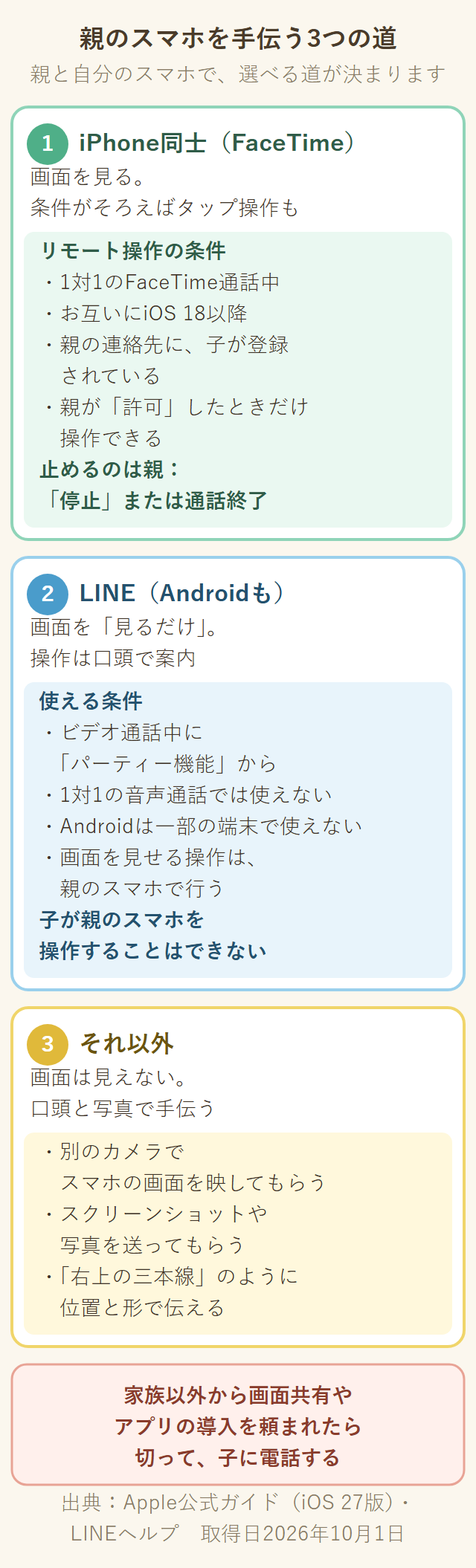
- 親も自分もiPhoneなら → FaceTime(画面を見る。条件がそろえばタップ操作も)
- 親がAndroid、または普段からLINEを使っているなら → LINEの画面シェア(画面を見るだけ。操作は口頭で案内)
- どちらも難しいなら → 口頭と写真で手伝う(追加のアプリは入れない)
「誰でも簡単に遠隔操作できる」わけではありません。条件がそろったときだけ使える手段です。
「事前に1回だけ」やっておくこと
遠隔で手伝う場面は、たいてい親が困って慌てているときです。その場で準備を始めると、うまくいく確率が下がります。平和なうちに、1回だけ準備と練習をしておくのがおすすめです。帰省のときに一緒にやるか、ビデオ通話しながらでもできます。
親のスマホで確認すること
1. FaceTime(iPhoneの場合)がオンか。 設定アプリ →「アプリ」→「FaceTime」で確認します(iOS 27のガイドでの場所。バージョンによって項目の位置が違うことがあります)
2. LINEを使うなら、子が友だちとして表示されているか
3. 子が連絡先に登録されているか(FaceTimeのリモート操作の条件です)
4. 子からの着信が鳴るか(着信音量や通知が極端にオフになっていないか)
5. iPhoneのOSのバージョン。 設定 →「一般」→「ソフトウェアアップデート」で確認します。リモート操作は、親も子もiOS 18以降(iOS 18、26、27など)が必要です。古い機種はアップデートできず、使えないことがあります
子のスマホも、同じ状態か確認しておきます。
1回だけ、練習で通話してみる
手伝いが必要ない日に、ビデオ通話を1回かけてみてください。かけ方・出方・終わらせ方を一度やっておくと、本番で親が慌てません。
FaceTimeやLINEの画面共有そのものに、追加の申し込みや有料プランは要りません(確認した公式の説明に、有料プランの記載はありませんでした。通信量はかかります)。
道①:iPhone同士(FaceTimeの画面共有・リモート操作)
親も子もiPhoneなら、FaceTimeで画面共有ができます。Appleの公式ガイド(iOS 27版)に沿って説明します。
まず「画面を見る」ところから
親が自分で共有を始める場合(いちばん分かりやすい方法)
1. FaceTimeで通話をつなぐ
2. 通話中に画面をタップして、FaceTimeのコントロールを表示する
3. 「その他」ボタンをタップし、「画面共有」→「画面を共有」の順にタップする
4. 画面の下に、3から1のカウントダウンが表示されたあと、共有が始まる
子から頼む場合
通話中のコントロールの「その他」ボタンから「画面共有」→「画面の共有を依頼」をタップすると、相手に依頼が送られます。
条件がそろえば「リモート操作」もできる
1対1のFaceTime通話なら、画面共有に加えて、相手の画面をタップ・スワイプで操作する(リモート操作)こともできます。Appleの公式ガイドで確認できる条件は次のとおりです。
- FaceTimeの1対1の通話中
- お互いにiOS 18以降
- 操作される側(親)の連絡先に、操作する側(子)が保存されている
- 欧州連合(EU)では、現在利用できない
- データとプライバシーを守るため、追加の制限が適用される場合がある
操作の流れは次のとおりです。
1. 子:共有されている画面のウインドウをタップし、リモート操作のボタンをタップしてリクエストを送る
2. 親:画面に出る通知で、「許可」または「許可しない」を選ぶ
3. 許可すると、子が親の画面をタップ・スワイプで操作できる(画面のキーボードも使える)
親が許可しない限り、子は操作できません。 「許可しない」を選んでも、画面共有は続きます(子は親の画面に丸印や文字を描いて、場所を指し示せます)。
操作中のルールと、止め方(Apple公式の説明)
- 操作中でも、親が自分で画面をタップ・入力できる。親の操作が優先される
- 操作する側は、アプリの開閉・設定変更・項目の削除・メッセージの送信などができる。公式は「信頼できる人からのリクエストのみ承認する」よう警告している
- Apple Accountなどの設定変更、支払い、デバイスの消去は制限される場合がある
- リモート操作中は、Face IDとTouch IDが使えなくなる。そのためパスコードの入力を求められることがあります。念のため、パスコードは共有を止めてから親が入力します
- 止め方
- リモート操作だけ止める:親が、画面共有のウインドウの下部にある「停止」をタップ
- 画面共有も止める:「その他」ボタンをタップし、「画面共有」の横の「停止」をタップ
- FaceTimeの通話を終了すれば、リモート操作も画面共有もまとめて終わる
「困ったら、通話を切ればいい」とだけ、親に覚えてもらえれば十分です。
道②:LINE(Androidも含む・画面を見るだけ)
親がAndroid、あるいは普段からLINEで連絡しているなら、LINEの画面シェアが選択肢になります。LINEの公式ヘルプに書かれている範囲で説明します。
LINEの画面シェアは、自分の画面を相手に見せる機能です。子が親のスマホを操作する機能ではありません。 操作は、口頭で案内します(「右上の三本線を押して」など)。
使える条件(LINE公式ヘルプより)
- 音声・ビデオ通話中の「パーティー機能」から使う
- 1対1の音声通話では使えません。ビデオ通話にしてください
- Androidは一部の端末では使えません
親が画面を見せる手順
見せる操作は、見せたい側=親のスマホで行います。
iPhoneの場合
1. ビデオ通話中に、右下の「パーティー機能」をタップ
2. 「画面シェア」のタブ →「画面シェア」の順にタップ
3. 「ブロードキャストを開始」をタップ
4. 見せたい画面に移動する
Androidの場合
1. ビデオ通話中に、右下の「パーティー機能」をタップ
2. 「画面シェア」のタブ →「画面シェア」の順にタップ
3. 「今すぐ開始」をタップ
4. 「LINEにアクセス権限を許可してください」と表示されたら、案内に従って許可する(端末の設定で「他のアプリの上に重ねて表示」をオンにします。Androidは、OSや端末によって、設定の手順や表記が違う場合があります)
止め方
- iPhone:LINEに戻って、「画面シェアを終了」→「ブロードキャストを停止」をタップ。LINE公式ヘルプでは、画面上部のステータスバー(赤い部分)をタップして「停止」でも止められると案内されています
- Android:LINE公式ヘルプには、自分の画面の共有を止める手順の記載が見当たりません。止め方が分からないときは、ビデオ通話を終了します
- ビデオ通話を終えたら、画面上部の赤いバーなど、共有中の表示が消えているかを親と一緒に確認します
親にとってはステップが多く感じられるかもしれません。事前の練習で1回通しておくことをおすすめします。
道③:それ以外(画面は見えない。口頭と写真で)
親のスマホが古くて条件を満たさない、LINEを使っていない、という場合もあります。その場合は、画面が見えない前提で、できる工夫に切り替えます。
- ビデオ通話で、親のスマホの画面を、別のカメラ(もう1台のスマホやタブレット)で映してもらう。画面は小さく見にくいものの、追加のアプリは要りません
- スクリーンショットや写真を送ってもらう。画面の状態を、言葉でなくそのまま伝えてもらえます
- 「ここを押して」を位置と形で伝える。「右上の三本線」「下の真ん中の丸いボタン」のように言うと、アプリごとのボタン名で混乱しません
スマホメーカーが用意している遠隔の手伝い機能は、メーカーや機種によって異なります。公式の情報を確認しきれなかったため、この記事では扱いません。
第三者の遠隔操作アプリについて
メーカーとは別の会社の遠隔操作アプリもありますが、この記事では推奨せず、手順も載せません。 詐欺の手口と見分けがつきにくくなるためです。
そして、電話の相手に「このアプリを入れてください」と言われて入れさせられた場合は、詐欺を疑ってください。
共有する前に。画面に映るもの
画面共有では、親の画面がそのまま子に見えます。トラブルを避けるために、次の3つを守ってください。
1. 共有を始める前に、通知を止める。 iPhoneなら、集中モード(おやすみモードなど)をオンにして、通知が映らない状態にします。Appleの公式ガイドでは、集中モードの設定で、通知を受け取りたい連絡先やアプリを選べると説明されています(Androidは機種によって機能の名前や手順が違います)
2. 暗証番号・パスワードの入力、銀行・決済アプリ、ネットバンキングは、共有を止めてから親本人が行う
3. 終わったら、共有が止まったことを確認する。 通話画面や赤いバーなど、共有中の表示が残っていないか、親に見てもらいます
集中モードをオンにすると、設定で許可していない相手からの通知や電話が鳴らなくなります(病院や宅配からの電話にも気づきにくくなります)。共有が終わったら、オフに戻すことを忘れないでください。
落とし穴:こんなときは使わない・止める
- 親が「怖い」「やめたい」と言ったとき:その場で止める。リモート操作を許可するかどうかは、親が決めること
- 古い機種やOSで、条件がそろわないとき:無理に使おうとせず、道③に切り替える
「イライラしない」「簡単」といった保証はできません。ただ、画面が見えるだけで、確認のやり取りが減る場面はあります。
まとめ
- 家族以外から画面共有やアプリの導入を頼まれたら、切って、子に電話する。 迷ったら声で判断せず、登録済みの番号にかけ直す
- iPhone同士はFaceTime(リモート操作は、お互いiOS 18以降・1対1・親の連絡先に子が登録済み)、それ以外はLINEで見るだけ。操作は口頭で案内する
- 事前に1回練習し、共有中は通知とお金・パスワードの画面に注意する
今日の1アクションは、親に電話して「家族以外から画面共有やアプリを頼まれたら、切って私に電話してね」と1行だけ伝えることです。
あわせて読みたい
- 離れて暮らす親をスマホで見守る3ステップ【まず話す】 — 位置共有など、日ごろの見守りの設定
- その通知、詐欺かも?50代のためのスマホ詐欺対策チェックリスト — 詐欺の型と、技術で守る設定
- 打つのがつらい人へ|音声入力、使う前の4つの注意 — 音声入力で、親の入力の負担を減らす
出典(取得日:2026年10月30日)
- Apple「iPhoneでFaceTime通話中に画面を共有する」(iPhoneユーザガイド・iOS 27版。取得日2026-10-30)https://support.apple.com/ja-jp/guide/iphone/iph327b4b53c/27/ios/27
- Apple「iPhoneでFaceTime通話中のリモート操作をリクエストする/許可する」(同・iOS 27版)https://support.apple.com/ja-jp/guide/iphone/iph5d70f34a3/ios
- Apple「iPhoneでFaceTimeを設定する」(同・iOS 27版)https://support.apple.com/ja-jp/guide/iphone/iph40976f340/ios
- Apple「iPhoneのiOSをアップデートする」(同・iOS 27版)https://support.apple.com/ja-jp/guide/iphone/iph3e504502/ios
- Apple「集中モードで通知を許可する/オフにする」(同・iOS 27版)https://support.apple.com/ja-jp/guide/iphone/iph21d43af5b/ios
- LINEヘルプセンター「音声⋅ビデオ通話の便利な設定⋅機能」(音声・ビデオ通話中に自分の画面を共有する)https://help.line.me/line/ios/pc?lang=ja&contentId=20000273(取得日2026-10-30。iPhoneの止め方=ステータスバー(赤い箇所)>停止の記述)
- 国民生活センター「警察を名乗る電話に注意!-警察がLINEに誘導することはありません-」(2025年4月23日公表)https://www.kokusen.go.jp/news/data/n-20250423_2.html
- 三菱UFJ信託銀行「偽のセキュリティ警告画面を表示し、金銭を盗み取る「サポート詐欺」にご注意ください」https://www.tr.mufg.jp/ippan/ib/security/support_scam/
- 三井住友銀行「突然表示される偽のウイルス感染警告(サポート詐欺)にご注意ください」https://www.smbc.co.jp/security/attention/index30.html
※Appleの画面共有・リモート操作の機能や条件、LINEの画面シェアの対応状況は、アップデートで変わることがあります。お使いの端末の最新情報は、各公式ページでご確認ください。








コメント