
通知が来るたび、なんとなく先送りしていませんか
スマホの画面に「今すぐアップデート」という通知が出て、指が止まったことはないでしょうか。
「押して大丈夫かな」「途中で変なことになったら怖い」「そもそも今じゃなくてもいいのでは」——そう考えているうちに、通知を閉じてまた後回し。気づけば何週間もそのままになっている、という方は少なくないはずです。
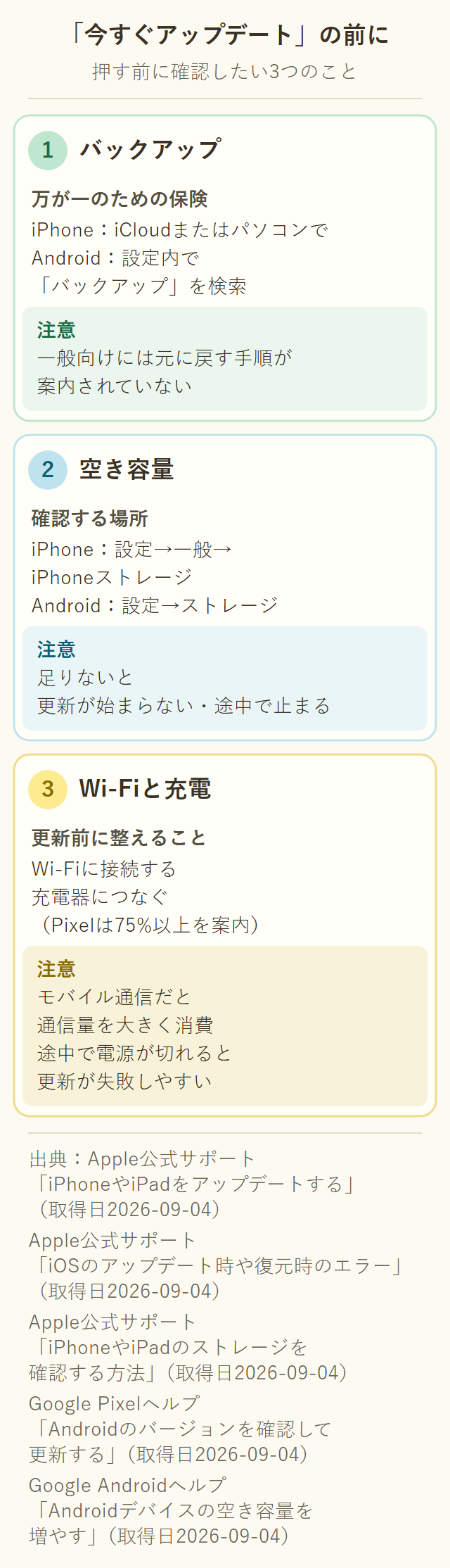
結論から言うと、更新そのものは難しい作業ではありません。ただし、押す前に3つだけ確認しておくと、トラブルの多くは防げます。この記事では、その3つの確認と、実際の更新の操作パス、更新後によくある戸惑いへの対処までをまとめました。
【まず1ステップ】いまの空き容量を確認してみる
難しい説明の前に、まず1つだけ試してみてください。
- iPhone:「設定」→「一般」→「iPhoneストレージ」(iPadでは「iPadストレージ」)
- Android:「設定」→「ストレージ」(機種によって名前や場所が違うことがあります。見当たらなければ、「設定」の検索欄に「ストレージ」と入力して探してください)
ここを開くだけで、いまの空き容量がひと目で分かります。これから説明する3つの確認のうち、いちばん時間がかかる「②空き容量」を先に済ませてしまう、というわけです。
(出典:Apple公式サポート「iPhoneやiPadのストレージを確認する方法」 https://support.apple.com/ja-jp/108429 取得日2026-09-04/Google Androidヘルプ「Androidデバイスの空き容量を増やす」 https://support.google.com/android/answer/7431795?hl=ja 取得日2026-09-04)
なぜ更新の前に確認が必要なのか
スマホのOS(基本ソフト)の更新は、単なる「見た目の変化」ではなく、端末の中身をまるごと入れ替える大きな作業です。作業中に電源が切れたり、保存する場所が足りなくなったりすると、更新が正常に終わらないことがあります。
だからこそ、更新ボタンを押す前の数分間に、簡単な確認をしておく価値があります。順番に見ていきましょう。
確認①:バックアップ(万が一のための保険)
更新作業そのものが失敗する可能性はそれほど高くありませんが、「絶対に失敗しない」とは言い切れません。写真や連絡先などの大切なデータは、更新前にバックアップを取っておくと安心です。
注意(副作用):スマホのOSは、いったん新しいバージョンに更新すると、一般の利用者向けには元のバージョンに戻す手順は案内されていません。
Apple公式も、以前のバージョンへの後戻り(ダウングレード)をエラーの原因の一つとして扱っており、戻せる前提で考えないほうが安全です。「更新前の状態」に戻す手段が実質的にないからこそ、更新前のバックアップが「万が一のときの命綱」になります。
- iPhone:iCloudまたはパソコンを使ってバックアップします。
- Android:機種ごとに手順が異なるため、「設定」アプリ内で「バックアップ」と検索して探すのが確実です。
「もしものときに困らない準備」という意味では、災害に備えたスマホ設定(スマホの防災設定の記事)と同じ発想です。あちらは緊急速報・災害用伝言ダイヤル・オフラインマップの3つを扱っています。
(出典:Apple公式サポート「iPhoneやiPadをアップデートする」 https://support.apple.com/ja-jp/118575 取得日2026-09-04/Apple公式サポート「iOSのアップデート時や復元時のエラー」 https://support.apple.com/ja-jp/108308 取得日2026-09-04)
確認②:空き容量(足りないと更新できない)
OSの更新には、それなりの空き容量が必要です。空き容量が足りないと、更新そのものが始まらなかったり、途中で止まってしまったりします。
iPhoneの場合:更新の途中で「アップデートに必要な容量が足りないためアプリを一時的に削除してもよいか」という確認メッセージが表示されることがあります。「続ける」を選ぶと、使用頻度の低いアプリが一時的に削除されますが、更新完了後に自動的に再インストールされます。「キャンセル」を選んだ場合は、自分で空き容量を増やす必要があります。
Androidの場合:「空き容量が不足しています」という通知が表示されたら、不要な写真・動画・アプリを整理して空き容量を増やしてください。
写真・動画の整理でまとめて空き容量を作りたい方は、Googleフォトを使った整理の記事(Googleフォトの整理術の記事)もあわせてご覧ください。
(出典:Apple公式サポート「iPhoneやiPadをアップデートする」 https://support.apple.com/ja-jp/118575 取得日2026-09-04/Google Pixelヘルプ「Androidのバージョンを確認して更新する」 https://support.google.com/pixelphone/answer/7680439?hl=ja 取得日2026-09-04)
確認③:Wi-Fiと充電(電源)
OSの更新ファイルは容量が大きく(Google公式も「アップデートのサイズが大きい場合は、時間がかかることがあります」と案内しています)、モバイル通信(ギガ)で行うと通信量を大きく消費します。必ずWi-Fiに接続してから行いましょう。スマホが知らないうちに通信している原因の見つけ方は、「ギガが足りない原因を5分で点検|通信量の確認と見直す設定」でまとめています。
充電についても確認が必要です。Google公式のPixelヘルプには、更新前に「Wi-Fiに接続する」「デバイスを75%以上充電する」ことが案内されています。iPhoneについても、Apple公式は「デバイスを電源に接続し、Wi-Fiでインターネットに接続します」と案内しており、充電しながら行うのが基本です。
注意(副作用):更新の途中でバッテリーが切れて電源が落ちると、正常に更新が完了しない可能性があります。充電器につないだ状態で行うのが安全です。
(出典:Apple公式サポート「iPhoneやiPadをアップデートする」 https://support.apple.com/ja-jp/118575 取得日2026-09-04/Google Pixelヘルプ「Androidのバージョンを確認して更新する」 https://support.google.com/pixelphone/answer/7680439?hl=ja 取得日2026-09-04)
回線の遅さが気になるときは、「Wi-Fiが遅い原因はおもに3か所|買い替え前にスマホでできる確認手順」で原因を切り分けられます。
実際の更新操作パス
3つの確認が済んだら、実際に更新してみましょう。
iPhoneの場合
1. 「設定」を開きます。
2. 「一般」をタップします。
3. 「ソフトウェアアップデート」をタップします。
4. アップデートが表示されていたら「ダウンロードしてインストール」をタップし、画面の案内に従います。
「毎回自分で確認するのは面倒」という方は、同じ画面の「自動アップデート」をタップし、「自動インストール」をオンにしておくと、充電中でWi-Fiに接続されている夜間に、自動でダウンロード・インストールされます(インストール前には通知が届きます)。
(出典:Apple公式サポート「iPhoneやiPadをアップデートする」 https://support.apple.com/ja-jp/118575 取得日2026-09-04/Apple公式サポート(iPhoneユーザガイド)「iPhoneのiOSをアップデートする」 https://support.apple.com/ja-jp/guide/iphone/iph3e504502/ios 取得日2026-09-04)
Androidの場合(Pixelの例)
1. 「設定」アプリを開きます。
2. 「システム」をタップします。
3. 「ソフトウェアアップデート」をタップします(Google Pixelでは「ソフトウェア アップデート」または「システム アップデート」と表示されます)。ここで更新の状況を確認できます。
4. 画面の指示に沿って操作します。
この手順はGoogle Pixel向けヘルプに基づくものです。 Android スマホはメーカー(Galaxy・Xperia・AQUOSなど)や携帯通信会社によってメニューの名前や場所が異なることがあります。同じ項目が見当たらないときは、「設定」アプリ内の検索欄に「アップデート」と入力して探してみてください。
(出典:Google Androidヘルプ「Androidのバージョンを確認して更新する」 https://support.google.com/android/answer/7680439?hl=ja 取得日2026-09-04/Google Pixelヘルプ「Androidのバージョンを確認して更新する」 https://support.google.com/pixelphone/answer/7680439?hl=ja 取得日2026-09-04)
古い機種をお使いの場合
注意:新しいOSは、その時点で使われているスマホすべてに提供されるわけではありません。Apple公式の案内にも対応機種の一覧があり、対象外の古いモデルには最新版が提供されません。Google公式も「古いデバイスでは新しいバージョンのAndroidを実行できない可能性があります」と案内しています。
お使いの機種で「ソフトウェアアップデート」を開いても新しいバージョンが表示されない場合、機種が対象外になっている可能性があります。断定はできないため、心当たりがある方はメーカーの公式サイトでお使いの機種の対応状況を確認してください。
(出典:Apple公式サポート「iOS 27をダウンロードする方法」 https://support.apple.com/ja-jp/128058 取得日2026-10-02/Google Pixelヘルプ「Androidのバージョンを確認して更新する」 https://support.google.com/pixelphone/answer/7680439?hl=ja 取得日2026-09-04)
更新が終わったあとに、よくある戸惑い
更新が無事に終わっても、「あれ、なんだか変わった」と戸惑う方が少なくありません。よくある3つのケースと対処法をまとめました。
戸惑い①:見た目やアイコンが変わった
アップデートの内容によっては、アイコンのデザインや設定画面の並び順が変わることがあります。「壊れた」わけではなく、新しいバージョンではそういうデザインになった、というだけのことがほとんどです。慌てず、しばらく触っているうちに慣れることが多いので、まずは落ち着いて操作してみてください。
戸惑い②:一部のアプリの調子がおかしい
OSを更新した直後、よく使っているアプリが急に固まったり、正しく表示されなかったりすることがあります。これは、アプリ側がまだ新しいOSに対応しきれていないことが原因の場合があります。
対処としては、まずそのアプリ自体を最新版に更新してみてください(アプリストアで新しいバージョンが配信されていることがあります)。それでも改善しない場合は、数日待ってからアプリの更新状況をもう一度確認する、という方法もあります。アプリの対応が追いつくまで、少し時間がかかることがあると知っておくだけでも、慌てずに済みます。
戸惑い③:電池の減りが早くなった
更新した直後は、バッテリーの消耗が一時的に早まることがあります。
Google公式も、Pixelについて「ソフトウェア アップデートの適用後は通常、Google Pixel のバッテリーの消耗が一時的に早まります。これは、新しいソフトウェアのダウンロード、最適化、設定が行われるためです」と説明しています。これは多くの場合一時的なもので、数日使っているうちに落ち着いてきます。
(出典:Google Pixelヘルプ「Androidのバージョンを確認して更新する」 https://support.google.com/pixelphone/answer/7680439?hl=ja 取得日2026-09-04)
「すぐ押さなくていいが、放置もしない」理由
ここまで読んで、「やっぱり更新は慎重に、後回しにしておこう」と思われたかもしれません。それも一つの考え方です。配信されてすぐに飛びつく必要はなく、数日〜1週間ほど様子を見てから更新しても、多くの場合は問題ありません(ただし、先ほどの「自動インストール」をオンにしている場合は、条件が整い次第自動で更新されるため、この「様子を見る」は当てはまりません)。
ただし、まったく放置してよいわけではありません。OSの更新には、新機能の追加だけでなく、セキュリティ上の弱点を直す修正が含まれていることがあります。Apple公式も「ソフトウェアを常に最新の状態にしておくことは、Apple製品を安全にお使いいただくための最も重要な方策の1つ」と案内しています。
古いバージョンのまま長期間使い続けると、修正済みのはずの弱点が残った状態になり、詐欺やウイルスなどの被害に遭うリスクが相対的に高まります。
「今すぐ焦って押す」必要はありませんが、「通知が来るたびに何ヶ月も見送り続ける」のもおすすめできません。この記事の3つの確認を済ませたら、無理のないタイミング(週末の夜など)で更新を済ませてしまうのがちょうどよいバランスです。
(出典:Apple公式サポート「iPhoneやiPadをアップデートする」 https://support.apple.com/ja-jp/118575 取得日2026-09-04)
まとめ:更新ボタンを押す前の3つのポイント
1. バックアップ:更新は、一般の利用者向けには元に戻す手順が案内されていない作業。大切なデータは念のため保存しておく。
2. 空き容量:足りないと更新が始まらない・途中で止まる。iPhoneは「設定→一般→iPhoneストレージ」(Androidは「設定→ストレージ」)で先にチェック。
3. Wi-Fiと充電:モバイル通信では通信量を大きく消費し、電池切れは更新失敗の原因になる。充電しながらWi-Fiで行う。
今日の1アクション
まずは、この記事の冒頭で紹介した「設定→一般→iPhoneストレージ」(Androidは「設定→ストレージ」)を開いて、いまの空き容量を確認してみましょう。それだけで、次に通知が来たときの「押していいか分からない不安」がひとつ減るはずです。
あわせて読みたい
- Googleフォトでスマホの写真容量を空ける方法|思い出を消さずに整理する手順 — 空き容量が足りないときは
- スマホの防災設定3つ|緊急速報・伝言ダイヤル171・オフラインマップ — 緊急速報・災害用伝言ダイヤル171・オフラインマップ。備えの設定はこちら
- ギガが足りない原因を5分で点検|通信量の確認と見直す設定 — Wi-Fiの切断・写真の自動バックアップ・アプリの自動更新。ギガを食う原因の見つけ方
- スマホの音声入力のやり方|iPhone・Androidと使う前の4つの注意 — OSの状態によって使い勝手が変わる機能のひとつ
- 機種変更のデータ移行チェックリスト|自動で移るもの・移らないもの — 更新ではなく機種変更のときは。バックアップと移行で消さないための確認
- 格安SIMの選び方|店舗・家族割・通話の7条件で9社を絞る — スマホ代の見直しも考えているなら。条件別の格安SIMの選び方
- iOS 27の新機能5選|更新したらまず試したい設定と注意点 — 更新が済んだら。今すぐ試せる新機能を、対応機種・設定パスつきで5つ
【AI利用について】本記事は、構成案の作成・本文の下書き・整合性の検証にAIを活用していますが、掲載内容は執筆者本人が確認し、責任を持って公開しています。
出典
- Apple公式サポート「iPhoneやiPadをアップデートする」(取得日2026-09-04) https://support.apple.com/ja-jp/118575
- Apple公式サポート(iPhoneユーザガイド)「iPhoneのiOSをアップデートする」(取得日2026-09-04) https://support.apple.com/ja-jp/guide/iphone/iph3e504502/ios
- Apple公式サポート「iOS 27をダウンロードする方法」(取得日2026-10-02) https://support.apple.com/ja-jp/128058
- Apple公式サポート「iOSのアップデート時や復元時のエラー」(取得日2026-09-04) https://support.apple.com/ja-jp/108308
- Apple公式サポート「iPhoneやiPadのストレージを確認する方法」(取得日2026-09-04) https://support.apple.com/ja-jp/108429
- Google Androidヘルプ「Androidのバージョンを確認して更新する」(取得日2026-09-04) https://support.google.com/android/answer/7680439?hl=ja
- Google Pixelヘルプ「Androidのバージョンを確認して更新する」(取得日2026-09-04) https://support.google.com/pixelphone/answer/7680439?hl=ja
- Google Androidヘルプ「Androidデバイスの空き容量を増やす」(取得日2026-09-04) https://support.google.com/android/answer/7431795?hl=ja








コメント